> ## Documentation Index
> Fetch the complete documentation index at: https://aiagenttr.com/docs/llms.txt
> Use this file to discover all available pages before exploring further.
# Dashboard Metrikleri — Platform Performans Göstergeleri
> Kontrol Paneli metrik kartlarını anlayın. Aktif çağrılar, başarı oranı, kredi durumu ve son aktiviteler ile platform performansını izleme rehberi.
## Genel Bakış
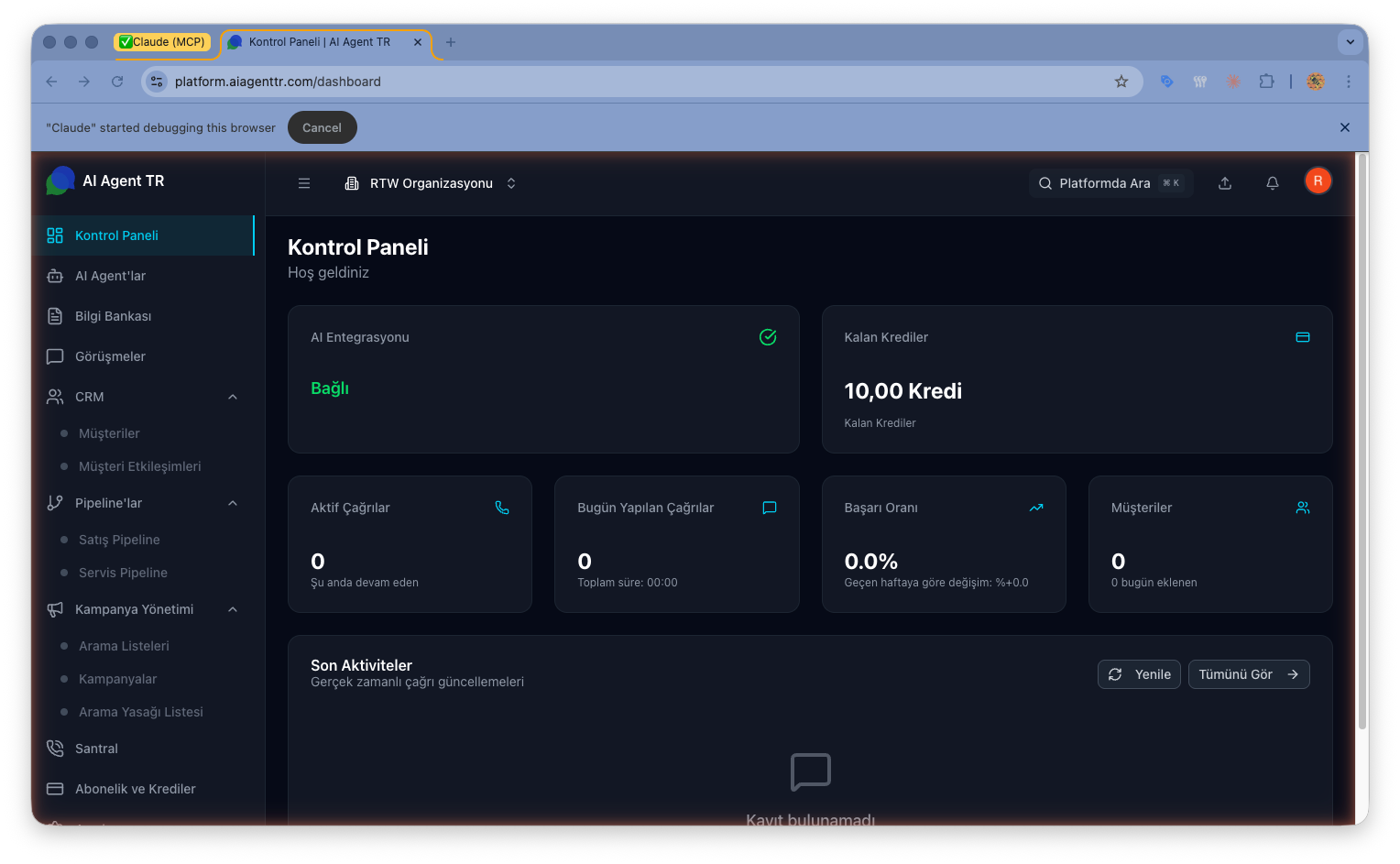
Kontrol Paneli, platformunuzun performansını ve kullanımını anlık olarak görmenizi sağlayan merkezi bir gösterge panelidir. Bu sayfada görüntülenen metrikler, işletmenizin çağrı merkezi operasyonlarının sağlığı hakkında hızlı bir genel bakış sunar.
Dashboard'da dört ana metrik ve son aktivite listesi bulunur. Bu bilgiler, gün içindeki performansınızı takip etmenize ve hızlı kararlar almanıza yardımcı olur.
## Dashboard'a Erişim
Platform'a giriş yapın
Sol menüden **Kontrol Paneli**'ni seçin
Dashboard otomatik olarak yüklenir ve güncel metrikleri gösterir
## Ana Metrikler
### 1. Aktif Çağrılar
**Ne Gösterir:** Şu anda devam eden çağrı sayısını gösterir.
**Anlam:**
* **0**: Şu anda aktif çağrı yok
* **1-5**: Normal aktivite seviyesi
* **5+**: Yoğun aktivite
**Kullanım:**
* Gerçek zamanlı operasyon yoğunluğunu görün
* Eş zamanlı çağrı kapasitesini izleyin
* Ani yoğunluklara hızlı müdahale edin
**Teknik Detay:**
* Bu metrik, `in-progress` ve `ringing` durumundaki çağrıları sayar
* Dakikada bir otomatik olarak güncellenir
* Manuel yenilemek için sayfayı yenileyin
Organizasyonunuzun eş zamanlı çağrı sınırı ayarlara bağlıdır. Bu limit dolduğunda yeni çağrılar kuyruğa alınır.
### 2. Bugünkü Çağrılar
**Ne Gösterir:** Bugün (00:00'dan itibaren) yapılan toplam çağrı sayısını gösterir.
**Anlam:**
* Günlük aktivite hacmini takip edin
* Hedeflerinize göre ilerlemenizi ölçün
* Kampanya performansını değerlendirin
**Kullanım:**
* Günlük çağrı hedeflerinizi izleyin
* Kampanya sonuçlarını anlık takip edin
* Tarihe göre karşılaştırma yapın
**Teknik Detay:**
* Tüm durumlar dahil edilir (tamamlanan, devam eden, başarısız)
* Saat dilimi: Organizasyon ayarlarınızdaki saat dilimine göre
* Gün sonu: Gece yarısı (00:00) itibarıyla sıfırlanır
### 3. Başarı Oranı
**Ne Gösterir:** Bugün yapılan çağrıların yüzde kaçının başarıyla tamamlandığını gösterir.
**Hesaplama:**
```
Başarı Oranı = (Başarılı Çağrılar / Toplam Çağrılar) × 100
```
**Başarılı Çağrı Kriterleri:**
* ✅ Çağrı cevaplanmış olmalı
* ✅ En az 10 saniye konuşma süresi olmalı
* ✅ `ended` durumunda sonlanmış olmalı (hata ile bitmemiş olmalı)
**Anlam:**
* **%80-100**: Mükemmel performans
* **%60-80**: İyi performans
* **%40-60**: Ortalama performans, iyileştirme gerekebilir
* **%0-40**: Düşük performans, sorun araştırılmalı
**Kullanım:**
* Agent performansını ölçün
* Müşteri ulaşılabilirliğini değerlendirin
* Kampanya etkinliğini kontrol edin
**Düşük Başarı Oranı Nedenleri:**
* Yanlış veya geçersiz telefon numaraları
* Agent yapılandırması hataları
* Müşterilerin çağrıya cevap vermemesi
* Yönlendirme sorunları
* AI servis entegrasyon sorunları
Başarı oranınızı artırmak için telefon numaralarınızı düzenli olarak güncelleyin ve DNC (Arama Yasağı) listelerini kontrol edin.
### 4. Müşteri Sayısı
**Ne Gösterir:** Sisteminizde kayıtlı olan toplam müşteri sayısını gösterir.
**Kullanım:**
* CRM veritabanı büyüklüğünüzü takip edin
* Müşteri kazanım hızınızı ölçün
* Kampanya hedef kitlesi büyüklüğünü görün
**Teknik Detay:**
* Tüm organizasyonunuzdaki müşteri kayıtlarını sayar
* Aktif/pasif ayrımı yapılmaz
* DNC listesindeki müşteriler dahildir
### 5. Kredi
**Ne Gösterir:** Hesabınızda kalan kullanılabilir kredi tutarını gösterir.
**Kredi Sistemi:**
* Her çağrı için kredi harcanır
* Harcanacak miktar çağrı süresine bağlıdır
* Kredi bittiğinde çağrılar yapılamaz
**Renk Kodları:**
* **Yeşil**: Yeterli kredi (1000+ birim)
* **Sarı**: Dikkat (100-1000 birim)
* **Kırmızı**: Kritik seviye (0-100 birim)
**Kullanım:**
* Kredi bakiyenizi sürekli izleyin
* Kredi bitme riskini öngörün
* Zamanında kredi satın alın
Kredi bakiyeniz sıfıra ulaştığında tüm kampanyalar otomatik olarak duraklatılır. Kredileri Kredi Yönetimi sayfasından satın alabilirsiniz.
## Son Aktivite Listesi
Dashboard'un alt bölümünde **Son Çağrılar** listesi bulunur.
### Gösterilen Bilgiler
Her çağrı için:
* **Müşteri Adı/Telefon**: Aranan kişi bilgisi
* **Agent**: Çağrıda kullanılan AI Agent
* **Durum**: Çağrının mevcut durumu
* **Süre**: Çağrı süresi (dakika:saniye)
* **Tarih/Saat**: Çağrının başladığı zaman
### Çağrı Durumları
| Durum | Açıklama | Görünüm |
| --------------- | ----------------- | ------- |
| **queued** | Kuyrukta bekliyor | Mavi |
| **ringing** | Aranıyor, çalıyor | Sarı |
| **in-progress** | Devam ediyor | Yeşil |
| **ended** | Tamamlandı | Gri |
| **failed** | Başarısız | Kırmızı |
| **forwarding** | Yönlendiriliyor | Turuncu |
### Filtreleme ve Arama
Son aktivite listesinde:
* **Duruma göre filtrele**: Sadece belirli durumdaki çağrıları görün
* **Arama**: Telefon numarası veya müşteri adına göre arayın
* **Sayfalama**: 10 çağrı gösterilir, daha fazlası için sayfa değiştirin
### Çağrı Detaylarına Erişim
Son aktivite listesinden bir çağrıya tıklayın
Çağrı detay sayfası açılır
Transkript, kayıt ve diğer detayları görüntüleyin
Daha detaylı çağrı analizi için [Görüşme Kayıtları](/docs/call-monitoring/call-recordings) sayfasını ziyaret edin.
 ## Dashboard'u Yenileme
### Otomatik Yenileme
Dashboard metrikleri **otomatik olarak yenilenmez**. Güncel verileri görmek için sayfayı yenilemeniz gerekir.
### Manuel Yenileme
1. Tarayıcınızın yenile butonuna basın
2. veya `F5` tuşuna basın
3. veya `Ctrl+R` (Windows) / `Cmd+R` (Mac)
Dashboard'un sağ üst köşesinde **Yenile** butonu bulunabilir (tema ve versiyona bağlı).
Yoğun operasyon saatlerinde her 2-3 dakikada bir sayfa yenilemenizi öneririz.
## AI Entegrasyon Durumu
Dashboard'da **AI Entegrasyon Durumu** göstergesi bulunur.
**Göstergeler:**
* ✅ **Bağlı**: Platform API entegrasyonu aktif ve çalışıyor
* ⚠️ **Sorun Var**: API anahtarı geçersiz veya bağlantı sorunu
* ❌ **Bağlı Değil**: API anahtarı ayarlanmamış
**Sorun Giderme:**
* API anahtarınızı kontrol edin: Ayarlar > API Keys
* API Bağlantı Sorunları makalesine bakın
## İpuçları ve En İyi Uygulamalar
### Dashboard Takibi
* ✅ **Günlük kontrol**: Her gün en az bir kez dashboard'u kontrol edin
* ✅ **Başarı oranı hedefi**: %70'in üzerinde tutmayı hedefleyin
* ✅ **Kredi takibi**: Kredi bakiyeniz 500'ün altına düştüğünde alarm kurun
* ✅ **Trend analizi**: Haftalık ve aylık trendleri karşılaştırın
### Performans Optimizasyonu
* **Düşük başarı oranı**: Agent konfigürasyonunu gözden geçirin
* **Yüksek başarısız çağrı**: Telefon numaralarını doğrulayın
* **Kredi hızlı tükeniyor**: Çağrı stratejinizi optimize edin
* **Çok aktif çağrı**: Eş zamanlı çağrı limitini artırın
### Raporlama
Dashboard verileri rapor oluşturmak için yeterli değildir. Detaylı analiz için:
* [Kampanya Analizleri](/docs/analytics/campaign-analytics) kullanın
* [Çağrı İstatistikleri](/docs/analytics/call-statistics) sayfasını inceleyin
* Aylık performans raporları oluşturun
## Sorun Giderme
**Belirtiler:**
* Sayfa boş görünüyor
* Metrikler yüklenmiyor
* "Yükleniyor..." mesajı sürekli görünüyor
**Çözüm:**
1. İnternet bağlantınızı kontrol edin
2. Tarayıcı cache'ini temizleyin
3. Farklı bir tarayıcıda deneyin
4. Oturum açıp tekrar girin
**Çözüm:**
1. Sayfayı yenileyin (F5)
2. Saat dilimi ayarlarınızı kontrol edin
3. Tarayıcı konsolunda hata olup olmadığına bakın
4. Teknik destek ile iletişime geçin
**Çözüm:**
1. Organizasyon ayarlarınızı kontrol edin
2. Billing ayarlarının aktif olduğundan emin olun
3. Kullanıcı rolünüzün kredi görme yetkisi olduğunu doğrulayın
## Sık Sorulan Sorular
Dashboard otomatik olarak güncellenmiyor. Güncel verileri görmek için sayfayı manuel olarak yenilemelisiniz.
Başarı oranı = (ended durumundaki başarılı çağrılar / toplam çağrılar) × 100 şeklinde hesaplanır. Bir çağrının başarılı sayılması için cevaplanmış, en az 10 saniye sürmüş ve hatasız sonlanmış olması gerekir.
Organizasyon ayarlarınızda belirlediğiniz saat dilimine göre hesaplanır. Varsayılan olarak yerel saat diliminiz kullanılır.
Kredi eksi değerde olamaz. Eğer eksi görünüyorsa, bu bir gösterim hatası olabilir. Sayfayı yenileyin veya destek ekibi ile iletişime geçin.
Kampanya aktif olsa bile o an itibariyle çağrı yapılmıyor olabilir. Kampanya zamanlaması, kuyruktaki çağrılar veya eş zamanlı çağrı limiti nedeniyle bekleme olabilir.
Dashboard'dan doğrudan dışa aktarma özelliği yoktur. Detaylı raporlar için [Kampanya Analizleri](/docs/analytics/campaign-analytics) veya [Çağrı İstatistikleri](/docs/analytics/call-statistics) sayfalarını kullanın.
## İlgili Makaleler
Kampanya performansını detaylı analiz edin
Tüm çağrılarınızın detaylı istatistiklerini görün
Çağrı kayıtlarını ve transkriptleri inceleyin
Platform ayarlarınızı yapılandırın
AI destekli çağrı analizi ile görüşme kalitesini ölçün
## Dashboard'u Yenileme
### Otomatik Yenileme
Dashboard metrikleri **otomatik olarak yenilenmez**. Güncel verileri görmek için sayfayı yenilemeniz gerekir.
### Manuel Yenileme
1. Tarayıcınızın yenile butonuna basın
2. veya `F5` tuşuna basın
3. veya `Ctrl+R` (Windows) / `Cmd+R` (Mac)
Dashboard'un sağ üst köşesinde **Yenile** butonu bulunabilir (tema ve versiyona bağlı).
Yoğun operasyon saatlerinde her 2-3 dakikada bir sayfa yenilemenizi öneririz.
## AI Entegrasyon Durumu
Dashboard'da **AI Entegrasyon Durumu** göstergesi bulunur.
**Göstergeler:**
* ✅ **Bağlı**: Platform API entegrasyonu aktif ve çalışıyor
* ⚠️ **Sorun Var**: API anahtarı geçersiz veya bağlantı sorunu
* ❌ **Bağlı Değil**: API anahtarı ayarlanmamış
**Sorun Giderme:**
* API anahtarınızı kontrol edin: Ayarlar > API Keys
* API Bağlantı Sorunları makalesine bakın
## İpuçları ve En İyi Uygulamalar
### Dashboard Takibi
* ✅ **Günlük kontrol**: Her gün en az bir kez dashboard'u kontrol edin
* ✅ **Başarı oranı hedefi**: %70'in üzerinde tutmayı hedefleyin
* ✅ **Kredi takibi**: Kredi bakiyeniz 500'ün altına düştüğünde alarm kurun
* ✅ **Trend analizi**: Haftalık ve aylık trendleri karşılaştırın
### Performans Optimizasyonu
* **Düşük başarı oranı**: Agent konfigürasyonunu gözden geçirin
* **Yüksek başarısız çağrı**: Telefon numaralarını doğrulayın
* **Kredi hızlı tükeniyor**: Çağrı stratejinizi optimize edin
* **Çok aktif çağrı**: Eş zamanlı çağrı limitini artırın
### Raporlama
Dashboard verileri rapor oluşturmak için yeterli değildir. Detaylı analiz için:
* [Kampanya Analizleri](/docs/analytics/campaign-analytics) kullanın
* [Çağrı İstatistikleri](/docs/analytics/call-statistics) sayfasını inceleyin
* Aylık performans raporları oluşturun
## Sorun Giderme
**Belirtiler:**
* Sayfa boş görünüyor
* Metrikler yüklenmiyor
* "Yükleniyor..." mesajı sürekli görünüyor
**Çözüm:**
1. İnternet bağlantınızı kontrol edin
2. Tarayıcı cache'ini temizleyin
3. Farklı bir tarayıcıda deneyin
4. Oturum açıp tekrar girin
**Çözüm:**
1. Sayfayı yenileyin (F5)
2. Saat dilimi ayarlarınızı kontrol edin
3. Tarayıcı konsolunda hata olup olmadığına bakın
4. Teknik destek ile iletişime geçin
**Çözüm:**
1. Organizasyon ayarlarınızı kontrol edin
2. Billing ayarlarının aktif olduğundan emin olun
3. Kullanıcı rolünüzün kredi görme yetkisi olduğunu doğrulayın
## Sık Sorulan Sorular
Dashboard otomatik olarak güncellenmiyor. Güncel verileri görmek için sayfayı manuel olarak yenilemelisiniz.
Başarı oranı = (ended durumundaki başarılı çağrılar / toplam çağrılar) × 100 şeklinde hesaplanır. Bir çağrının başarılı sayılması için cevaplanmış, en az 10 saniye sürmüş ve hatasız sonlanmış olması gerekir.
Organizasyon ayarlarınızda belirlediğiniz saat dilimine göre hesaplanır. Varsayılan olarak yerel saat diliminiz kullanılır.
Kredi eksi değerde olamaz. Eğer eksi görünüyorsa, bu bir gösterim hatası olabilir. Sayfayı yenileyin veya destek ekibi ile iletişime geçin.
Kampanya aktif olsa bile o an itibariyle çağrı yapılmıyor olabilir. Kampanya zamanlaması, kuyruktaki çağrılar veya eş zamanlı çağrı limiti nedeniyle bekleme olabilir.
Dashboard'dan doğrudan dışa aktarma özelliği yoktur. Detaylı raporlar için [Kampanya Analizleri](/docs/analytics/campaign-analytics) veya [Çağrı İstatistikleri](/docs/analytics/call-statistics) sayfalarını kullanın.
## İlgili Makaleler
Kampanya performansını detaylı analiz edin
Tüm çağrılarınızın detaylı istatistiklerini görün
Çağrı kayıtlarını ve transkriptleri inceleyin
Platform ayarlarınızı yapılandırın
AI destekli çağrı analizi ile görüşme kalitesini ölçün