> ## Documentation Index
> Fetch the complete documentation index at: https://aiagenttr.com/docs/llms.txt
> Use this file to discover all available pages before exploring further.
# Fatura İşlemleri — Fatura Erişimi ve Vergi Yönetimi
> Faturalarınızı görüntüleyin, PDF olarak indirin ve vergi bilgilerini yönetin. Fatura geçmişi, ödeme durumu takibi ve fatura sorun giderme rehberi.
## Genel Bakış
Platform, tüm abonelik ve kredi alımları için otomatik fatura oluşturur. Bu makale, faturalara erişim, indirme ve vergi işlemlerini açıklar.
## Fatura Türleri
**Özellikler:**
* **Oluşturulma:** Her fatura döngüsü başında
* **İçerik:** Aylık/yıllık plan ücreti
* **Ödeme:** Otomatik (kayıtlı kart)
* **Frekans:** Aylık veya yıllık
**Özellikler:**
* **Oluşturulma:** Her kredi satın alımında
* **İçerik:** Satın alınan kredi miktarı ve tutarı
* **Ödeme:** Anında
* **Frekans:** Her satın almada
## Faturalara Erişim
### Web Arayüzü
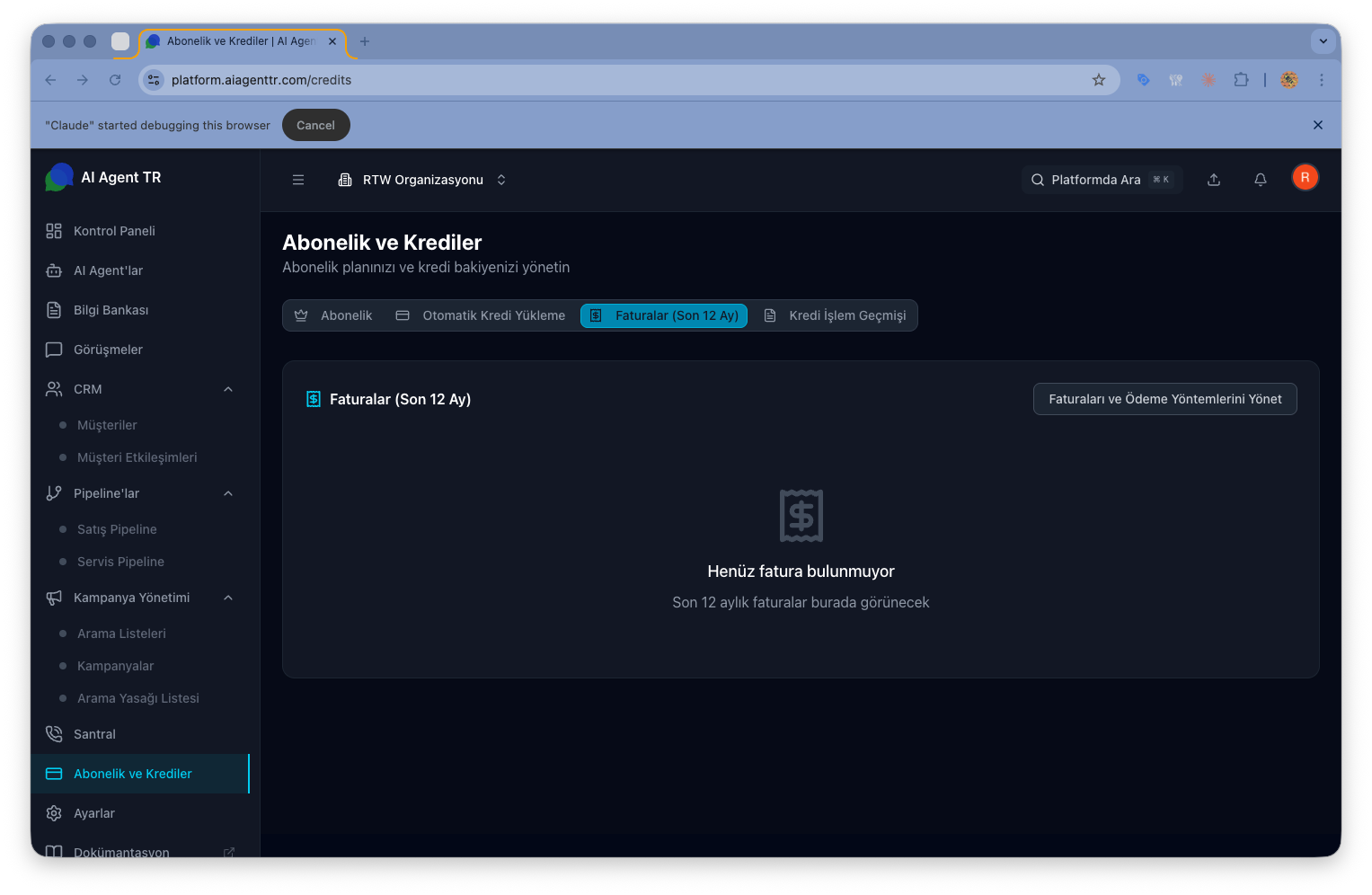
Sol menüden **Krediler** sayfasına gidin, ardından **Faturalar** sekmesini seçin
Fatura listesini görüntüleyin
Tarih, tip veya tutar bazında filtreleme yapın
Detay için faturaya tıklayın
### Fatura Listesi Sütunları
| Sütun | Açıklama |
| --------- | ------------------------- |
| Tarih | Fatura oluşturulma tarihi |
| Fatura No | Benzersiz fatura numarası |
| Açıklama | Abonelik veya kredi |
| Tutar | Toplam tutar (TL) |
| Durum | Ödendi/Beklemede/İptal |
| İndir | PDF indirme butonu |
 ## Fatura Detayları
### Fatura İçeriği
**Başlık Bilgileri:**
* Fatura numarası ve tarihi
* Düzenleyen: Platform Adı
* Alıcı: Organizasyon bilgileri
**Kalemler:**
* Ürün/Hizmet açıklaması
* Birim fiyat
* Miktar
* Toplam
**Özet:**
* Ara toplam
* KDV (%20)
* Genel toplam
### Örnek Fatura
```
FATURA #INV-2025-001234
Tarih: 01.01.2025
Alıcı:
Demo Organizasyonu
Vergi No: 1234567890
Kalemler:
1. Team Planı (Ocak 2025) 15,500.00 TL
2. Kredi Paketi (1,000 kredi) 350.00 TL
-----------
Ara Toplam: 15,850.00 TL
KDV (%20): 3,170.00 TL
-----------
GENEL TOPLAM: 19,020.00 TL
```
## Fatura İndirme
### PDF Formatı
Fatura listesinde **İndir** butonuna tıklayın
PDF otomatik olarak indirilir
Dosya adı: `Fatura_INV-2025-001234.pdf`
### Toplu İndirme
İndirmek istediğiniz faturaları işaretleyin (checkbox)
**Toplu İndir** butonuna tıklayın
Tüm faturalar ZIP dosyası olarak indirilir
### E-posta ile Gönderme
Fatura detay sayfasına gidin
**E-posta Gönder** butonuna tıklayın
E-posta adresini girin veya kayıtlı adresi kullanın
**Gönder** butonuna tıklayın
## Vergi ve Muhasebe
### KDV
**KDV Oranı:** %20 (Türkiye standart)
KDV hesaplaması otomatik yapılır ve faturada ayrı satır olarak görünür.
### Vergi Bilgileri Güncelleme
Sol menüden **Ayarlar** sayfasına gidin, ardından **Organizasyon** sekmesini seçin
Şirket unvanını girin
Vergi numarası veya TC kimlik numarasını girin
Fatura adresini girin
**Kaydet** butonuna tıklayın
**Önemli:** Vergi bilgileriniz tüm yeni faturalarda görünür. Mevcut faturalar değişmez.
### Muhasebe Entegrasyonu
**Manuel Entegrasyon:**
* Faturaları PDF olarak indirin
* Muhasebe programınıza yükleyin
**Gelecek Özellik:**
API entegrasyonu (e-Fatura, e-Arşiv) yakında eklenecek
## Ödeme Durumları
✅ **Başarılı Ödeme**
* Ödeme başarıyla tamamlandı
* Fatura onaylandı
* Hizmet aktif
⏳ **İşlem Devam Ediyor**
* Ödeme işlemi devam ediyor
* 3D Secure bekleniyor
* Genellikle 5-10 dakika sürer
❌ **Ödeme Başarısız**
* Kart problemi veya limit
* Tekrar deneme gerekli
**Çözüm:**
1. Kart bilgilerini kontrol edin
2. Limit yeterli mi?
3. Farklı kart deneyin
**İptal Edildi**
* Fatura iptal edildi
* Ödeme yapılmadı
* İade işlemi başlatıldı
## İade ve İptal
### İade Talebi
**Koşullar:**
* Hizmet kullanılmadıysa
* Sistem hatası varsa
* İlk 7 gün içinde (Abonelik için)
İade talebi için **[info@aiagenttr.com](mailto:info@aiagenttr.com)** adresinden destek ekibine başvurun
İade edilecek faturayı seçin
İade nedenini belirtin
Destek ekibi talebi değerlendirir
5-7 iş günü içinde sonuç bildirilir
### İptal Politikası
* Mevcut dönem sonuna kadar geçerli
* İade yapılmaz (kullanılmış süre)
* Sonraki dönem otomatik yenilenmez
* Kullanılmayan kredi iptal edilemez/iade edilmez
## Fatura Geçmişi
### Dönemsel Rapor Oluşturma
Sol menüden **Krediler** sayfasına gidin, ardından **Faturalar** sekmesini seçin
Tarih aralığı seçin (örn: 2024 yılı)
**Rapor Oluştur** butonuna tıklayın
PDF veya Excel formatında raporu indirin
**Rapor İçeriği:**
* Tüm faturalar
* Toplam harcama
* KDV toplamı
* Kategori bazında (Abonelik/Kredi)
## E-Fatura Entegrasyonu
### Mevcut Durum
**Şu anda:** Standard PDF fatura
**Gelecek Özellikler:**
* e-Fatura desteği
* GİB entegrasyonu
* e-Arşiv fatura
E-fatura desteği eklendiğinde e-posta ile duyurulacak
## Otomatik Fatura Bildirimleri
### E-posta Uyarıları
**Bildirim Zamanları:**
* Fatura oluşturulduğunda
* Ödeme başarılı olduğunda
* Ödeme başarısız olduğunda
* İade işlemi tamamlandığında
### Bildirim Ayarları
Fatura bildirimleri otomatik olarak kayıtlı e-posta adresinize gönderilir
İstediğiniz bildirimleri seçin
E-posta adresi ekleyin
Ayarları kaydedin
## Sorun Giderme
**Çözüm:**
1. Ödeme başarılı mı kontrol edin
2. 10 dakika bekleyin (işleme süresi)
3. Sayfayı yenileyin
4. Destek ile iletişime geçin
**Çözüm:**
1. Pop-up engellemeyi kaldırın
2. Tarayıcı indirme klasörünü kontrol edin
3. Farklı tarayıcı deneyin
4. E-posta ile gönderme seçeneğini kullanın
**Düzeltme:**
1. Ayarlar > Organizasyon sekmesi > Vergi Bilgileri
2. Bilgileri güncelleyin
3. **Kaydet**
4. Eski faturalar değişmez, yeni faturalar doğru olur
5. Eski fatura düzeltmesi için destek ile görüşün
## Sık Sorulan Sorular
Abonelik faturaları her fatura döngüsü başında, kredi faturaları satın alma anında oluşturulur.
Şu anda standart PDF fatura. e-Fatura desteği yakında eklenecek.
İade talebi 5-7 iş günü içinde değerlendirilir. Onaylanırsa 10-14 iş günü içinde hesaba iade edilir.
Evet, tüm fatura geçmişi **Krediler** sayfasının **Faturalar** sekmesinde bulunur.
Vergi bilgilerini değiştirebilirsiniz ama eski faturalar değişmez. Düzeltme için destek ekibine başvurun.
## İlgili Makaleler
Platform abonelik planları ve özellikler
Kredi satın alma ve kullanım takibi
Kart ekleme ve ödeme güvenliği
Organizasyon ve vergi bilgileri yönetimi
## Fatura Detayları
### Fatura İçeriği
**Başlık Bilgileri:**
* Fatura numarası ve tarihi
* Düzenleyen: Platform Adı
* Alıcı: Organizasyon bilgileri
**Kalemler:**
* Ürün/Hizmet açıklaması
* Birim fiyat
* Miktar
* Toplam
**Özet:**
* Ara toplam
* KDV (%20)
* Genel toplam
### Örnek Fatura
```
FATURA #INV-2025-001234
Tarih: 01.01.2025
Alıcı:
Demo Organizasyonu
Vergi No: 1234567890
Kalemler:
1. Team Planı (Ocak 2025) 15,500.00 TL
2. Kredi Paketi (1,000 kredi) 350.00 TL
-----------
Ara Toplam: 15,850.00 TL
KDV (%20): 3,170.00 TL
-----------
GENEL TOPLAM: 19,020.00 TL
```
## Fatura İndirme
### PDF Formatı
Fatura listesinde **İndir** butonuna tıklayın
PDF otomatik olarak indirilir
Dosya adı: `Fatura_INV-2025-001234.pdf`
### Toplu İndirme
İndirmek istediğiniz faturaları işaretleyin (checkbox)
**Toplu İndir** butonuna tıklayın
Tüm faturalar ZIP dosyası olarak indirilir
### E-posta ile Gönderme
Fatura detay sayfasına gidin
**E-posta Gönder** butonuna tıklayın
E-posta adresini girin veya kayıtlı adresi kullanın
**Gönder** butonuna tıklayın
## Vergi ve Muhasebe
### KDV
**KDV Oranı:** %20 (Türkiye standart)
KDV hesaplaması otomatik yapılır ve faturada ayrı satır olarak görünür.
### Vergi Bilgileri Güncelleme
Sol menüden **Ayarlar** sayfasına gidin, ardından **Organizasyon** sekmesini seçin
Şirket unvanını girin
Vergi numarası veya TC kimlik numarasını girin
Fatura adresini girin
**Kaydet** butonuna tıklayın
**Önemli:** Vergi bilgileriniz tüm yeni faturalarda görünür. Mevcut faturalar değişmez.
### Muhasebe Entegrasyonu
**Manuel Entegrasyon:**
* Faturaları PDF olarak indirin
* Muhasebe programınıza yükleyin
**Gelecek Özellik:**
API entegrasyonu (e-Fatura, e-Arşiv) yakında eklenecek
## Ödeme Durumları
✅ **Başarılı Ödeme**
* Ödeme başarıyla tamamlandı
* Fatura onaylandı
* Hizmet aktif
⏳ **İşlem Devam Ediyor**
* Ödeme işlemi devam ediyor
* 3D Secure bekleniyor
* Genellikle 5-10 dakika sürer
❌ **Ödeme Başarısız**
* Kart problemi veya limit
* Tekrar deneme gerekli
**Çözüm:**
1. Kart bilgilerini kontrol edin
2. Limit yeterli mi?
3. Farklı kart deneyin
**İptal Edildi**
* Fatura iptal edildi
* Ödeme yapılmadı
* İade işlemi başlatıldı
## İade ve İptal
### İade Talebi
**Koşullar:**
* Hizmet kullanılmadıysa
* Sistem hatası varsa
* İlk 7 gün içinde (Abonelik için)
İade talebi için **[info@aiagenttr.com](mailto:info@aiagenttr.com)** adresinden destek ekibine başvurun
İade edilecek faturayı seçin
İade nedenini belirtin
Destek ekibi talebi değerlendirir
5-7 iş günü içinde sonuç bildirilir
### İptal Politikası
* Mevcut dönem sonuna kadar geçerli
* İade yapılmaz (kullanılmış süre)
* Sonraki dönem otomatik yenilenmez
* Kullanılmayan kredi iptal edilemez/iade edilmez
## Fatura Geçmişi
### Dönemsel Rapor Oluşturma
Sol menüden **Krediler** sayfasına gidin, ardından **Faturalar** sekmesini seçin
Tarih aralığı seçin (örn: 2024 yılı)
**Rapor Oluştur** butonuna tıklayın
PDF veya Excel formatında raporu indirin
**Rapor İçeriği:**
* Tüm faturalar
* Toplam harcama
* KDV toplamı
* Kategori bazında (Abonelik/Kredi)
## E-Fatura Entegrasyonu
### Mevcut Durum
**Şu anda:** Standard PDF fatura
**Gelecek Özellikler:**
* e-Fatura desteği
* GİB entegrasyonu
* e-Arşiv fatura
E-fatura desteği eklendiğinde e-posta ile duyurulacak
## Otomatik Fatura Bildirimleri
### E-posta Uyarıları
**Bildirim Zamanları:**
* Fatura oluşturulduğunda
* Ödeme başarılı olduğunda
* Ödeme başarısız olduğunda
* İade işlemi tamamlandığında
### Bildirim Ayarları
Fatura bildirimleri otomatik olarak kayıtlı e-posta adresinize gönderilir
İstediğiniz bildirimleri seçin
E-posta adresi ekleyin
Ayarları kaydedin
## Sorun Giderme
**Çözüm:**
1. Ödeme başarılı mı kontrol edin
2. 10 dakika bekleyin (işleme süresi)
3. Sayfayı yenileyin
4. Destek ile iletişime geçin
**Çözüm:**
1. Pop-up engellemeyi kaldırın
2. Tarayıcı indirme klasörünü kontrol edin
3. Farklı tarayıcı deneyin
4. E-posta ile gönderme seçeneğini kullanın
**Düzeltme:**
1. Ayarlar > Organizasyon sekmesi > Vergi Bilgileri
2. Bilgileri güncelleyin
3. **Kaydet**
4. Eski faturalar değişmez, yeni faturalar doğru olur
5. Eski fatura düzeltmesi için destek ile görüşün
## Sık Sorulan Sorular
Abonelik faturaları her fatura döngüsü başında, kredi faturaları satın alma anında oluşturulur.
Şu anda standart PDF fatura. e-Fatura desteği yakında eklenecek.
İade talebi 5-7 iş günü içinde değerlendirilir. Onaylanırsa 10-14 iş günü içinde hesaba iade edilir.
Evet, tüm fatura geçmişi **Krediler** sayfasının **Faturalar** sekmesinde bulunur.
Vergi bilgilerini değiştirebilirsiniz ama eski faturalar değişmez. Düzeltme için destek ekibine başvurun.
## İlgili Makaleler
Platform abonelik planları ve özellikler
Kredi satın alma ve kullanım takibi
Kart ekleme ve ödeme güvenliği
Organizasyon ve vergi bilgileri yönetimi