> ## Documentation Index
> Fetch the complete documentation index at: https://aiagenttr.com/docs/llms.txt
> Use this file to discover all available pages before exploring further.
# Ödeme Yöntemleri — Kart Ekleme ve Güvenli Ödeme Rehberi
> Kredi kartı ve banka kartı ekleyin, varsayılan ödeme yöntemini belirleyin ve güvenli ödeme işlemlerini yönetin. Kart yönetimi ve sorun giderme rehberi.
## Genel Bakış
Platform, güvenli ödeme altyapısı üzerinden kredi kartı ve banka kartı ile ödeme kabul eder. Bu makale, ödeme yöntemlerini ekleme, yönetme ve güvenlik özelliklerini açıklar.
## Desteklenen Kartlar
* ✅ Visa
* ✅ Mastercard
* ✅ American Express
* ✅ Troy (Türkiye)
* ✅ Visa Debit
* ✅ Mastercard Debit
* ✅ Troy Debit
### Desteklenmeyen Ödeme Yöntemleri
* ❌ Havale/EFT
* ❌ Kapıda ödeme
* ❌ Kripto para
* ❌ PayPal
## Kart Ekleme
### İlk Kart Ekleme
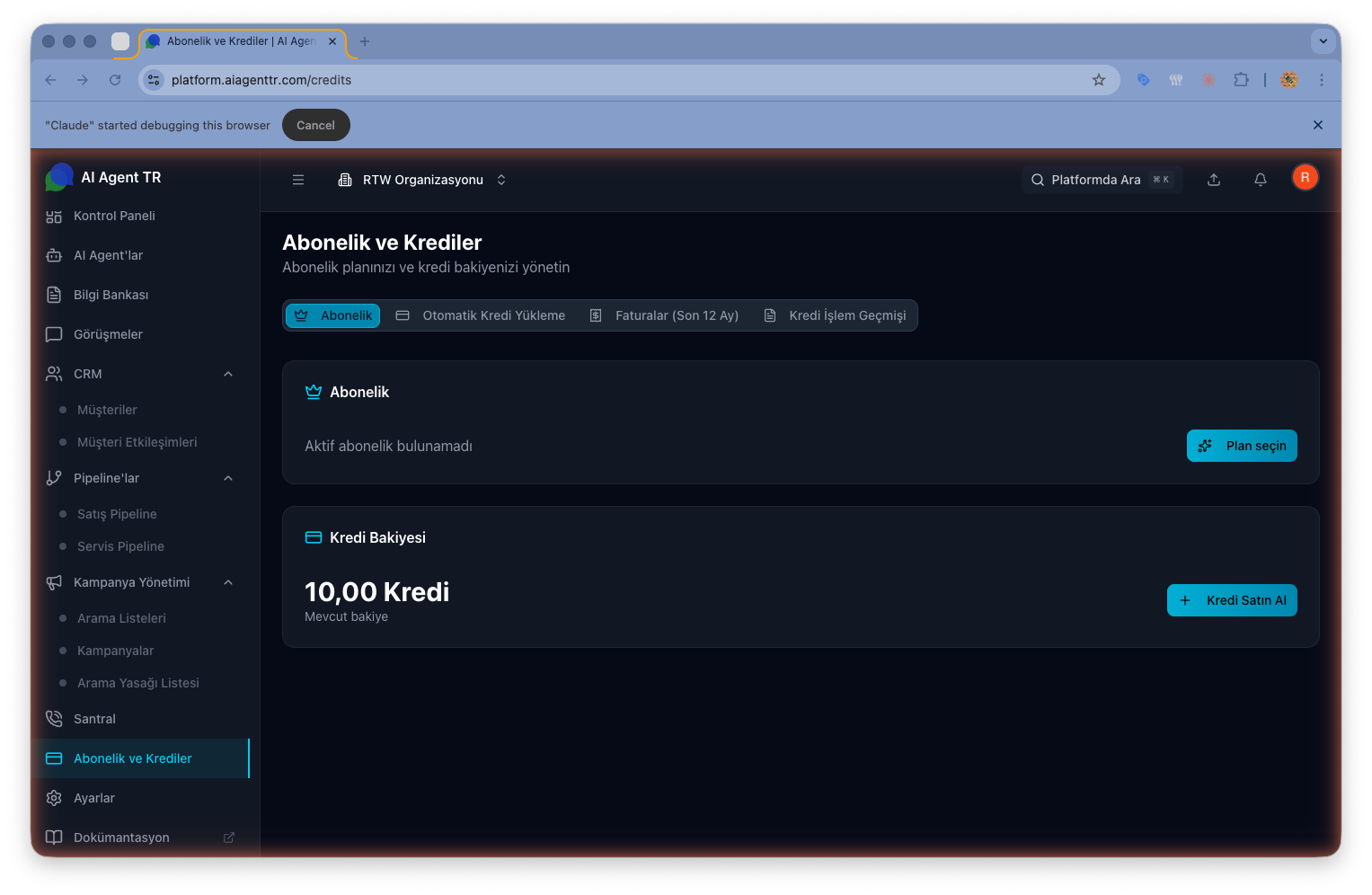
Kredi Satın Al > Ödeme sayfasına gidin
Kart bilgilerinizi girin
"Kartı kaydet" seçeneğini işaretleyin
Ödemeyi tamamlayın
Ayarlar > Billing > Ödeme Yöntemleri sayfasına gidin
**Yeni Kart Ekle** butonuna tıklayın
Kart bilgilerini girin
**Kaydet** butonuna tıklayın
 ### Kart Bilgileri
**Gerekli Alanlar:**
* Kart numarası (16 haneli)
* Son kullanma tarihi (AA/YY)
* CVV/CVC (3-4 haneli güvenlik kodu)
* Kart sahibinin adı
**Opsiyonel:**
* Fatura adresi
* Kart için takma ad (örn: "İş Kartı")
## Kayıtlı Kartları Yönetme
### Kart Listesi
**Görünüm:** Ayarlar > Billing > Ödeme Yöntemleri
**Gösterilen Bilgiler:**
* Kart tipi (Visa, Mastercard, vb.)
* Son 4 hane
* Son kullanma tarihi
* Varsayılan kart işareti
* İşlemler (Düzenle/Sil)
### Varsayılan Kart Belirleme
Ödeme Yöntemleri sayfasını açın
İstediğiniz kartın yanındaki **...** menüsüne tıklayın
**Varsayılan Yap** seçeneğini seçin
Bu kart artık otomatik ödemelerde kullanılır
### Kart Silme
Silmek istediğiniz kartın **...** menüsünü açın
**Sil** seçeneğini tıklayın
Silme işlemini onaylayın
**Not:** Varsayılan kartı silemezsiniz. Önce başka bir kartı varsayılan yapın.
### Kart Güncelleme
1. Kart > **Düzenle**
2. Yeni son kullanma tarihini girin
3. **Güncelle**
* CVV değişmişse güncelleyin
* Otomatik ödemeler etkilenmez
## Güvenlik
### Ödeme Güvenliği
**Güvenlik Özellikleri:**
PCI-DSS Level 1 sertifikalı güvenli altyapı
Kart bilgileri şifrelenir ve korunur
Kart numarası platform'da saklanmaz
Sadece son 4 hane görünür
### 3D Secure
**Nedir:** Ekstra güvenlik katmanı (Verified by Visa, Mastercard SecureCode)
**Nasıl Çalışır:**
Ödeme yaparken bankınızın sayfasına yönlendirilirsiniz
SMS kodu veya mobil app onayı istersiniz
Doğrulama sonrası ödeme tamamlanır
**Avantajları:**
* ✅ Yetkisiz kullanımı önler
* ✅ Chargeback koruması
* ✅ Daha güvenli işlem
### Güvenlik İpuçları
**Güvenli Ödeme İçin:**
* ✅ Güvenilir ağlarda işlem yapın (halka açık WiFi'den kaçının)
* ✅ Kart bilgilerinizi kimseyle paylaşmayın
* ✅ İşlem bildirimleri aktif tutun
* ✅ Düzenli kart ekstrenizi kontrol edin
* ✅ Şüpheli işlem görürseniz hemen bildirin
## Otomatik Ödemeler
### Auto-Pay (Otomatik Ödeme)
* Her fatura döngüsünde otomatik tahsilat
* Varsayılan karttan çekilir
* 3 gün önceden e-posta bildirimi
* Kredi belirli seviyenin altına düşünce
* Otomatik kredi satın alımı
* Varsayılan karttan tahsilat
### Otomatik Ödeme Başarısız Olursa
**Olası Senaryolar:**
* Kart limiti yetersiz
* Kart süresi dolmuş
* 3D Secure onayı verilmedi
**İşlem Süreci:**
İlk ödeme denemesi başarısız olur
24 saat sonra tekrar deneme yapılır
48 saat sonra son deneme yapılır
Tüm denemeler başarısız olursa:
* E-posta bildirimi gönderilir
* Hesap askıya alınır (abonelik)
* Kampanyalar durdurulur (kredi)
**Çözüm:**
Kart bilgilerini güncelleyin
Farklı kart ekleyin
Manuel ödeme yapın
## Ödeme Geçmişi
### İşlem Kaydı
**Görünüm:** Ayarlar > Billing > Ödeme Geçmişi
**Gösterilen Bilgiler:**
* Tarih ve saat
* Tutar
* Kullanılan kart (son 4 hane)
* İşlem tipi (Abonelik/Kredi)
* Durum (Başarılı/Başarısız)
* Fatura numarası
### Filtreleme ve Dışa Aktarma
**Filtreleme Seçenekleri:**
* Tarih aralığı
* İşlem tipi
* Kart
* Durum
**Dışa Aktarma:**
* CSV formatında indir
* Excel'de analiz et
* Muhasebe kayıtları için kullan
## Ödeme Sorunları
**Olası Nedenler:**
* ❌ Yetersiz bakiye/limit
* ❌ Kart blokeli
* ❌ Yurt dışı işlem kısıtlaması
* ❌ 3D Secure başarısız
**Çözüm:**
1. Bankanızla iletişime geçin
2. Limit/bakiye kontrolü yapın
3. Farklı kart deneyin
4. Yurt dışı işlem iznini aktif edin
**Ödeme Hata Kodları:**
* `card_declined`: Banka kartı reddetti
* `insufficient_funds`: Yetersiz bakiye
* `expired_card`: Kart süresi dolmuş
* `incorrect_cvc`: CVV yanlış
**Genel Çözüm:**
1. Kart bilgilerini doğru girdiğinizden emin olun
2. Başka kart deneyin
3. Destek ekibi ile iletişime geçin
**Nadiren olur:**
* İlk işlem pending kaldıysa
* Tekrar deneme yapıldıysa
* Ödeme iki kez yansıyabilir
**Çözüm:**
1. Pending işlemin düşmesini bekleyin (24-48 saat)
2. Hala çift tahsilat varsa destek bildirin
3. İade işlemi başlatılır
## Para İadesi
### İade Süreci
**İade Süreleri:**
* İade işlemi: Anında
* Banka hesabına yansıma: 5-10 iş günü
**İade Tutarı:**
* Tam iade (kullanılmamış hizmet)
* Kısmi iade (pro-rata)
**İade Takibi:**
* E-posta bildirimi alırsınız
* Ödeme Geçmişi'nde görünür
* Durum: "Refunded"
## Sık Sorulan Sorular
Visa, Mastercard, American Express ve Troy kredi/banka kartları kabul edilmektedir.
Evet, PCI-DSS Level 1 sertifikalı güvenli ödeme altyapısı kullanılmaktadır. Kart bilgileriniz şifrelenir ve platform'da saklanmaz.
Auto-Pay için aboneliği iptal edin. Auto-Recharge için Ayarlar > Billing > Auto-Recharge'ı devre dışı bırakın.
Evet, ödeme sırasında kayıtlı kartlardan birini seçebilir veya yeni kart ekleyebilirsiniz.
İade işlemi anında başlatılır, ancak bankanıza yansıması 5-10 iş günü sürebilir.
Şu anda sadece kart ile ödeme kabul edilmektedir.
## İlgili Makaleler
Platform abonelik planları ve özellikler
Kredi satın alma ve kullanım takibi
Fatura erişimi ve indirme işlemleri
### Kart Bilgileri
**Gerekli Alanlar:**
* Kart numarası (16 haneli)
* Son kullanma tarihi (AA/YY)
* CVV/CVC (3-4 haneli güvenlik kodu)
* Kart sahibinin adı
**Opsiyonel:**
* Fatura adresi
* Kart için takma ad (örn: "İş Kartı")
## Kayıtlı Kartları Yönetme
### Kart Listesi
**Görünüm:** Ayarlar > Billing > Ödeme Yöntemleri
**Gösterilen Bilgiler:**
* Kart tipi (Visa, Mastercard, vb.)
* Son 4 hane
* Son kullanma tarihi
* Varsayılan kart işareti
* İşlemler (Düzenle/Sil)
### Varsayılan Kart Belirleme
Ödeme Yöntemleri sayfasını açın
İstediğiniz kartın yanındaki **...** menüsüne tıklayın
**Varsayılan Yap** seçeneğini seçin
Bu kart artık otomatik ödemelerde kullanılır
### Kart Silme
Silmek istediğiniz kartın **...** menüsünü açın
**Sil** seçeneğini tıklayın
Silme işlemini onaylayın
**Not:** Varsayılan kartı silemezsiniz. Önce başka bir kartı varsayılan yapın.
### Kart Güncelleme
1. Kart > **Düzenle**
2. Yeni son kullanma tarihini girin
3. **Güncelle**
* CVV değişmişse güncelleyin
* Otomatik ödemeler etkilenmez
## Güvenlik
### Ödeme Güvenliği
**Güvenlik Özellikleri:**
PCI-DSS Level 1 sertifikalı güvenli altyapı
Kart bilgileri şifrelenir ve korunur
Kart numarası platform'da saklanmaz
Sadece son 4 hane görünür
### 3D Secure
**Nedir:** Ekstra güvenlik katmanı (Verified by Visa, Mastercard SecureCode)
**Nasıl Çalışır:**
Ödeme yaparken bankınızın sayfasına yönlendirilirsiniz
SMS kodu veya mobil app onayı istersiniz
Doğrulama sonrası ödeme tamamlanır
**Avantajları:**
* ✅ Yetkisiz kullanımı önler
* ✅ Chargeback koruması
* ✅ Daha güvenli işlem
### Güvenlik İpuçları
**Güvenli Ödeme İçin:**
* ✅ Güvenilir ağlarda işlem yapın (halka açık WiFi'den kaçının)
* ✅ Kart bilgilerinizi kimseyle paylaşmayın
* ✅ İşlem bildirimleri aktif tutun
* ✅ Düzenli kart ekstrenizi kontrol edin
* ✅ Şüpheli işlem görürseniz hemen bildirin
## Otomatik Ödemeler
### Auto-Pay (Otomatik Ödeme)
* Her fatura döngüsünde otomatik tahsilat
* Varsayılan karttan çekilir
* 3 gün önceden e-posta bildirimi
* Kredi belirli seviyenin altına düşünce
* Otomatik kredi satın alımı
* Varsayılan karttan tahsilat
### Otomatik Ödeme Başarısız Olursa
**Olası Senaryolar:**
* Kart limiti yetersiz
* Kart süresi dolmuş
* 3D Secure onayı verilmedi
**İşlem Süreci:**
İlk ödeme denemesi başarısız olur
24 saat sonra tekrar deneme yapılır
48 saat sonra son deneme yapılır
Tüm denemeler başarısız olursa:
* E-posta bildirimi gönderilir
* Hesap askıya alınır (abonelik)
* Kampanyalar durdurulur (kredi)
**Çözüm:**
Kart bilgilerini güncelleyin
Farklı kart ekleyin
Manuel ödeme yapın
## Ödeme Geçmişi
### İşlem Kaydı
**Görünüm:** Ayarlar > Billing > Ödeme Geçmişi
**Gösterilen Bilgiler:**
* Tarih ve saat
* Tutar
* Kullanılan kart (son 4 hane)
* İşlem tipi (Abonelik/Kredi)
* Durum (Başarılı/Başarısız)
* Fatura numarası
### Filtreleme ve Dışa Aktarma
**Filtreleme Seçenekleri:**
* Tarih aralığı
* İşlem tipi
* Kart
* Durum
**Dışa Aktarma:**
* CSV formatında indir
* Excel'de analiz et
* Muhasebe kayıtları için kullan
## Ödeme Sorunları
**Olası Nedenler:**
* ❌ Yetersiz bakiye/limit
* ❌ Kart blokeli
* ❌ Yurt dışı işlem kısıtlaması
* ❌ 3D Secure başarısız
**Çözüm:**
1. Bankanızla iletişime geçin
2. Limit/bakiye kontrolü yapın
3. Farklı kart deneyin
4. Yurt dışı işlem iznini aktif edin
**Ödeme Hata Kodları:**
* `card_declined`: Banka kartı reddetti
* `insufficient_funds`: Yetersiz bakiye
* `expired_card`: Kart süresi dolmuş
* `incorrect_cvc`: CVV yanlış
**Genel Çözüm:**
1. Kart bilgilerini doğru girdiğinizden emin olun
2. Başka kart deneyin
3. Destek ekibi ile iletişime geçin
**Nadiren olur:**
* İlk işlem pending kaldıysa
* Tekrar deneme yapıldıysa
* Ödeme iki kez yansıyabilir
**Çözüm:**
1. Pending işlemin düşmesini bekleyin (24-48 saat)
2. Hala çift tahsilat varsa destek bildirin
3. İade işlemi başlatılır
## Para İadesi
### İade Süreci
**İade Süreleri:**
* İade işlemi: Anında
* Banka hesabına yansıma: 5-10 iş günü
**İade Tutarı:**
* Tam iade (kullanılmamış hizmet)
* Kısmi iade (pro-rata)
**İade Takibi:**
* E-posta bildirimi alırsınız
* Ödeme Geçmişi'nde görünür
* Durum: "Refunded"
## Sık Sorulan Sorular
Visa, Mastercard, American Express ve Troy kredi/banka kartları kabul edilmektedir.
Evet, PCI-DSS Level 1 sertifikalı güvenli ödeme altyapısı kullanılmaktadır. Kart bilgileriniz şifrelenir ve platform'da saklanmaz.
Auto-Pay için aboneliği iptal edin. Auto-Recharge için Ayarlar > Billing > Auto-Recharge'ı devre dışı bırakın.
Evet, ödeme sırasında kayıtlı kartlardan birini seçebilir veya yeni kart ekleyebilirsiniz.
İade işlemi anında başlatılır, ancak bankanıza yansıması 5-10 iş günü sürebilir.
Şu anda sadece kart ile ödeme kabul edilmektedir.
## İlgili Makaleler
Platform abonelik planları ve özellikler
Kredi satın alma ve kullanım takibi
Fatura erişimi ve indirme işlemleri