> ## Documentation Index
> Fetch the complete documentation index at: https://aiagenttr.com/docs/llms.txt
> Use this file to discover all available pages before exploring further.
# Kampanya Oluşturma — Toplu Arama Kampanyası Kurulumu
> AI Agent ile otomatik arama kampanyası oluşturun. Çağrı listesi, telefon numarası, zamanlama ve eş zamanlı çağrı ayarlarını yapılandırarak kampanyanızı başlatın.
## Genel Bakış
Kampanyalar, birden fazla müşteriye otomatik ve zamanlanmış şekilde çağrı yapmanızı sağlar. Her kampanya bir çağrı listesi, AI Agent ve telefon numarası ile yapılandırılır.
## Kampanya Oluşturma Adımları
### Ön Gereksinimler
Kampanya oluşturmadan önce hazır olması gerekenler:
En az bir AI Agent oluşturulmuş olmalı
En az bir telefon numarası eklenmiş olmalı
Bir çağrı listesi hazırlanmış olmalı
Yeterli kredi olmalı
### Adım 1: Kampanya Sayfasına Gidin
Sol menüden **Kampanya Yönetimi**'ni genişletin
**Kampanyalar**'ı seçin
Sağ üstteki **Yeni Kampanya Oluştur** butonuna tıklayın
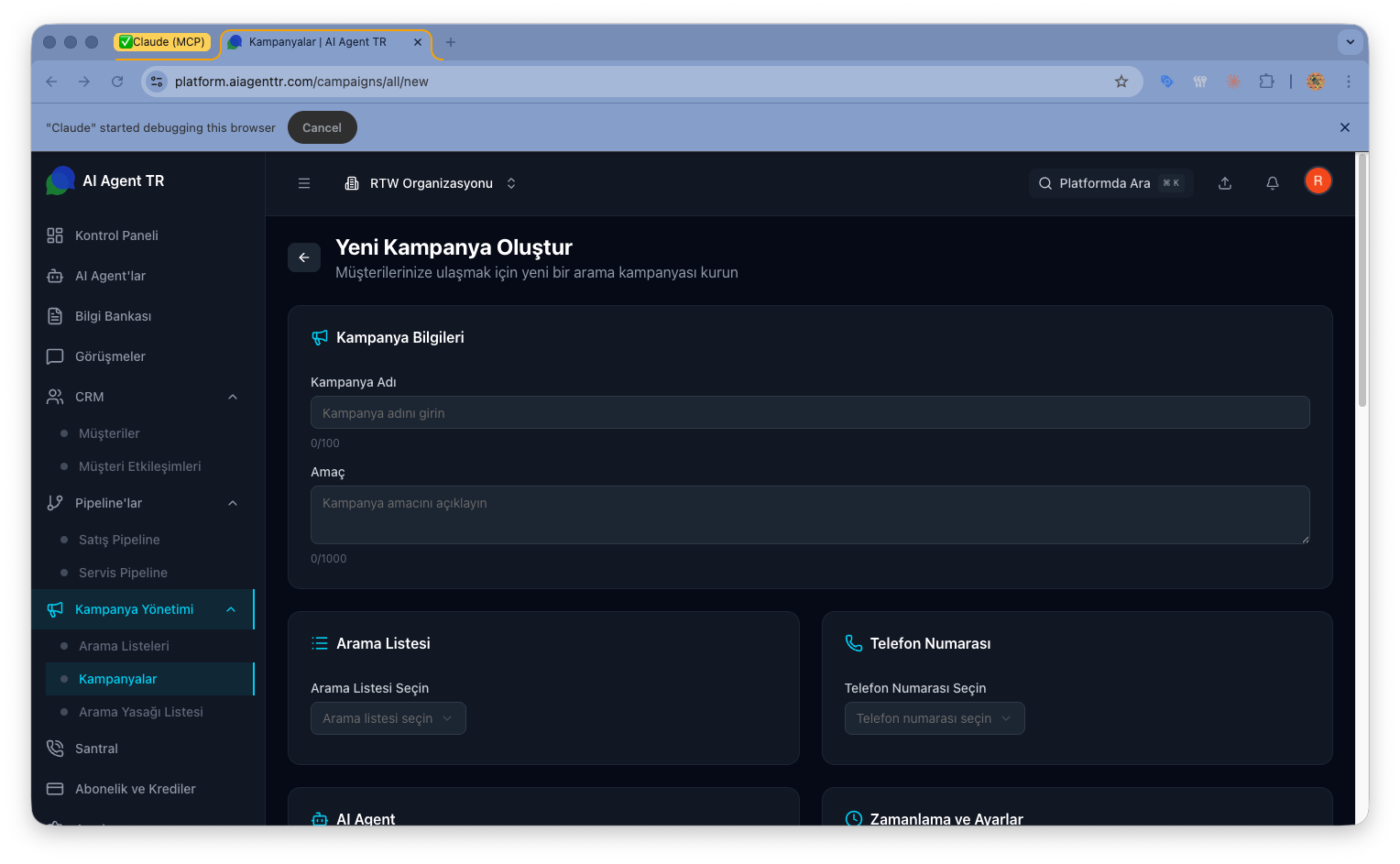
### Adım 2: Kampanya Bilgileri
#### Kampanya Adı
Kampanyanıza açıklayıcı bir isim verin:
* Örnek: "Ocak 2025 Ürün Tanıtımı", "Müşteri Memnuniyeti Anketi"
#### Amaç
Kampanyanın amacını kısaca açıklayın:
* Bu bilgi raporlama ve analiz için kullanılır
* Örnek: "Yeni ürün lansmanı duyurusu", "Ödeme hatırlatması"
### Adım 3: Hedef Kitle
#### Çağrı Listesi Seçimi
**Çağrı Listesi Seç** açılır menüsünü açın ve daha önce oluşturduğunuz listelerden birini seçin
**Çağrı Listesi Yoksa:** Önce çağrı listesi oluşturma makalesini okuyun.
Liste, aranacak müşterilerin telefon numaralarını içerir. Her liste statik (manuel) veya akıllı (filtre bazlı) olabilir.
### Adım 4: AI Agent Seçimi
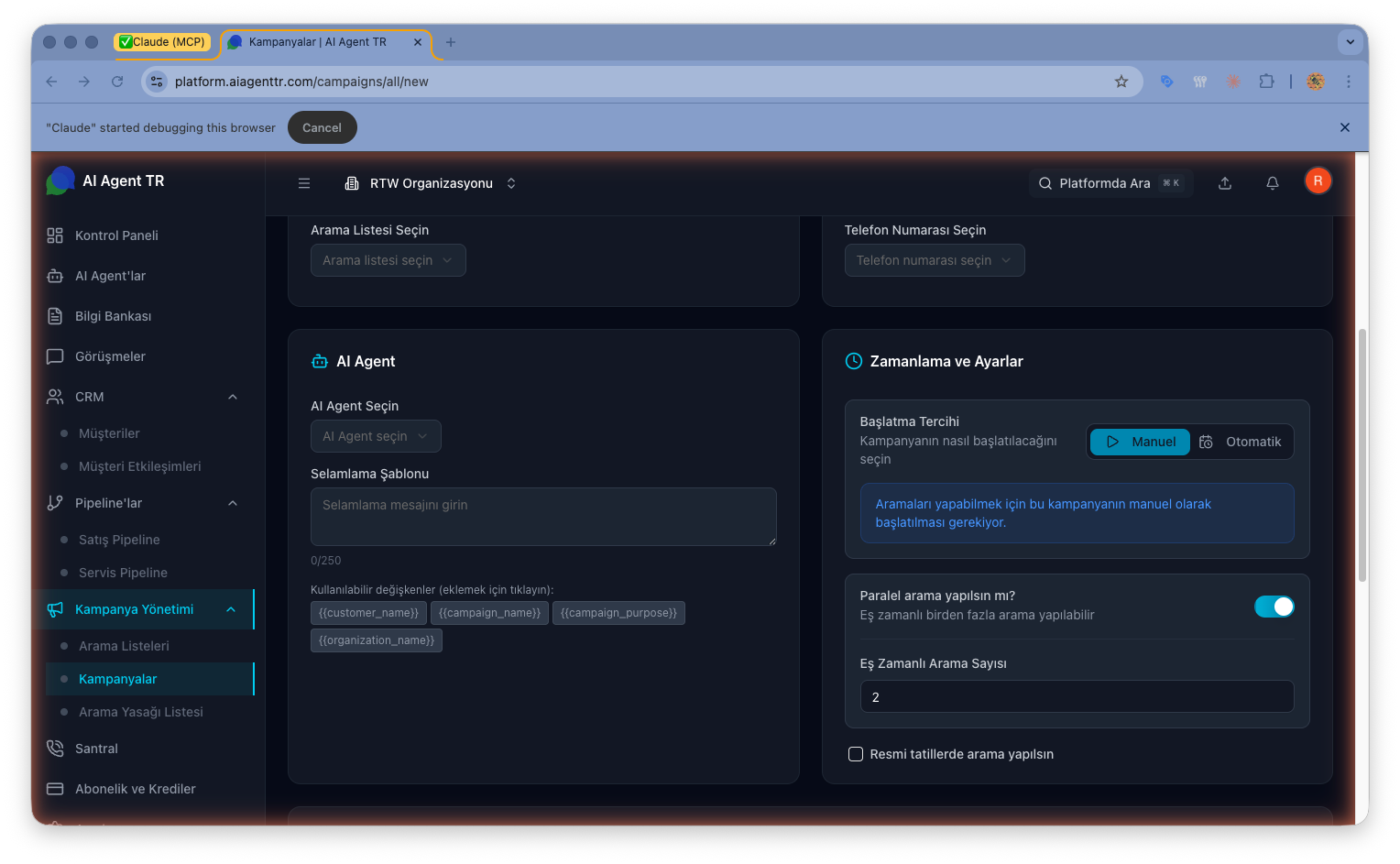
#### AI Agent Seç
Açılır menüden kullanılacak **AI Agent**'ı seçin. Sadece aktif agent'lar listede görünür.
#### Karşılama Şablonu (Opsiyonel)
Agent'ın varsayılan karşılama mesajını geçersiz kılabilirsiniz. Kampanyaya özel karşılama mesajı yazın.
**Kullanılabilir Değişkenler:**
* `{customerName}` — Müşteri adı
* `{companyName}` — Şirket adı
**Örnek:**
```
Merhaba {customerName}! Ben ABC Şirketi'nden yapay zeka
asistanı. Yeni ürünlerimiz hakkında bilgi vermek için arıyorum.
```
### Adım 5: Telefon Numarası Seçimi
**Telefon Numarası Seç** açılır menüsünden seçim yapın. Daha önce **Santral** bölümünde eklediğiniz numaralardan birini kullanın.
Sadece aktif ve yapılandırılmış telefon numaraları listede görünür.
### Adım 6: Zamanlama ve Ayarlar
#### Başlangıç Zamanı
Kampanyanın hemen başlaması için bu alanı boş bırakın
Gelecek bir tarih/saat seçerek kampanyayı zamanlayabilirsiniz. Kampanya bu tarih/saatte otomatik başlayacak.
#### Eş Zamanlı Çağrılar
Aynı anda kaç çağrı yapılacağını belirleyin:
* **Minimum:** 1
* **Öneri:** Küçük kampanyalar için 5-10, büyük kampanyalar için 20-50
**Örnek:**
* Eş Zamanlı Çağrı: **10**
* Anlamı: Aynı anda 10 müşteri aranacak
#### Çağrılar Arası Gecikme
Her çağrı arasında kaç saniye beklenecek:
* Minimum: 0 saniye (anlık)
* Maksimum: 300 saniye (5 dakika)
* **Öneri:** 5-10 saniye (normal kampanyalar için)
**Örnek:**
* Gecikme: **10 saniye**
* Anlamı: Bir çağrı bittikten 10 saniye sonra sonraki başlar
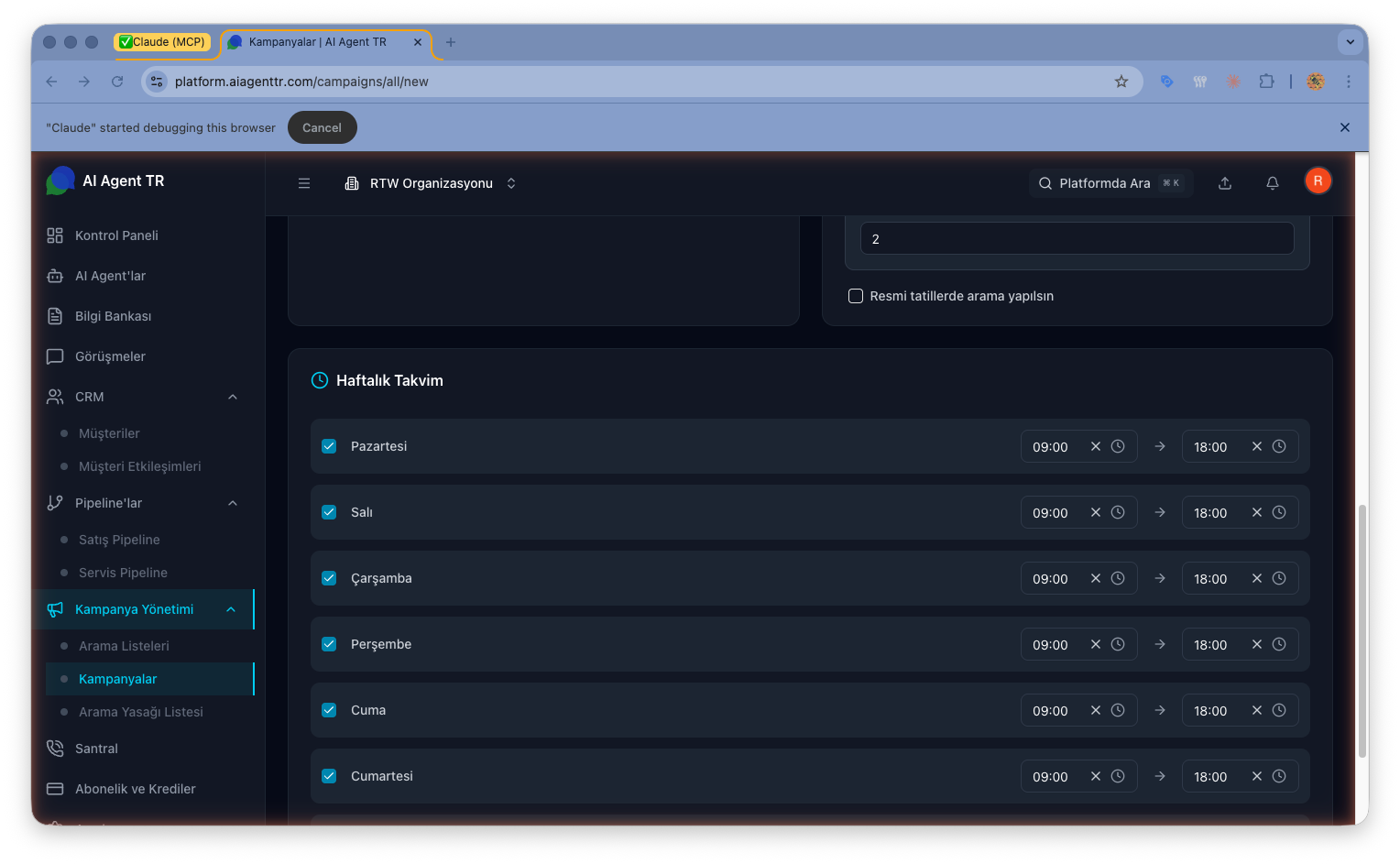
#### Çalışma Saatleri (Opsiyonel)
Pazartesi-Cuma gibi günleri seçin. Seçilmeyen günlerde kampanya çalışmaz.
**Başlangıç:** Örn: 09:00 **Bitiş:** Örn: 18:00 Bu saatler dışında çağrı yapılmaz.
"Tatillerde ara" seçeneğini işaretleyin. Resmi tatillerde kampanya duraklar.
 ### Adım 7: Gelişmiş Ayarlar (Opsiyonel)
#### Agent Geçersiz Kılma
Kampanya için özel agent davranışı tanımlayabilirsiniz:
**Sistem Talimatı Geçersiz Kılma:**
* Kampanyaya özel talimatlar yazın
* Agent'ın varsayılan talimatları yerine kampanyaya özel talimatları kullanır
**Örnek Kullanım:**
```json theme={null}
{
"firstMessage": "Merhaba! Yeni kampanyamız hakkında bilgi vermek için arıyorum.",
"systemPrompt": "Sen bir satış asistanısın. Müşterilere kısa ve öz şekilde kampanya bilgisi ver."
}
```
### Adım 8: Kampanyayı Oluşturun
Tüm alanları doldurduktan sonra **Kampanya Oluştur** butonuna tıklayın
"Kampanya başarıyla oluşturuldu" mesajını göreceksiniz
Kampanya listesine yönlendirileceksiniz
## Kampanya Başlatma
### Manuel Başlatma
Kampanya kartında **Başlat** butonuna tıklayın
Kampanya durumu "Aktif" olur
Çağrılar başlar
### Otomatik Başlatma
* Başlangıç zamanı ayarladıysanız
* Kampanya belirtilen tarih/saatte otomatik başlar
## Kampanya Yönetimi
### Kampanya Durumları
| Durum | Açıklama | Eylemler |
| ---------------- | ------------------------ | ----------------------- |
| **Taslak** | Henüz başlatılmadı | Başlat, Düzenle, Sil |
| **Aktif** | Şu anda çalışıyor | Duraklat, Görüntüle |
| **Duraklatıldı** | Geçici olarak durduruldu | Başlat/Devam Et, Durdur |
| **Tamamlandı** | Tüm çağrılar tamamlandı | Görüntüle, Analiz |
| **Durduruldu** | Kalıcı olarak durduruldu | Görüntüle |
### Kampanya İzleme
#### Kampanya Kartı Bilgileri
Her kampanya kartında:
* **İlerleme Çubuğu**: Tamamlanan çağrı yüzdesi
* **Hedef**: Toplam çağrı sayısı
* **Kalan**: Bekleyen çağrı sayısı
* **AI Agent**: Kullanılan agent
* **Müşteriler**: Hedef müşteri sayısı
#### Canlı İzleme
Kampanya kartında **Görüntüle** butonuna tıklayın
Kampanya detay sayfasında gerçek zamanlı istatistikler, çağrı görev listesi ve başarı/başarısızlık oranlarını görün
## Kampanya Sonuçları
### Kampanya Tamamlandığında
**Kampanya Analitiği** sayfasına gidin
Detaylı performans raporlarını görün
Kampanya çıktı dosyasını indirin (Excel)
### Çıktı Dosyası İndirme
Kampanya detay sayfasında **Excel'e Aktar** butonuna tıklayın. Dosya şunları içerir:
* Aranan müşteriler
* Çağrı durumları
* Çağrı süreleri
* Konuşma özetleri
* Sonuç kodları
## En İyi Uygulamalar
### Kampanya Planlama
Küçük bir test grubu ile başlayın (50-100 müşteri)
Sonuçları analiz edin
Gerekirse agent talimatlarını optimize edin
Ardından büyük kampanyayı başlatın
### Zamanlama
* Müşterilerinizin müsait olduğu saatleri seçin
* Öğle arası veya akşam geç saatlerden kaçının
* Hafta sonu aramalarını değerlendirin (B2C için)
### Eş Zamanlı Çağrılar
* Az sayıda başlayın (5-10)
* Performansı izleyin
* Sistem stabil ise artırın
* Agent kalitesi düşerse azaltın
## Sorun Giderme
**Olası Nedenler:**
* Çağrı listesi boş
* Kredi yetersiz
* AI Agent pasif durumda
* Telefon numarası geçersiz
**Çözüm:**
1. Çağrı listesinin dolu olduğunu kontrol edin
2. Kredinizi Kontrol Paneli'nde kontrol edin
3. Agent'ın aktif olduğundan emin olun
4. Telefon numarasının çalıştığını test edin
**Olası Nedenler:**
* Eş zamanlı çağrı sayısı düşük
* Çağrılar arası gecikme çok yüksek
* Sistem kapasitesi dolmuş
**Çözüm:**
* Eş zamanlı çağrı sayısını artırın
* Gecikme süresini azaltın
* Destek ekibi ile iletişime geçin
**Kontrol Listesi:**
* Agent transkriptlerini inceleyin
* Agent talimatlarını gözden geçirin
* Telefon numarası geçerliliğini kontrol edin
* DNC listesine düşmüş olabilir
## Sık Sorulan Sorular
Duraklatılan kampanyayı evet, ancak tamamen durdurulan kampanyayı hayır.
Hayır, sadece taslak durumundaki kampanyalar düzenlenebilir.
Evet, ancak DNC kuralları ve çağrı sıklığı yönetmeliklerine dikkat edin.
Her çağrı için kredi tüketilir. Toplam maliyet = Çağrı sayısı × Ortalama çağrı süresi × Kredi oranı.
## İlgili Makaleler
Adım adım ilk kampanyanızı oluşturma rehberi
Kampanya durumunu izleyin ve yönetin
Kampanya performans analizi ve raporlama
AI Agent nasıl oluşturulur öğrenin
Telefon numarası edinme seçenekleri
Telefon numarası kurulumu
Kampanya arama listelerini oluşturun ve yönetin
Arama yasaklı numara listesini yönetin
### Adım 7: Gelişmiş Ayarlar (Opsiyonel)
#### Agent Geçersiz Kılma
Kampanya için özel agent davranışı tanımlayabilirsiniz:
**Sistem Talimatı Geçersiz Kılma:**
* Kampanyaya özel talimatlar yazın
* Agent'ın varsayılan talimatları yerine kampanyaya özel talimatları kullanır
**Örnek Kullanım:**
```json theme={null}
{
"firstMessage": "Merhaba! Yeni kampanyamız hakkında bilgi vermek için arıyorum.",
"systemPrompt": "Sen bir satış asistanısın. Müşterilere kısa ve öz şekilde kampanya bilgisi ver."
}
```
### Adım 8: Kampanyayı Oluşturun
Tüm alanları doldurduktan sonra **Kampanya Oluştur** butonuna tıklayın
"Kampanya başarıyla oluşturuldu" mesajını göreceksiniz
Kampanya listesine yönlendirileceksiniz
## Kampanya Başlatma
### Manuel Başlatma
Kampanya kartında **Başlat** butonuna tıklayın
Kampanya durumu "Aktif" olur
Çağrılar başlar
### Otomatik Başlatma
* Başlangıç zamanı ayarladıysanız
* Kampanya belirtilen tarih/saatte otomatik başlar
## Kampanya Yönetimi
### Kampanya Durumları
| Durum | Açıklama | Eylemler |
| ---------------- | ------------------------ | ----------------------- |
| **Taslak** | Henüz başlatılmadı | Başlat, Düzenle, Sil |
| **Aktif** | Şu anda çalışıyor | Duraklat, Görüntüle |
| **Duraklatıldı** | Geçici olarak durduruldu | Başlat/Devam Et, Durdur |
| **Tamamlandı** | Tüm çağrılar tamamlandı | Görüntüle, Analiz |
| **Durduruldu** | Kalıcı olarak durduruldu | Görüntüle |
### Kampanya İzleme
#### Kampanya Kartı Bilgileri
Her kampanya kartında:
* **İlerleme Çubuğu**: Tamamlanan çağrı yüzdesi
* **Hedef**: Toplam çağrı sayısı
* **Kalan**: Bekleyen çağrı sayısı
* **AI Agent**: Kullanılan agent
* **Müşteriler**: Hedef müşteri sayısı
#### Canlı İzleme
Kampanya kartında **Görüntüle** butonuna tıklayın
Kampanya detay sayfasında gerçek zamanlı istatistikler, çağrı görev listesi ve başarı/başarısızlık oranlarını görün
## Kampanya Sonuçları
### Kampanya Tamamlandığında
**Kampanya Analitiği** sayfasına gidin
Detaylı performans raporlarını görün
Kampanya çıktı dosyasını indirin (Excel)
### Çıktı Dosyası İndirme
Kampanya detay sayfasında **Excel'e Aktar** butonuna tıklayın. Dosya şunları içerir:
* Aranan müşteriler
* Çağrı durumları
* Çağrı süreleri
* Konuşma özetleri
* Sonuç kodları
## En İyi Uygulamalar
### Kampanya Planlama
Küçük bir test grubu ile başlayın (50-100 müşteri)
Sonuçları analiz edin
Gerekirse agent talimatlarını optimize edin
Ardından büyük kampanyayı başlatın
### Zamanlama
* Müşterilerinizin müsait olduğu saatleri seçin
* Öğle arası veya akşam geç saatlerden kaçının
* Hafta sonu aramalarını değerlendirin (B2C için)
### Eş Zamanlı Çağrılar
* Az sayıda başlayın (5-10)
* Performansı izleyin
* Sistem stabil ise artırın
* Agent kalitesi düşerse azaltın
## Sorun Giderme
**Olası Nedenler:**
* Çağrı listesi boş
* Kredi yetersiz
* AI Agent pasif durumda
* Telefon numarası geçersiz
**Çözüm:**
1. Çağrı listesinin dolu olduğunu kontrol edin
2. Kredinizi Kontrol Paneli'nde kontrol edin
3. Agent'ın aktif olduğundan emin olun
4. Telefon numarasının çalıştığını test edin
**Olası Nedenler:**
* Eş zamanlı çağrı sayısı düşük
* Çağrılar arası gecikme çok yüksek
* Sistem kapasitesi dolmuş
**Çözüm:**
* Eş zamanlı çağrı sayısını artırın
* Gecikme süresini azaltın
* Destek ekibi ile iletişime geçin
**Kontrol Listesi:**
* Agent transkriptlerini inceleyin
* Agent talimatlarını gözden geçirin
* Telefon numarası geçerliliğini kontrol edin
* DNC listesine düşmüş olabilir
## Sık Sorulan Sorular
Duraklatılan kampanyayı evet, ancak tamamen durdurulan kampanyayı hayır.
Hayır, sadece taslak durumundaki kampanyalar düzenlenebilir.
Evet, ancak DNC kuralları ve çağrı sıklığı yönetmeliklerine dikkat edin.
Her çağrı için kredi tüketilir. Toplam maliyet = Çağrı sayısı × Ortalama çağrı süresi × Kredi oranı.
## İlgili Makaleler
Adım adım ilk kampanyanızı oluşturma rehberi
Kampanya durumunu izleyin ve yönetin
Kampanya performans analizi ve raporlama
AI Agent nasıl oluşturulur öğrenin
Telefon numarası edinme seçenekleri
Telefon numarası kurulumu
Kampanya arama listelerini oluşturun ve yönetin
Arama yasaklı numara listesini yönetin