> ## Documentation Index
> Fetch the complete documentation index at: https://aiagenttr.com/docs/llms.txt
> Use this file to discover all available pages before exploring further.
# Toplu Müşteri İçe Aktarma — Excel ve CSV ile Yükleme
> Excel veya CSV dosyası ile yüzlerce müşteriyi tek seferde CRM sistemine aktarın. Dosya formatı, alan eşleme ve hata yönetimi rehberi.
## Genel Bakış
Toplu müşteri ekleme özelliği ile yüzlerce veya binlerce müşteriyi tek seferde sisteme aktarabilirsiniz. Excel veya CSV dosyası ile müşteri verilerinizi hızlıca import edebilirsiniz.
## Kullanım Senaryoları
* Eski CRM'den veri taşıma
* Manuel kayıtları dijitalleştirme
* Farklı sistemlerden birleştirme
* Hedef kitle listesi ekleme
* Toplu arama listesi hazırlama
* Segment bazlı müşteri ekleme
* Aylık yeni müşteri listeleri
* Partner sistemlerden veri alma
* Düzenli data sync
## Desteklenen Dosya Formatları
### Excel (.xlsx, .xls)
* En yaygın kullanılan format
* Formül desteği
* Çoklu sayfa (ilk sayfa kullanılır)
* **Maksimum:** 10,000 satır
### CSV (.csv)
* Hafif dosya boyutu
* Hızlı işlem
* Evrensel uyumluluk
* **Maksimum:** 50,000 satır
### Dosya Boyutu Limiti
* **Maksimum:** 10 MB
* **Önerilen:** 2-3 MB
## Adım Adım Toplu Ekleme
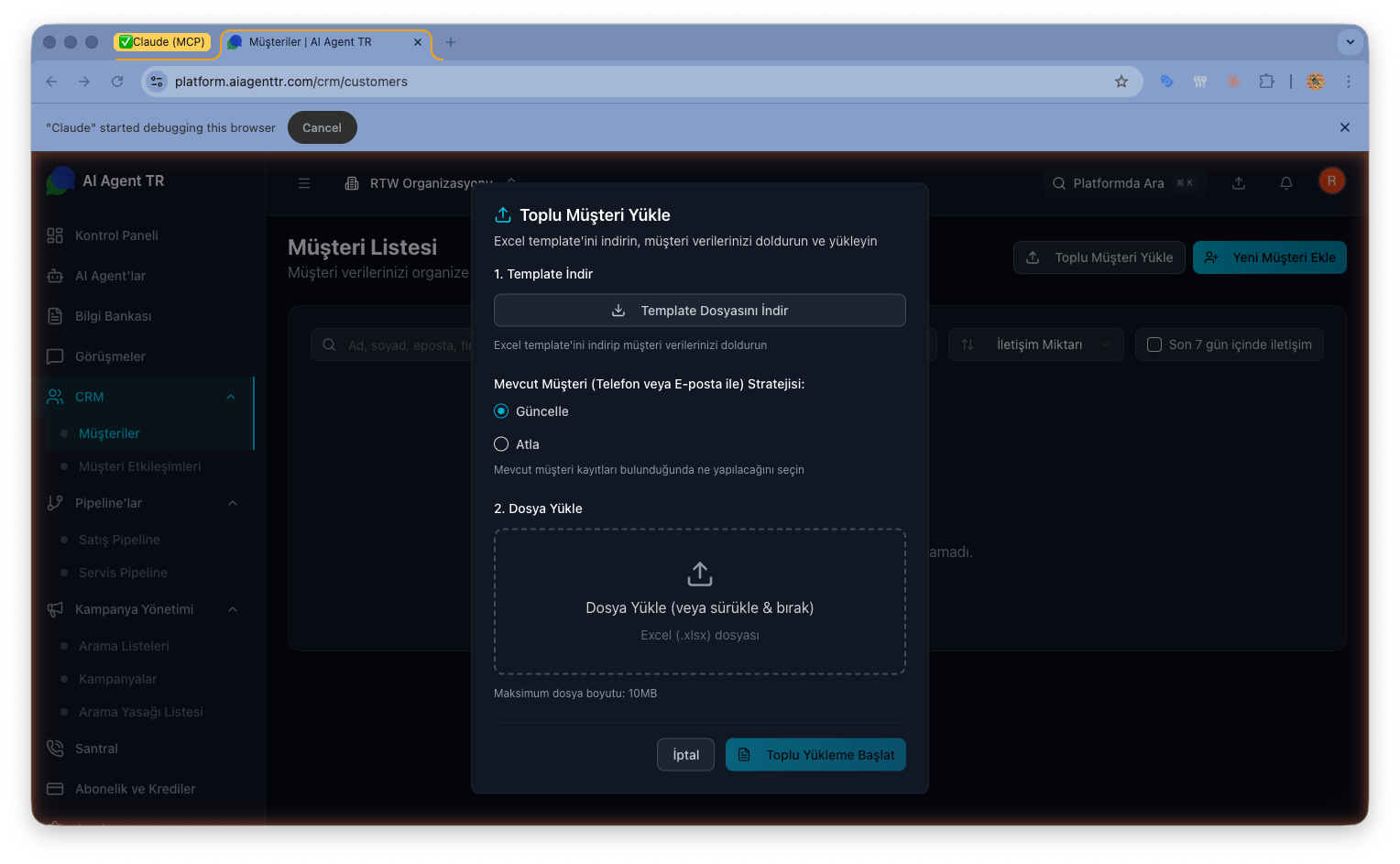
1. **CRM** > **Müşteriler** sayfasına gidin
2. **Toplu Ekle** butonuna tıklayın
3. **Template İndir** seçeneğini seçin
4. Excel veya CSV formatını seçin
5. Dosya bilgisayarınıza indirilir
**Template İçeriği:**
```
firstName | lastName | phone | email | company | tags | customFields
```
**Zorunlu Alanlar:**
* `firstName` veya `lastName` (en az biri)
* `phone` veya `email` (en az biri)
**Opsiyonel Alanlar:**
* `company`
* `tags` (virgülle ayrılmış)
* `customFields` (JSON formatında)
Excel'de template'i açın ve müşteri bilgilerini doldurun:
| firstName | lastName | phone | email | company | tags | customFields |
| --------- | -------- | ------------- | --------------------------------------------- | ------- | --------- | ---------------------- |
| Ahmet | Yılmaz | +905551234567 | [ahmet@example.com](mailto:ahmet@example.com) | ABC Ltd | VIP,Aktif | `{"city": "İstanbul"}` |
| Ayşe | Demir | +905559876543 | [ayse@example.com](mailto:ayse@example.com) | XYZ AŞ | Yeni | `{"city": "Ankara"}` |
Verilerinizi yüklemeden önce format kontrolü yapın:
**Telefon Numarası:**
* ✅ `E.164` format (zorunlu): `+905551234567`
* ❌ 10 haneli: `5551234567` (desteklenmiyor)
* ❌ 11 haneli: `05551234567` (desteklenmiyor)
* ❌ Tire/boşluk: `555-123-4567`
* ❌ Parantez: `(555) 123 4567`
**Önemli:** Platform sadece `E.164` formatını (+90 ile başlayan uluslararası format) kabul eder. Diğer formatlar geçersiz sayılır.
**E-posta:**
* ✅ Geçerli format: `user@domain.com`
* ❌ Geçersiz: `user@domain`
**Tags:**
* Virgülle ayrılmış: `VIP,Aktif,Müşteri`
* Boşluk olabilir: `Yeni Müşteri,Potansiyel`
**Custom Fields:**
* JSON formatı: `{"key": "value"}`
* Örnek: `{"city": "İstanbul", "age": 30}`
1. **Toplu Ekle** > **Dosya Yükle** seçeneğini tıklayın
2. Hazırladığınız dosyayı seçin
3. **Upload** butonuna tıklayın
4. Doğrulama işlemi başlar
**Önizleme Ekranı:**
* İlk 10 satır gösterilir
* Hata varsa kırmızı ile işaretlenir
* Uyarılar sarı ile gösterilir
**Kontroller:**
* Telefon numarası formatı
* E-posta formatı
* Zorunlu alan kontrolü
* Duplicate (tekrar) kontrolü
**Örnek Hatalar:**
* ❌ "Satır 5: Telefon numarası geçersiz"
* ❌ "Satır 12: E-posta formatı yanlış"
* ⚠️ "Satır 8: Müşteri zaten mevcut"
Hata tespit edildiğinde 3 seçeneğiniz var:
**1. Hatalı Satırları Atla:**
* Hatalı satırlar eklenmez
* Diğerleri eklenir
**2. Dosyayı Düzelt ve Tekrar Yükle:**
* İndirme > Düzeltme > Tekrar upload
**3. İptal:**
* Hiçbir şey eklenmez
**Hatasız veya atla seçeneği ile:**
1. **Import Başlat** butonuna tıklayın
2. Batch job oluşturulur
3. İşlem arka planda başlar
**İşlem Süresi:**
* 100 kayıt: \~10 saniye
* 1,000 kayıt: \~1-2 dakika
* 10,000 kayıt: \~10-15 dakika
**Batch Jobs sayfasında takip edin:**
1. Ayarlar > **Batch Jobs** sayfasına gidin
2. İlgili job'ı bulun
3. İlerleme yüzdesini görün
**Durumlar:**
* 🟡 Pending (Bekliyor)
* 🔵 Processing (İşleniyor)
* 🟢 Completed (Tamamlandı)
* 🔴 Failed (Başarısız)
**Progress Bar:**
```
Processing: 450/1000 (45%)
```
**İşlem Tamamlandı Özeti:**
* ✅ Başarılı: 950
* ❌ Hatalı: 30
* ⚠️ Duplicate: 20
* **Toplam:** 1,000
**Rapor İndirme:**
1. **Download Report** butonuna tıklayın
2. Excel dosyası indirilir
3. Hatalı satırlar ve sebepleri listelenir
**Hata Raporu Örneği:**
| Satır | firstName | phone | Hata Sebebi |
| ----- | --------- | -------------- | -------------------------------------------------- |
| 5 | Ahmet | 555123 | Telefon numarası geçersiz (`E.164` format gerekli) |
| 12 | Ayşe | invalid\@email | E-posta formatı yanlış |
| 25 | Mehmet | 5551234567 | Telefon formatı hatalı (+90 ile başlamalı) |
 ## Gelişmiş Özellikler
### Duplicate Handling (Tekrar Kontrolü)
**Kontrol Kriterleri:**
* Telefon numarası eşleşmesi
* E-posta eşleşmesi
* İsim + soyisim eşleşmesi
- Duplicate kayıtları ekleme
- Mevcut kayıt korunur
* Mevcut kaydı güncelle
* Yeni bilgilerle override et
* Yine de ekle
* Duplicate izin ver
**Ayarlama:**
1. Upload ekranında
2. **Duplicate Handling:** Seçeneğini seçin
3. Import başlat
### Tag Management (Etiket Yönetimi)
**Toplu Tag Ekleme:**
Dosyada:
```
tags: VIP,Aktif,Müşteri
```
**Import sırasında:**
* Etiketler otomatik oluşturulur
* Müşteriye atanır
* Mevcut etiketlere eklenir
**Toplu Tag Değiştirme:**
* Tüm import edilen müşterilere aynı tag
* Upload ekranında: **Add Tag to All**
### Custom Fields (Özel Alanlar)
**JSON Format:**
```json theme={null}
{
"city": "İstanbul",
"age": 30,
"source": "Website",
"industry": "Technology"
}
```
**Dosyada:**
```
customFields: {"city": "İstanbul", "age": 30}
```
**Otomatik Şema:**
* İlk import'ta alan tipleri belirlenir
* Sonraki import'larda tip kontrolü yapılır
### Validation Rules (Doğrulama Kuralları)
**Varsayılan Kurallar:**
* Telefon: `E.164` format (+90 ile başlamalı)
* E-posta: RFC 5322 standardı
* İsim: En az 2 karakter
**Özel Kurallar:** Gelecek sürümlerde regex pattern tanımlama, custom validation fonksiyonu ve iş mantığı kuralları eklenecektir.
## Hata Yönetimi
### Yaygın Hatalar ve Çözümler
**Sebep:** Telefon numarası formatı yanlış
**Çözüm:**
* `E.164` formatı kullanın: `+905551234567`
* +90 ile başlamalı
* Tire, boşluk, parantez kaldırın
* Toplam 13 karakter olmalı (+90 + 10 hane)
**Sebep:** E-posta zaten kayıtlı
**Çözüm:**
* Duplicate handling: "Update" seçin
* Veya kayıttan çıkarın
**Sebep:** Zorunlu alan boş
**Çözüm:**
* firstName/lastName doldur (en az biri)
* phone/email doldur (en az biri)
**Sebep:** Dosya 10 MB'den büyük
**Çözüm:**
* Dosyayı böl (örn: 2x5MB)
* Gereksiz kolonları sil
* CSV formatı kullan (daha hafif)
**Sebep:** JSON formatı yanlış
**Çözüm:**
* JSON validator kullan
* Çift tırnak kullan: `{"key": "value"}`
* Virgül/parantez kontrol et
### Batch Job Hataları
**Nedenler:**
* Sunucu hatası
* Zaman aşımı
* Beklenmeyen hata
**Çözüm:**
1. Hata logunu inceleyin
2. Dosyayı tekrar yükleyin
3. Destek ekibine bildirin
**Neden:** Bazı kayıtlar hatalı
**Çözüm:**
1. Raporu indirin
2. Hatalı kayıtları düzeltin
3. Sadece hatalıları tekrar import edin
## İpuçları ve En İyi Uygulamalar
### Dosya Hazırlama
* ✅ Template kullanın (formatı garanti eder)
* ✅ İlk satıra header yazın
* ✅ Tüm verileri temizleyin (boşluk, özel karakter)
* ✅ Telefon numaralarını formatlayın
* ✅ E-postaları küçük harfe çevirin
* ❌ Formül kullanmayın (değerler görünmez)
* ❌ Birleştirilmiş hücre kullanmayın
### Veri Temizliği
**Telefon:**
```excel theme={null}
Excel Formül: ="+90"&RIGHT(SUBSTITUTE(SUBSTITUTE(SUBSTITUTE(A1," ",""),"-",""),"0","",1),10)
```
Telefonu `E.164` formatına çevirir (+90 ekler, baştaki 0'ı kaldırır).
**E-posta:**
```excel theme={null}
Excel Formül: =LOWER(TRIM(A1))
```
Küçük harfe çevirir ve boşlukları siler.
### Performans
* ✅ 1,000-5,000 kayıt ideal batch size
* ✅ 10,000+ kayıt için dosyayı bölün
* ✅ CSV kullanın (daha hızlı)
* ❌ Tek seferde 50,000+ eklemeyin
### Test Etme
1. İlk 10-20 satırla test edin
2. Sonuçları kontrol edin
3. Sorun yoksa tümünü yükleyin
### Backup
Import öncesi mevcut müşteri listesini export edin. Hata durumunda geri yükleyebilirsiniz.
## Batch Job Yönetimi
### Job Listesi
**Görüntüleme:**
1. Ayarlar > **Batch Jobs** sayfasına gidin
2. Tüm import işlemlerini görün
**Filtreleme:**
* Duruma göre (Completed, Failed, etc.)
* Tarihe göre
* Türe göre (Import, Export)
### Job Detayları
**Bilgiler:**
* Başlatma zamanı
* Bitiş zamanı
* İşlenen kayıt sayısı
* Başarı/hata sayısı
* İşlem süresi
**İşlemler:**
* Rapor indirme
* Tekrar deneme (failed için)
* Silme (completed için)
### Otomatik Temizlik
**Completed jobs:**
* 30 gün sonra otomatik silinir
* Raporlar kalır
**Failed jobs:**
* Manuel silme gerekir
* Debugging için saklanır
## Çoklu Kullanıcı Senaryosu
### Aynı Anda Import
**İzin verilen:**
* Birden fazla kullanıcı import yapabilir
* Ayrı batch job'lar oluşturulur
* Paralel işlem
**Conflict:**
* Duplicate handling devreye girer
* İlk gelen kazanır (timestamp bazlı)
### Yetki Kontrolü
**Admin:**
* ✅ Toplu import yapabilir
* ✅ Tüm batch job'ları görebilir
* ✅ Job iptal edebilir
**User:**
* ❌ Toplu import yapamaz
* ❌ Batch job'ları göremez
## Gelişmiş Senaryolar
### Scheduled Import (Gelecekte)
**Özellik:** Otomatik düzenli import
**Kullanım:**
* Her gün saat 02:00'de FTP'den çek
* Bulut depolama alanından otomatik aktarım
* Platform API ile düzenli sync
### API ile Import
**Endpoint:** `/api/customers/bulk-import`
**Kullanım:**
```bash theme={null}
POST /api/customers/bulk-import
Content-Type: multipart/form-data
file: customers.csv
duplicateHandling: update
```
**Response:**
```json theme={null}
{
"jobId": "job_123abc",
"status": "pending",
"estimatedTime": "2 minutes"
}
```
### Webhook Integration
**Özellik:** Import tamamlandığında webhook tetikle
**Ayarlama:**
1. Ayarlar > Webhooks sayfasına gidin
2. Event: `batch.import.completed` seçin
3. URL girin
**Payload:**
```json theme={null}
{
"event": "batch.import.completed",
"jobId": "job_123",
"totalRecords": 1000,
"successful": 980,
"failed": 20
}
```
## Sık Sorulan Sorular
Tek seferde 50,000 (CSV formatında). Daha fazlası için dosyayı bölün.
Hatalı satırlar atlanır, diğerleri eklenir. Rapor indirerek hataları görebilirsiniz.
Evet, duplicate handling "Create Duplicate" seçeneği ile.
Toplu silme özelliği ile silebilirsiniz. Önce export edin (backup).
Evet, dosyada tags kolonunda veya upload sırasında "Add Tag to All" ile.
Hayır, opsiyoneldir. İhtiyacınız varsa kullanın.
Hayır, ek ücret yok.
## İlgili Makaleler
Tek tek müşteri ekleme ve detay bilgiler
Müşteri arama, filtreleme ve segmentasyon
Toplu arama kampanyaları oluşturma
## Gelişmiş Özellikler
### Duplicate Handling (Tekrar Kontrolü)
**Kontrol Kriterleri:**
* Telefon numarası eşleşmesi
* E-posta eşleşmesi
* İsim + soyisim eşleşmesi
- Duplicate kayıtları ekleme
- Mevcut kayıt korunur
* Mevcut kaydı güncelle
* Yeni bilgilerle override et
* Yine de ekle
* Duplicate izin ver
**Ayarlama:**
1. Upload ekranında
2. **Duplicate Handling:** Seçeneğini seçin
3. Import başlat
### Tag Management (Etiket Yönetimi)
**Toplu Tag Ekleme:**
Dosyada:
```
tags: VIP,Aktif,Müşteri
```
**Import sırasında:**
* Etiketler otomatik oluşturulur
* Müşteriye atanır
* Mevcut etiketlere eklenir
**Toplu Tag Değiştirme:**
* Tüm import edilen müşterilere aynı tag
* Upload ekranında: **Add Tag to All**
### Custom Fields (Özel Alanlar)
**JSON Format:**
```json theme={null}
{
"city": "İstanbul",
"age": 30,
"source": "Website",
"industry": "Technology"
}
```
**Dosyada:**
```
customFields: {"city": "İstanbul", "age": 30}
```
**Otomatik Şema:**
* İlk import'ta alan tipleri belirlenir
* Sonraki import'larda tip kontrolü yapılır
### Validation Rules (Doğrulama Kuralları)
**Varsayılan Kurallar:**
* Telefon: `E.164` format (+90 ile başlamalı)
* E-posta: RFC 5322 standardı
* İsim: En az 2 karakter
**Özel Kurallar:** Gelecek sürümlerde regex pattern tanımlama, custom validation fonksiyonu ve iş mantığı kuralları eklenecektir.
## Hata Yönetimi
### Yaygın Hatalar ve Çözümler
**Sebep:** Telefon numarası formatı yanlış
**Çözüm:**
* `E.164` formatı kullanın: `+905551234567`
* +90 ile başlamalı
* Tire, boşluk, parantez kaldırın
* Toplam 13 karakter olmalı (+90 + 10 hane)
**Sebep:** E-posta zaten kayıtlı
**Çözüm:**
* Duplicate handling: "Update" seçin
* Veya kayıttan çıkarın
**Sebep:** Zorunlu alan boş
**Çözüm:**
* firstName/lastName doldur (en az biri)
* phone/email doldur (en az biri)
**Sebep:** Dosya 10 MB'den büyük
**Çözüm:**
* Dosyayı böl (örn: 2x5MB)
* Gereksiz kolonları sil
* CSV formatı kullan (daha hafif)
**Sebep:** JSON formatı yanlış
**Çözüm:**
* JSON validator kullan
* Çift tırnak kullan: `{"key": "value"}`
* Virgül/parantez kontrol et
### Batch Job Hataları
**Nedenler:**
* Sunucu hatası
* Zaman aşımı
* Beklenmeyen hata
**Çözüm:**
1. Hata logunu inceleyin
2. Dosyayı tekrar yükleyin
3. Destek ekibine bildirin
**Neden:** Bazı kayıtlar hatalı
**Çözüm:**
1. Raporu indirin
2. Hatalı kayıtları düzeltin
3. Sadece hatalıları tekrar import edin
## İpuçları ve En İyi Uygulamalar
### Dosya Hazırlama
* ✅ Template kullanın (formatı garanti eder)
* ✅ İlk satıra header yazın
* ✅ Tüm verileri temizleyin (boşluk, özel karakter)
* ✅ Telefon numaralarını formatlayın
* ✅ E-postaları küçük harfe çevirin
* ❌ Formül kullanmayın (değerler görünmez)
* ❌ Birleştirilmiş hücre kullanmayın
### Veri Temizliği
**Telefon:**
```excel theme={null}
Excel Formül: ="+90"&RIGHT(SUBSTITUTE(SUBSTITUTE(SUBSTITUTE(A1," ",""),"-",""),"0","",1),10)
```
Telefonu `E.164` formatına çevirir (+90 ekler, baştaki 0'ı kaldırır).
**E-posta:**
```excel theme={null}
Excel Formül: =LOWER(TRIM(A1))
```
Küçük harfe çevirir ve boşlukları siler.
### Performans
* ✅ 1,000-5,000 kayıt ideal batch size
* ✅ 10,000+ kayıt için dosyayı bölün
* ✅ CSV kullanın (daha hızlı)
* ❌ Tek seferde 50,000+ eklemeyin
### Test Etme
1. İlk 10-20 satırla test edin
2. Sonuçları kontrol edin
3. Sorun yoksa tümünü yükleyin
### Backup
Import öncesi mevcut müşteri listesini export edin. Hata durumunda geri yükleyebilirsiniz.
## Batch Job Yönetimi
### Job Listesi
**Görüntüleme:**
1. Ayarlar > **Batch Jobs** sayfasına gidin
2. Tüm import işlemlerini görün
**Filtreleme:**
* Duruma göre (Completed, Failed, etc.)
* Tarihe göre
* Türe göre (Import, Export)
### Job Detayları
**Bilgiler:**
* Başlatma zamanı
* Bitiş zamanı
* İşlenen kayıt sayısı
* Başarı/hata sayısı
* İşlem süresi
**İşlemler:**
* Rapor indirme
* Tekrar deneme (failed için)
* Silme (completed için)
### Otomatik Temizlik
**Completed jobs:**
* 30 gün sonra otomatik silinir
* Raporlar kalır
**Failed jobs:**
* Manuel silme gerekir
* Debugging için saklanır
## Çoklu Kullanıcı Senaryosu
### Aynı Anda Import
**İzin verilen:**
* Birden fazla kullanıcı import yapabilir
* Ayrı batch job'lar oluşturulur
* Paralel işlem
**Conflict:**
* Duplicate handling devreye girer
* İlk gelen kazanır (timestamp bazlı)
### Yetki Kontrolü
**Admin:**
* ✅ Toplu import yapabilir
* ✅ Tüm batch job'ları görebilir
* ✅ Job iptal edebilir
**User:**
* ❌ Toplu import yapamaz
* ❌ Batch job'ları göremez
## Gelişmiş Senaryolar
### Scheduled Import (Gelecekte)
**Özellik:** Otomatik düzenli import
**Kullanım:**
* Her gün saat 02:00'de FTP'den çek
* Bulut depolama alanından otomatik aktarım
* Platform API ile düzenli sync
### API ile Import
**Endpoint:** `/api/customers/bulk-import`
**Kullanım:**
```bash theme={null}
POST /api/customers/bulk-import
Content-Type: multipart/form-data
file: customers.csv
duplicateHandling: update
```
**Response:**
```json theme={null}
{
"jobId": "job_123abc",
"status": "pending",
"estimatedTime": "2 minutes"
}
```
### Webhook Integration
**Özellik:** Import tamamlandığında webhook tetikle
**Ayarlama:**
1. Ayarlar > Webhooks sayfasına gidin
2. Event: `batch.import.completed` seçin
3. URL girin
**Payload:**
```json theme={null}
{
"event": "batch.import.completed",
"jobId": "job_123",
"totalRecords": 1000,
"successful": 980,
"failed": 20
}
```
## Sık Sorulan Sorular
Tek seferde 50,000 (CSV formatında). Daha fazlası için dosyayı bölün.
Hatalı satırlar atlanır, diğerleri eklenir. Rapor indirerek hataları görebilirsiniz.
Evet, duplicate handling "Create Duplicate" seçeneği ile.
Toplu silme özelliği ile silebilirsiniz. Önce export edin (backup).
Evet, dosyada tags kolonunda veya upload sırasında "Add Tag to All" ile.
Hayır, opsiyoneldir. İhtiyacınız varsa kullanın.
Hayır, ek ücret yok.
## İlgili Makaleler
Tek tek müşteri ekleme ve detay bilgiler
Müşteri arama, filtreleme ve segmentasyon
Toplu arama kampanyaları oluşturma