> ## Documentation Index
> Fetch the complete documentation index at: https://aiagenttr.com/docs/llms.txt
> Use this file to discover all available pages before exploring further.
# Müşteri Etkileşimleri — Çağrı ve İletişim Geçmişi
> Müşterilerinizle yapılan tüm çağrıları, notları ve etkileşimleri kronolojik olarak izleyin. Müşteri iletişim geçmişi ve detay sayfası rehberi.
## Genel Bakış
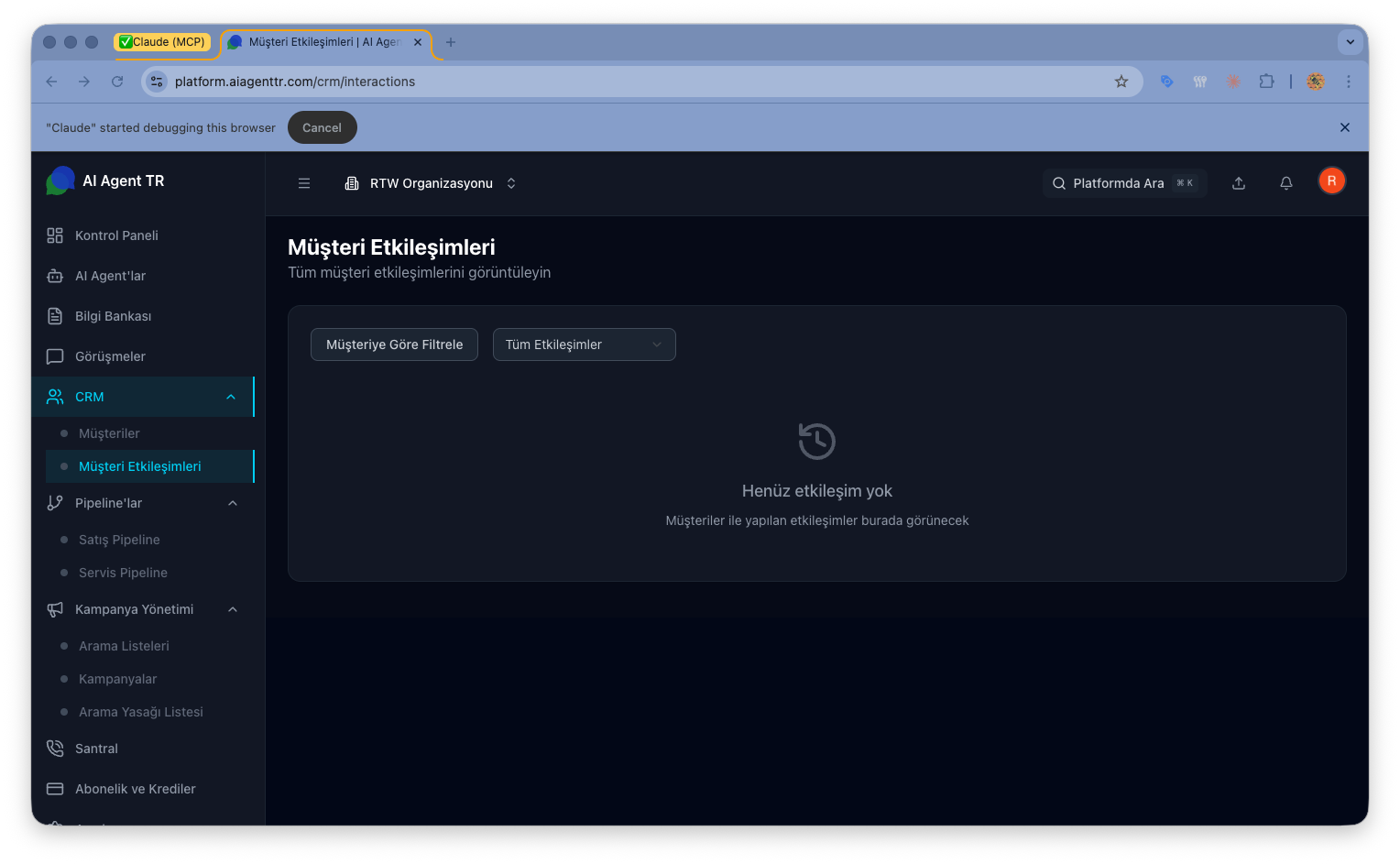
Müşteri Etkileşimleri sayfası, tüm müşterilerinizle yapılan her türlü etkileşimi (çağrılar, notlar, vb.) kronolojik sırada görüntülemenizi sağlar.
## Etkileşimler Sayfasına Erişim
Sol menüden **CRM**'i genişletin
**Müşteri Etkileşimleri**'ni seçin
## Etkileşim Türleri
Platform 3 ana etkileşim türünü takip eder:
Müşteriden platforma gelen çağrılar
Platformdan müşteriye yapılan çağrılar
Kullanıcının müşteri için eklediği notlar
## Etkileşim Listesi
### Liste Görünümü
Her etkileşim kartında görüntülenen bilgiler:
#### Başlık Bilgileri
* **Tür İkonu**: Gelen/Giden/Not
* **Başlık**: Etkileşim türü
* **Müşteri Adı**: İlgili müşteri
* **Zaman**: Ne kadar süre önce (örn: "2 saat önce")
#### Detay Bilgileri
**Durum**:
* ✅ Tamamlandı (Yeşil)
* ❌ Başarısız (Kırmızı)
* 🔵 Devam Ediyor (Mavi)
* 🟡 Çalıyor (Sarı)
* 🔵 Cevaplandı (Mavi)
* **Oluşturan**: Hangi kullanıcı tarafından
* **İçerik**: Not içeriği özeti
### Etkileşim Renk Kodları
**Durum Renkleri:**
| Renk | Durum | Anlamı |
| ---------- | ----------------------- | --------------------------- |
| 🟢 Yeşil | Başarılı/Tamamlandı | Çağrı başarıyla tamamlandı |
| 🔵 Mavi | Devam Ediyor/Cevaplandı | Aktif veya cevaplanan çağrı |
| 🟡 Sarı | Çalıyor/Beklemede | Bekleyen durum |
| 🔴 Kırmızı | Başarısız | Tamamlanamayan çağrı |
| ⚪ Gri | Silinmiş | Silinmiş kayıt |
 ## Etkileşim Detayları
### Çağrı Etkileşimleri
Çağrı etkileşimi kartında görüntülenen bilgiler:
* Çağrı yönü (Gelen/Giden)
* Çağrı durumu
* Çağrı süresi
* Çağrı tarihi ve saati
Kart altında **"Çağrı Kaydına Git"** butonu:
* Tıklayarak tam görüşme detaylarına gidin
* Transkript, kayıt ve analiz bilgilerine erişin
### Not Etkileşimleri
Not etkileşimi kartında görüntülenen bilgiler:
* Not başlığı: "Not Eklendi"
* Not içeriği (ilk 100 karakter)
* Notu ekleyen kullanıcı
* Eklenme tarihi
* **Açıklama**: "Müşteriye not eklendi"
## Etkileşim Filtreleme
### Müşteriye Göre Filtreleme
Belirli bir müşterinin etkileşimlerini görmek için:
CRM > Müşteriler menüsüne gidin
Bir müşteri seçin
Müşteri detay sayfasında **"Etkileşimler"** sekmesine tıklayın
Sadece o müşteriye ait etkileşimler görünür
### Gelecek Özellikler
**Tarihe Göre Filtreleme:**
* Tarih aralığı seçici
* Son 7 gün, 30 gün, vb.
* Özel tarih aralığı
**Türe Göre Filtreleme:**
* Sadece çağrılar
* Sadece notlar
* Özel filtreler
## Etkileşim Ekleme
### Manuel Not Ekleme
Müşteri için not eklemek:
**Müşteriler** sayfasından müşteriyi seçin
Müşteri detay sayfasında **"Not Ekle"** butonuna tıklayın
Not içeriğini yazın
**"Kaydet"** butonuna tıklayın
Not, etkileşimler listesine eklenir. "Not başarıyla eklendi" mesajı görünür
### Otomatik Etkileşimler
Sistem otomatik olarak etkileşim kaydeder:
* Gelen veya giden arama kaydı oluşturulur
* Durum: "Çalıyor" veya "Devam Ediyor"
* Durum güncellenir: "Tamamlandı" veya "Başarısız"
* Süre ve sonuç kaydedilir
## Etkileşim Geçmişi
### Müşteri Detay Sayfasında
Müşteri detaylarında etkileşim zaman çizelgesi:
Tüm etkileşimler kronolojik sırada, en yeni üstte
Tüm geçmiş etkileşimler saklanır
### İstatistikler
Her müşteri için özet:
* **Toplam Çağrı**: Müşteri ile toplam çağrı sayısı
* **Toplam Süre**: Tüm çağrıların toplam süresi
* **Son İletişim**: En son etkileşim tarihi
* **Son 30 Gün**: Son 30 gün etkileşim sayısı
* **Başarılı Çağrı Oranı**: Başarılı çağrı yüzdesi
* **Ortalama Çağrı Süresi**: Ortalama görüşme süresi
## Kullanım Senaryoları
### Müşteri Takibi
Ana sayfadan etkileşimlere tıklayın
Müşteri etkileşimlerini görün
Yakın zamandaki iletişimleri kontrol edin
Çözülmemiş sorunları belirleyin
Gerekirse takip notu ekleyin
### Problem Çözme
Müşteriden şikayet geldi
Müşteri adı ile arama yapın
Tüm etkileşim geçmişini görün
Geçmiş çağrıları gözden geçirin
Sorunu tespit edin ve not ekleyin
### Performans İzleme
Son 7 günlük etkileşimleri görüntüleyin
Başarılı/başarısız oranını inceleyin
En çok etkileşim kurulan müşterileri belirleyin
Etkileşim trendlerini analiz edin
## Raporlama
### Gelecek Özellikler
Günlük özet raporları
Müşteri başına detaylı analiz
Etkileşim türlerine göre raporlar
Tüm etkileşimleri Excel'e aktarma
## Veri Saklama ve Gizlilik
### Saklama Süresi
* **Etkileşim Kayıtları**: Süresiz
* **Çağrı Detayları**: Görüşmeler sayfası kurallarına tabi
* **Notlar**: Süresiz
### Veri Silme
* Silinmiş müşterilerin etkileşimleri "Silinmiş" olarak işaretlenir
* Tam silme: Manuel talep gerekir
### KVKK Uyumlu luk
* Müşteri verileri şifreli saklanır
* Erişim yetkili kullanıcılarla sınırlı
* Müşteri talep ederse veriler silinir (30 gün içinde)
## En İyi Uygulamalar
### Not Ekleme
Müşterinin özel durumunu, takip gereken konuları, tarih ve saat bilgisini ekleyin
Gereksiz detaydan kaçının, anahtar noktaları vurgulayın, standart format kullanın
### Etkileşim Takibi
**Düzenli Kontrol:**
* Günlük etkileşimleri gözden geçirin
* Başarısız aramaları inceleyin
* Gerekirse müşteri ile iletişime geçin
**Proaktif Yaklaşım:**
* Uzun süredir görüşülmeyen müşterileri arayın
* Önemli müşterilere düzenli not ekleyin
* Takip hatırlatıcıları oluşturun
## Sorun Giderme
**Olası Nedenler:**
* Henüz etkileşim yok
* Filtreler yanlış ayarlanmış
* Veri yükleme sorunu
**Çözüm:**
* Müşteri ile çağrı veya not eklendi mi kontrol edin
* Filtreleri temizleyin
* Sayfayı yenileyin
**Olası Nedenler:**
* Çağrı henüz tamamlanmadı
* Çağrı kaydı silinmiş
* Yetki sorunu
**Çözüm:**
* Çağrının tamamlandığından emin olun
* Görüşmeler sayfasından manuel arayın
* Destek ekibi ile iletişime geçin
**Olası Nedenler:**
* İnternet bağlantısı kesildi
* Not içeriği boş
* Yetki sorunu
**Çözüm:**
* İnternet bağlantınızı kontrol edin
* En az birkaç kelime yazın
* Sayfayı yenileyin ve tekrar deneyin
## Sık Sorulan Sorular
Hayır, etkileşim geçmişi kalıcıdır. Sadece KVKK talebi ile silinebilir.
Şu anda notlar düzenlenemez, sadece yeni not eklenebilir.
Bu özellik yakında eklenecek. Şu anda manuel kopyala yapabilirsiniz.
Evet, her çağrı otomatik olarak etkileşim kaydı olarak eklenir.
Etkileşimler "Silinmiş" olarak işaretlenir ancak kayıt silinmez.
## İlgili Makaleler
Müşteri ekleme ve yönetimi
Çağrı kayıtları ve detayları
## Etkileşim Detayları
### Çağrı Etkileşimleri
Çağrı etkileşimi kartında görüntülenen bilgiler:
* Çağrı yönü (Gelen/Giden)
* Çağrı durumu
* Çağrı süresi
* Çağrı tarihi ve saati
Kart altında **"Çağrı Kaydına Git"** butonu:
* Tıklayarak tam görüşme detaylarına gidin
* Transkript, kayıt ve analiz bilgilerine erişin
### Not Etkileşimleri
Not etkileşimi kartında görüntülenen bilgiler:
* Not başlığı: "Not Eklendi"
* Not içeriği (ilk 100 karakter)
* Notu ekleyen kullanıcı
* Eklenme tarihi
* **Açıklama**: "Müşteriye not eklendi"
## Etkileşim Filtreleme
### Müşteriye Göre Filtreleme
Belirli bir müşterinin etkileşimlerini görmek için:
CRM > Müşteriler menüsüne gidin
Bir müşteri seçin
Müşteri detay sayfasında **"Etkileşimler"** sekmesine tıklayın
Sadece o müşteriye ait etkileşimler görünür
### Gelecek Özellikler
**Tarihe Göre Filtreleme:**
* Tarih aralığı seçici
* Son 7 gün, 30 gün, vb.
* Özel tarih aralığı
**Türe Göre Filtreleme:**
* Sadece çağrılar
* Sadece notlar
* Özel filtreler
## Etkileşim Ekleme
### Manuel Not Ekleme
Müşteri için not eklemek:
**Müşteriler** sayfasından müşteriyi seçin
Müşteri detay sayfasında **"Not Ekle"** butonuna tıklayın
Not içeriğini yazın
**"Kaydet"** butonuna tıklayın
Not, etkileşimler listesine eklenir. "Not başarıyla eklendi" mesajı görünür
### Otomatik Etkileşimler
Sistem otomatik olarak etkileşim kaydeder:
* Gelen veya giden arama kaydı oluşturulur
* Durum: "Çalıyor" veya "Devam Ediyor"
* Durum güncellenir: "Tamamlandı" veya "Başarısız"
* Süre ve sonuç kaydedilir
## Etkileşim Geçmişi
### Müşteri Detay Sayfasında
Müşteri detaylarında etkileşim zaman çizelgesi:
Tüm etkileşimler kronolojik sırada, en yeni üstte
Tüm geçmiş etkileşimler saklanır
### İstatistikler
Her müşteri için özet:
* **Toplam Çağrı**: Müşteri ile toplam çağrı sayısı
* **Toplam Süre**: Tüm çağrıların toplam süresi
* **Son İletişim**: En son etkileşim tarihi
* **Son 30 Gün**: Son 30 gün etkileşim sayısı
* **Başarılı Çağrı Oranı**: Başarılı çağrı yüzdesi
* **Ortalama Çağrı Süresi**: Ortalama görüşme süresi
## Kullanım Senaryoları
### Müşteri Takibi
Ana sayfadan etkileşimlere tıklayın
Müşteri etkileşimlerini görün
Yakın zamandaki iletişimleri kontrol edin
Çözülmemiş sorunları belirleyin
Gerekirse takip notu ekleyin
### Problem Çözme
Müşteriden şikayet geldi
Müşteri adı ile arama yapın
Tüm etkileşim geçmişini görün
Geçmiş çağrıları gözden geçirin
Sorunu tespit edin ve not ekleyin
### Performans İzleme
Son 7 günlük etkileşimleri görüntüleyin
Başarılı/başarısız oranını inceleyin
En çok etkileşim kurulan müşterileri belirleyin
Etkileşim trendlerini analiz edin
## Raporlama
### Gelecek Özellikler
Günlük özet raporları
Müşteri başına detaylı analiz
Etkileşim türlerine göre raporlar
Tüm etkileşimleri Excel'e aktarma
## Veri Saklama ve Gizlilik
### Saklama Süresi
* **Etkileşim Kayıtları**: Süresiz
* **Çağrı Detayları**: Görüşmeler sayfası kurallarına tabi
* **Notlar**: Süresiz
### Veri Silme
* Silinmiş müşterilerin etkileşimleri "Silinmiş" olarak işaretlenir
* Tam silme: Manuel talep gerekir
### KVKK Uyumlu luk
* Müşteri verileri şifreli saklanır
* Erişim yetkili kullanıcılarla sınırlı
* Müşteri talep ederse veriler silinir (30 gün içinde)
## En İyi Uygulamalar
### Not Ekleme
Müşterinin özel durumunu, takip gereken konuları, tarih ve saat bilgisini ekleyin
Gereksiz detaydan kaçının, anahtar noktaları vurgulayın, standart format kullanın
### Etkileşim Takibi
**Düzenli Kontrol:**
* Günlük etkileşimleri gözden geçirin
* Başarısız aramaları inceleyin
* Gerekirse müşteri ile iletişime geçin
**Proaktif Yaklaşım:**
* Uzun süredir görüşülmeyen müşterileri arayın
* Önemli müşterilere düzenli not ekleyin
* Takip hatırlatıcıları oluşturun
## Sorun Giderme
**Olası Nedenler:**
* Henüz etkileşim yok
* Filtreler yanlış ayarlanmış
* Veri yükleme sorunu
**Çözüm:**
* Müşteri ile çağrı veya not eklendi mi kontrol edin
* Filtreleri temizleyin
* Sayfayı yenileyin
**Olası Nedenler:**
* Çağrı henüz tamamlanmadı
* Çağrı kaydı silinmiş
* Yetki sorunu
**Çözüm:**
* Çağrının tamamlandığından emin olun
* Görüşmeler sayfasından manuel arayın
* Destek ekibi ile iletişime geçin
**Olası Nedenler:**
* İnternet bağlantısı kesildi
* Not içeriği boş
* Yetki sorunu
**Çözüm:**
* İnternet bağlantınızı kontrol edin
* En az birkaç kelime yazın
* Sayfayı yenileyin ve tekrar deneyin
## Sık Sorulan Sorular
Hayır, etkileşim geçmişi kalıcıdır. Sadece KVKK talebi ile silinebilir.
Şu anda notlar düzenlenemez, sadece yeni not eklenebilir.
Bu özellik yakında eklenecek. Şu anda manuel kopyala yapabilirsiniz.
Evet, her çağrı otomatik olarak etkileşim kaydı olarak eklenir.
Etkileşimler "Silinmiş" olarak işaretlenir ancak kayıt silinmez.
## İlgili Makaleler
Müşteri ekleme ve yönetimi
Çağrı kayıtları ve detayları