> ## Documentation Index
> Fetch the complete documentation index at: https://aiagenttr.com/docs/llms.txt
> Use this file to discover all available pages before exploring further.
# Kontrol Paneli — Metrikler ve Çağrı İzleme Rehberi
> AI Agent TR kontrol panelinde aktif çağrılar, başarı oranı, müşteri sayısı ve son aktiviteleri izleyin. Metrik kartları ve kullanım senaryoları rehberi.
## Genel Bakış
Kontrol Paneli, AI Çağrı Merkezi Platformu'nun ana sayfasıdır. Buradan tüm önemli metrikleri, aktif çağrıları ve sistem durumunu tek bakışta görüntüleyebilirsiniz.
## Kontrol Paneline Erişim
1. Platforma giriş yapın
2. Otomatik olarak **Kontrol Paneli** sayfasına yönlendirilirsiniz
3. Sol menüden **Kontrol Paneli**'ne tıklayarak istediğiniz zaman dönebilirsiniz
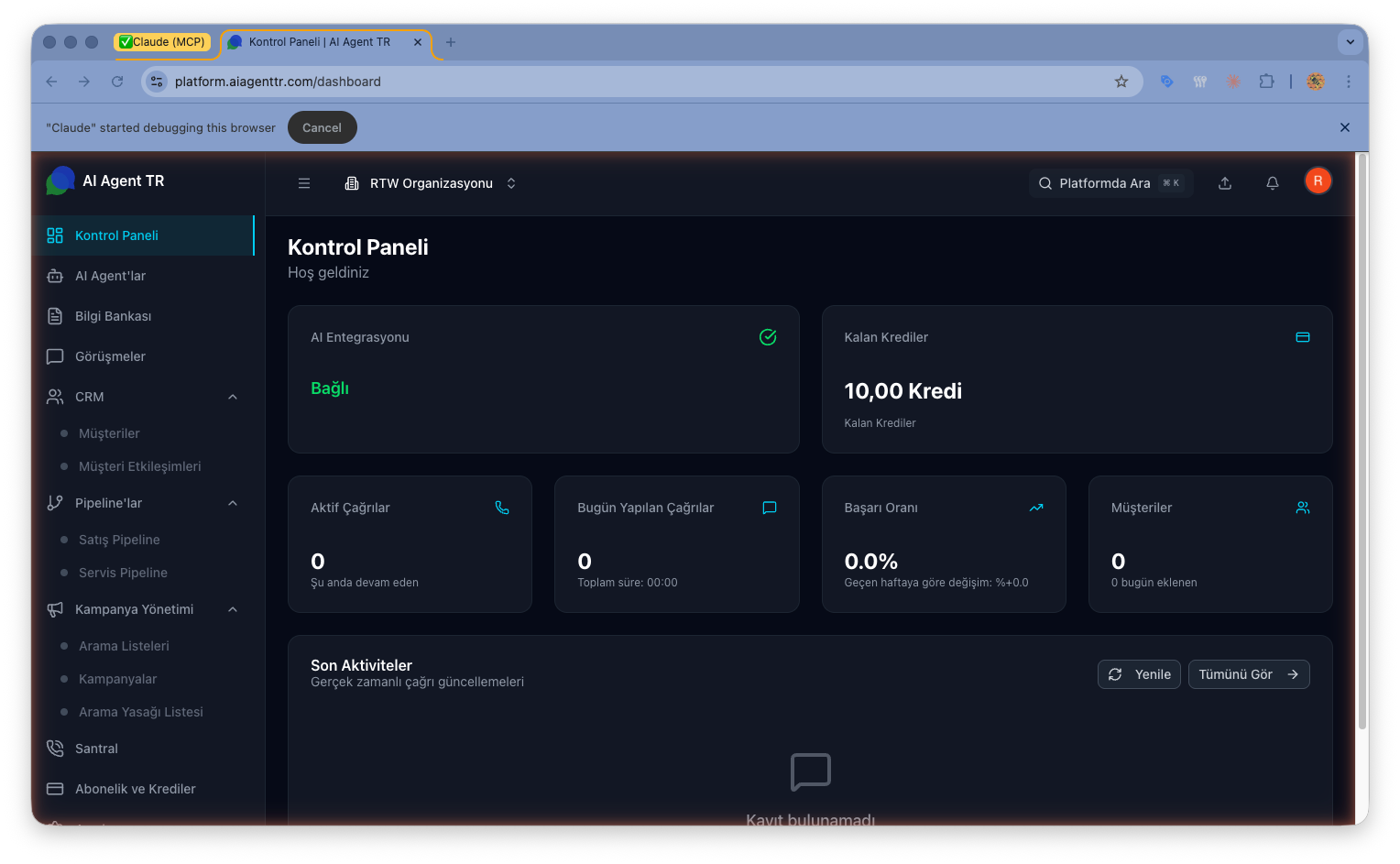 ## Ana Bileşenler
### 1. Karşılama Bölümü
**Hoş geldiniz** başlığı ile karşılanırsınız ve mevcut organizasyon adı görüntülenir.
### 2. Durum Kartları
#### AI Entegrasyonu
Platform API anahtarınızın bağlantı durumunu gösterir:
API anahtarı çalışıyor, tüm özellikler aktif
Bazı sorunlar var, kontrol gerekli
API anahtarı geçersiz veya eksik
**İpucu**: Kırmızı veya sarı durum görüyorsanız, [API Anahtarı Kurulumu](/docs/getting-started/api-key-setup) makalesine bakın.
#### Kalan Krediler
Organizasyonunuzun mevcut kredini gösterir:
* **Kredi Miktarı**: Kullanılabilir kredi sayısı
* **Kullanılan Miktar**: Bugüne kadar kullanılan kredi (opsiyonel)
**Uyarı**: Kredi bakiyeniz düşükse uyarı rengi değişir (sarı/kırmızı).
### 3. Ana Metrik Kartları
Kontrol panelinde 4 ana metrik kartı bulunur:
#### Aktif Çağrılar
* **Sayı**: Şu anda devam eden çağrı sayısı
* **Alt Yazı**: "Şu anda devam eden"
**Kullanım**: Sistemin anlık yükünü görmek için kullanın. Güncel veri için sayfayı yenileyin.
#### Bugün Yapılan Çağrılar
* **Sayı**: Bugün tamamlanan toplam çağrı
* **Toplam Süre**: Bugünkü tüm çağrıların toplam süresi
* **Format**: "XXX çağrı, YY dakika toplam süre"
**Kullanım**: Günlük aktivite hacmini takip edin.
#### Başarı Oranı
* **Yüzde**: Başarılı çağrıların yüzdesi
* **Trend**: Geçen haftaya göre artış/azalış
* **Format**: "XX% (+YY% geçen haftadan)" veya "XX% (-YY% geçen haftadan)"
**Renk Kodları**:
* Yeşil yukarı ok: İyileşme
* Kırmızı aşağı ok: Düşüş
**Kullanım**: Kampanya ve agent performansını değerlendirin.
#### Müşteriler
* **Sayı**: Toplam müşteri sayısı
* **Yeni Müşteriler**: Bugün eklenen yeni müşteri sayısı
* **Format**: "XXX müşteri, YY bugün eklenen"
**Kullanım**: Müşteri tabanı büyümesini izleyin.
### 4. Son Aktiviteler
**Başlık**: "Son Aktiviteler" **Alt Başlık**: "En son çağrı kayıtları"
Bu bölüm en son 5-10 çağrı kaydını görüntüler:
#### Her Çağrı Kartında:
* **Kimden/Kime**: Arayan ve aranan telefon numaraları
* **Yön**: Gelen (inbound) veya Giden (outbound) ikonu
* **Süre**: Çağrı süresi (dakika:saniye formatında)
* **Zaman**: Çağrının ne zaman yapıldığı (örn: "2 saat önce")
* **İlk Mesaj**: Konuşmanın ilk cümlesi (özet)
* **Durum**:
* **Tamamlandı** (Yeşil)
* **Başarısız** (Kırmızı)
* **Devam Ediyor** (Mavi)
#### Boş Durum
Hiç çağrı yoksa:
* "Aktif çağrı bulunmıyor"
* "Çağrı kayıtları burada görünecek"
#### Çağrı Detayına Gitme
* Herhangi bir çağrı kartına tıklayarak detay sayfasına gidebilirsiniz
* Tam transkript, kayıt ve analiz bilgilerine erişirsiniz
### 5. Hızlı Erişim Butonları
Kontrol panelinden doğrudan erişebileceğiniz özellikler:
* **Tümünü Gör**: Tüm görüşmeleri listeleyen sayfaya git
* **Ayarlar**: Organizasyon ve API ayarlarına git
## Veri Güncelleme
Kontrol paneli verileri sayfa yüklendiğinde gösterilir:
* **Metrikler**: Sayfa ilk yüklendiğinde çekilir
* **Son Aktiviteler**: En güncel 5-10 çağrı gösterilir
* **Güncel Veri**: Sayfayı yenileyerek (F5) en güncel verileri görebilirsiniz
**Not**: Anlık otomatik güncelleme (real-time) özelliği şu anda aktif değildir. Güncel verileri görmek için sayfayı manuel olarak yenilemeniz gerekmektedir.
## Kullanım Senaryoları
Kontrol paneline giriş yapın
**AI Entegrasyonu** durumunu kontrol edin (Bağlı olmalı)
**Kalan Krediler** bakiyesini gözden geçirin
**Bugün Yapılan Çağrılar** metriğini sıfırdan başladığını görün
Günlük hedefleri belirleyin
**Aktif Çağrılar** sayısını kontrol edin
Eğer sıfırsa, kampanyalarınızın çalıştığından emin olun
**Son Aktiviteler**'de başarısız çağrıları inceleyin
Sorunlu çağrıları tespit edin
**Bugün Yapılan Çağrılar** toplam sayısını not edin
**Başarı Oranı**'nı dünle/geçen haftayla karşılaştırın
**Yeni Müşteriler** sayısını kontrol edin
Raporlama için verileri kaydedin
**Kontrol Noktaları:**
* **AI Entegrasyonu** "Bağlı Değil" ise → API anahtarını kontrol edin
* **Aktif Çağrılar** beklenenden az ise → Kampanyaları kontrol edin
* **Başarı Oranı** düşükse → Agent talimatlarını gözden geçirin
* **Kalan Krediler** az ise → Kredi ekleyin
## Mobil Görünüm
Kontrol paneli mobil cihazlarda da kullanılabilir:
* Metrik kartları dikey olarak sıralanır
* Tüm özellikler erişilebilir
* Gerçek zamanlı güncellemeler çalışır
## Performans İpuçları
### Hızlı Yükleme
* Kontrol paneli optimize edilmiştir
* Tüm veriler hızlı yüklenir
* Gereksiz yenilemelerden kaçının
### Yavaş Yükleniyorsa
1. İnternet bağlantınızı kontrol edin
2. Tarayıcı cache'ini temizleyin
3. Farklı tarayıcı deneyin
4. Destek ekibi ile iletişime geçin
## Sık Sorulan Sorular
* Sayfayı yenileyin (F5)
* Tarayıcı konsolunda hata olup olmadığını kontrol edin
* İnternet bağlantınızı doğrulayın
* Kampanya başlatıldığından emin olun
* AI Agent'ların aktif olduğunu kontrol edin
* Kredi bakiyenizin yeterli olduğunu doğrulayın
* Henüz hiç çağrı yapılmamış olabilir
* İlk kampanyanızı başlatın veya test araması yapın
```
Başarı Oranı = (Tamamlanan Çağrılar / Toplam Çağrılar) × 100
```
* **Tamamlanan**: Müşteri ile başarılı konuşma yapılan çağrılar
* **Toplam**: Tüm arama denemeleri (cevapsız, meşgul, başarısız dahil)
Kontrol paneli zaten varsayılan sayfadır. Giriş yaptığınızda otomatik olarak açılır.
## İlgili Makaleler
Platform özelliklerine genel bakış
API anahtarı yapılandırması
Çağrı kayıtları ve analizler
Organizasyon ve kullanıcı yönetimi
## Ana Bileşenler
### 1. Karşılama Bölümü
**Hoş geldiniz** başlığı ile karşılanırsınız ve mevcut organizasyon adı görüntülenir.
### 2. Durum Kartları
#### AI Entegrasyonu
Platform API anahtarınızın bağlantı durumunu gösterir:
API anahtarı çalışıyor, tüm özellikler aktif
Bazı sorunlar var, kontrol gerekli
API anahtarı geçersiz veya eksik
**İpucu**: Kırmızı veya sarı durum görüyorsanız, [API Anahtarı Kurulumu](/docs/getting-started/api-key-setup) makalesine bakın.
#### Kalan Krediler
Organizasyonunuzun mevcut kredini gösterir:
* **Kredi Miktarı**: Kullanılabilir kredi sayısı
* **Kullanılan Miktar**: Bugüne kadar kullanılan kredi (opsiyonel)
**Uyarı**: Kredi bakiyeniz düşükse uyarı rengi değişir (sarı/kırmızı).
### 3. Ana Metrik Kartları
Kontrol panelinde 4 ana metrik kartı bulunur:
#### Aktif Çağrılar
* **Sayı**: Şu anda devam eden çağrı sayısı
* **Alt Yazı**: "Şu anda devam eden"
**Kullanım**: Sistemin anlık yükünü görmek için kullanın. Güncel veri için sayfayı yenileyin.
#### Bugün Yapılan Çağrılar
* **Sayı**: Bugün tamamlanan toplam çağrı
* **Toplam Süre**: Bugünkü tüm çağrıların toplam süresi
* **Format**: "XXX çağrı, YY dakika toplam süre"
**Kullanım**: Günlük aktivite hacmini takip edin.
#### Başarı Oranı
* **Yüzde**: Başarılı çağrıların yüzdesi
* **Trend**: Geçen haftaya göre artış/azalış
* **Format**: "XX% (+YY% geçen haftadan)" veya "XX% (-YY% geçen haftadan)"
**Renk Kodları**:
* Yeşil yukarı ok: İyileşme
* Kırmızı aşağı ok: Düşüş
**Kullanım**: Kampanya ve agent performansını değerlendirin.
#### Müşteriler
* **Sayı**: Toplam müşteri sayısı
* **Yeni Müşteriler**: Bugün eklenen yeni müşteri sayısı
* **Format**: "XXX müşteri, YY bugün eklenen"
**Kullanım**: Müşteri tabanı büyümesini izleyin.
### 4. Son Aktiviteler
**Başlık**: "Son Aktiviteler" **Alt Başlık**: "En son çağrı kayıtları"
Bu bölüm en son 5-10 çağrı kaydını görüntüler:
#### Her Çağrı Kartında:
* **Kimden/Kime**: Arayan ve aranan telefon numaraları
* **Yön**: Gelen (inbound) veya Giden (outbound) ikonu
* **Süre**: Çağrı süresi (dakika:saniye formatında)
* **Zaman**: Çağrının ne zaman yapıldığı (örn: "2 saat önce")
* **İlk Mesaj**: Konuşmanın ilk cümlesi (özet)
* **Durum**:
* **Tamamlandı** (Yeşil)
* **Başarısız** (Kırmızı)
* **Devam Ediyor** (Mavi)
#### Boş Durum
Hiç çağrı yoksa:
* "Aktif çağrı bulunmıyor"
* "Çağrı kayıtları burada görünecek"
#### Çağrı Detayına Gitme
* Herhangi bir çağrı kartına tıklayarak detay sayfasına gidebilirsiniz
* Tam transkript, kayıt ve analiz bilgilerine erişirsiniz
### 5. Hızlı Erişim Butonları
Kontrol panelinden doğrudan erişebileceğiniz özellikler:
* **Tümünü Gör**: Tüm görüşmeleri listeleyen sayfaya git
* **Ayarlar**: Organizasyon ve API ayarlarına git
## Veri Güncelleme
Kontrol paneli verileri sayfa yüklendiğinde gösterilir:
* **Metrikler**: Sayfa ilk yüklendiğinde çekilir
* **Son Aktiviteler**: En güncel 5-10 çağrı gösterilir
* **Güncel Veri**: Sayfayı yenileyerek (F5) en güncel verileri görebilirsiniz
**Not**: Anlık otomatik güncelleme (real-time) özelliği şu anda aktif değildir. Güncel verileri görmek için sayfayı manuel olarak yenilemeniz gerekmektedir.
## Kullanım Senaryoları
Kontrol paneline giriş yapın
**AI Entegrasyonu** durumunu kontrol edin (Bağlı olmalı)
**Kalan Krediler** bakiyesini gözden geçirin
**Bugün Yapılan Çağrılar** metriğini sıfırdan başladığını görün
Günlük hedefleri belirleyin
**Aktif Çağrılar** sayısını kontrol edin
Eğer sıfırsa, kampanyalarınızın çalıştığından emin olun
**Son Aktiviteler**'de başarısız çağrıları inceleyin
Sorunlu çağrıları tespit edin
**Bugün Yapılan Çağrılar** toplam sayısını not edin
**Başarı Oranı**'nı dünle/geçen haftayla karşılaştırın
**Yeni Müşteriler** sayısını kontrol edin
Raporlama için verileri kaydedin
**Kontrol Noktaları:**
* **AI Entegrasyonu** "Bağlı Değil" ise → API anahtarını kontrol edin
* **Aktif Çağrılar** beklenenden az ise → Kampanyaları kontrol edin
* **Başarı Oranı** düşükse → Agent talimatlarını gözden geçirin
* **Kalan Krediler** az ise → Kredi ekleyin
## Mobil Görünüm
Kontrol paneli mobil cihazlarda da kullanılabilir:
* Metrik kartları dikey olarak sıralanır
* Tüm özellikler erişilebilir
* Gerçek zamanlı güncellemeler çalışır
## Performans İpuçları
### Hızlı Yükleme
* Kontrol paneli optimize edilmiştir
* Tüm veriler hızlı yüklenir
* Gereksiz yenilemelerden kaçının
### Yavaş Yükleniyorsa
1. İnternet bağlantınızı kontrol edin
2. Tarayıcı cache'ini temizleyin
3. Farklı tarayıcı deneyin
4. Destek ekibi ile iletişime geçin
## Sık Sorulan Sorular
* Sayfayı yenileyin (F5)
* Tarayıcı konsolunda hata olup olmadığını kontrol edin
* İnternet bağlantınızı doğrulayın
* Kampanya başlatıldığından emin olun
* AI Agent'ların aktif olduğunu kontrol edin
* Kredi bakiyenizin yeterli olduğunu doğrulayın
* Henüz hiç çağrı yapılmamış olabilir
* İlk kampanyanızı başlatın veya test araması yapın
```
Başarı Oranı = (Tamamlanan Çağrılar / Toplam Çağrılar) × 100
```
* **Tamamlanan**: Müşteri ile başarılı konuşma yapılan çağrılar
* **Toplam**: Tüm arama denemeleri (cevapsız, meşgul, başarısız dahil)
Kontrol paneli zaten varsayılan sayfadır. Giriş yaptığınızda otomatik olarak açılır.
## İlgili Makaleler
Platform özelliklerine genel bakış
API anahtarı yapılandırması
Çağrı kayıtları ve analizler
Organizasyon ve kullanıcı yönetimi