> ## Documentation Index
> Fetch the complete documentation index at: https://aiagenttr.com/docs/llms.txt
> Use this file to discover all available pages before exploring further.
# Ayarlar — Organizasyon, API, Kullanıcı ve Kategori Yönetimi
> Organizasyon bilgileri, API anahtarı, kullanıcı rolleri, ticket kategorileri ve hesap profili ayarlarını tek sayfadan yönetin. 5 sekme rehberi.
## Genel Bakış
Ayarlar sayfası, organizasyon bilgilerinizi, API anahtarlarınızı, kategori yönetiminizi, takım üyesi yönetimini ve kullanıcı profilinizi yapabileceğiniz merkezi bir konumdur.
## Ayarlar Sayfasına Erişim
Sol menüden **Ayarlar**'ı seçin
Üst kısımda **5 ana sekme** görünür:
* **Organizasyon** — Organizasyon bilgileri ve yapılandırması
* **API Anahtarı** — Platform API anahtarı yönetimi ve doğrulama
* **Kategoriler** — Ticket ve çağrı kategorisi yönetimi
* **Kullanıcılar** — Takım üyesi davet etme ve rol yönetimi
* **Hesap** — Kişisel profil bilgileri ve hesap silme
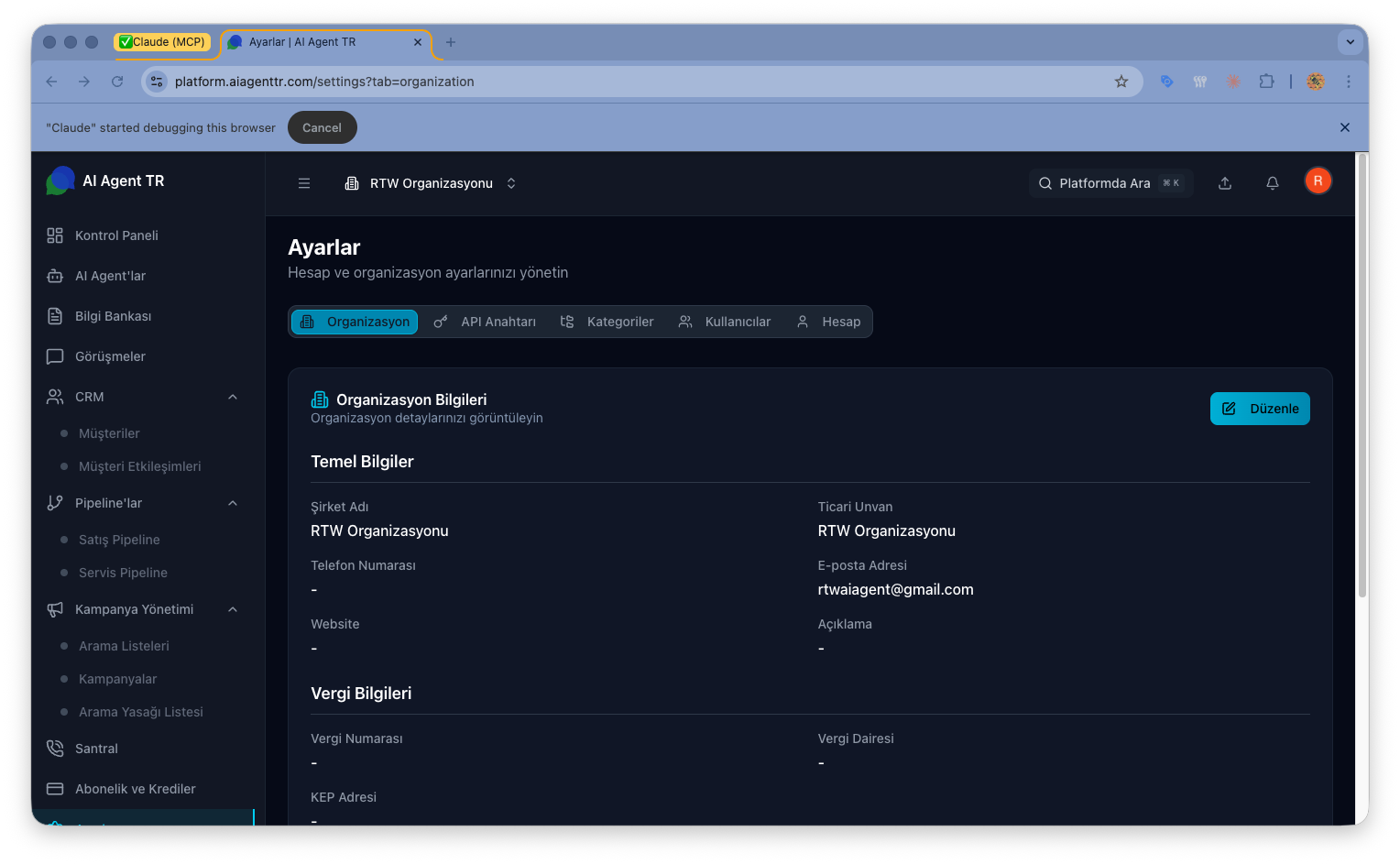 ## 1. Organizasyon Ayarları
### Organizasyon Bilgilerini Görüntüleme
**Organizasyon** sekmesinde:
* Organizasyon adı
* Oluşturulma tarihi
* Organizasyon kimliği (ID)
* Şirket bilgileri
### Organizasyon Adını Güncelleme
**Organizasyon** sekmesine gidin
**Organizasyon Adı** alanını bulun ve yeni adı girin
**Güncelle** veya **Kaydet** butonuna tıklayın
"Organizasyon başarıyla güncellendi" mesajını göreceksiniz
**Not**: Organizasyon adı değişikliği tüm kullanıcılar için geçerli olur.
### Organizasyon Bilgileri
İlk kurulumda girdiğiniz bilgiler burada görüntülenir:
* Şirket adı
* Vergi numarası
* Vergi dairesi
* Adres
* Yetkili kişi
**Güncelleme**: Bu bilgileri güncellemek için ilgili alanları düzenleyin ve kaydedin.
## 2. API Anahtarı Ayarları
**API Anahtarı** sekmesinde platform API anahtarınızı yönetebilir ve bağlantı durumunu kontrol edebilirsiniz.
**API Anahtarı** sekmesine tıklayın
Mevcut anahtarınızı **Göster/Gizle** butonu ile görüntüleyin veya yeni bir anahtar girin
**Bağlantıyı Test Et** butonuna tıklayarak anahtarın geçerli olduğunu doğrulayın
Test başarılı olursa **Kaydet** butonuna tıklayın
**Bağlantı Durumu:**
* 🟢 **Bağlı**: API anahtarı doğrulandı ve çalışıyor
* 🔴 **Bağlı Değil**: Anahtar geçersiz veya bağlantı sorunu var
* 🟡 **Bilinmiyor**: Henüz test edilmedi
Detaylı API anahtarı kurulumu ve sorun giderme için [API Anahtarı Yönetimi](/docs/organization-management/api-key-management) sayfasına bakın.
## 3. Kullanıcılar (Takım Yönetimi)
**Kullanıcılar** sekmesinde organizasyonunuzdaki takım üyelerini yönetebilirsiniz.
### Mevcut Kullanıcıları Görüntüleme
Sekmede organizasyona üye tüm kullanıcılar listelenir:
* **İsim ve E-posta**: Kullanıcının bilgileri
* **Rol**: Yönetici (Admin) veya Kullanıcı (User)
* **Durum**: Aktif veya beklemede
### Yeni Kullanıcı Davet Etme
**Kullanıcı Davet Et** butonuna tıklayın
Davet edilecek kişinin e-posta adresini girin ve onaylayın
**Yönetici** (Admin) veya **Kullanıcı** (User) rolünü seçin
**Davet Gönder** butonuna tıklayın
Detaylı kullanıcı davet ve rol yönetimi için [Kullanıcı Davetleri](/docs/organization-management/user-invitations) sayfasına bakın.
### Kullanıcı Silme
Yöneticiler, organizasyondan kullanıcıları kaldırabilir:
* Kullanıcı satırındaki **Sil** butonuna tıklayın
* Onay dialogunda işlemi onaylayın
**Not**: Sadece **Yönetici** veya **Sahip** rolündeki kullanıcılar diğer kullanıcıları yönetebilir.
## 4. Hesap Ayarları
### Kullanıcı Profili
**Hesap** sekmesinde kendi profil bilgilerinizi yönetebilirsiniz.
#### Görüntülenen Bilgiler:
* **İsim**: Adınız
* **Soyisim**: Soyadınız
* **E-posta**: Hesabınıza kayıtlı e-posta
## 1. Organizasyon Ayarları
### Organizasyon Bilgilerini Görüntüleme
**Organizasyon** sekmesinde:
* Organizasyon adı
* Oluşturulma tarihi
* Organizasyon kimliği (ID)
* Şirket bilgileri
### Organizasyon Adını Güncelleme
**Organizasyon** sekmesine gidin
**Organizasyon Adı** alanını bulun ve yeni adı girin
**Güncelle** veya **Kaydet** butonuna tıklayın
"Organizasyon başarıyla güncellendi" mesajını göreceksiniz
**Not**: Organizasyon adı değişikliği tüm kullanıcılar için geçerli olur.
### Organizasyon Bilgileri
İlk kurulumda girdiğiniz bilgiler burada görüntülenir:
* Şirket adı
* Vergi numarası
* Vergi dairesi
* Adres
* Yetkili kişi
**Güncelleme**: Bu bilgileri güncellemek için ilgili alanları düzenleyin ve kaydedin.
## 2. API Anahtarı Ayarları
**API Anahtarı** sekmesinde platform API anahtarınızı yönetebilir ve bağlantı durumunu kontrol edebilirsiniz.
**API Anahtarı** sekmesine tıklayın
Mevcut anahtarınızı **Göster/Gizle** butonu ile görüntüleyin veya yeni bir anahtar girin
**Bağlantıyı Test Et** butonuna tıklayarak anahtarın geçerli olduğunu doğrulayın
Test başarılı olursa **Kaydet** butonuna tıklayın
**Bağlantı Durumu:**
* 🟢 **Bağlı**: API anahtarı doğrulandı ve çalışıyor
* 🔴 **Bağlı Değil**: Anahtar geçersiz veya bağlantı sorunu var
* 🟡 **Bilinmiyor**: Henüz test edilmedi
Detaylı API anahtarı kurulumu ve sorun giderme için [API Anahtarı Yönetimi](/docs/organization-management/api-key-management) sayfasına bakın.
## 3. Kullanıcılar (Takım Yönetimi)
**Kullanıcılar** sekmesinde organizasyonunuzdaki takım üyelerini yönetebilirsiniz.
### Mevcut Kullanıcıları Görüntüleme
Sekmede organizasyona üye tüm kullanıcılar listelenir:
* **İsim ve E-posta**: Kullanıcının bilgileri
* **Rol**: Yönetici (Admin) veya Kullanıcı (User)
* **Durum**: Aktif veya beklemede
### Yeni Kullanıcı Davet Etme
**Kullanıcı Davet Et** butonuna tıklayın
Davet edilecek kişinin e-posta adresini girin ve onaylayın
**Yönetici** (Admin) veya **Kullanıcı** (User) rolünü seçin
**Davet Gönder** butonuna tıklayın
Detaylı kullanıcı davet ve rol yönetimi için [Kullanıcı Davetleri](/docs/organization-management/user-invitations) sayfasına bakın.
### Kullanıcı Silme
Yöneticiler, organizasyondan kullanıcıları kaldırabilir:
* Kullanıcı satırındaki **Sil** butonuna tıklayın
* Onay dialogunda işlemi onaylayın
**Not**: Sadece **Yönetici** veya **Sahip** rolündeki kullanıcılar diğer kullanıcıları yönetebilir.
## 4. Hesap Ayarları
### Kullanıcı Profili
**Hesap** sekmesinde kendi profil bilgilerinizi yönetebilirsiniz.
#### Görüntülenen Bilgiler:
* **İsim**: Adınız
* **Soyisim**: Soyadınız
* **E-posta**: Hesabınıza kayıtlı e-posta
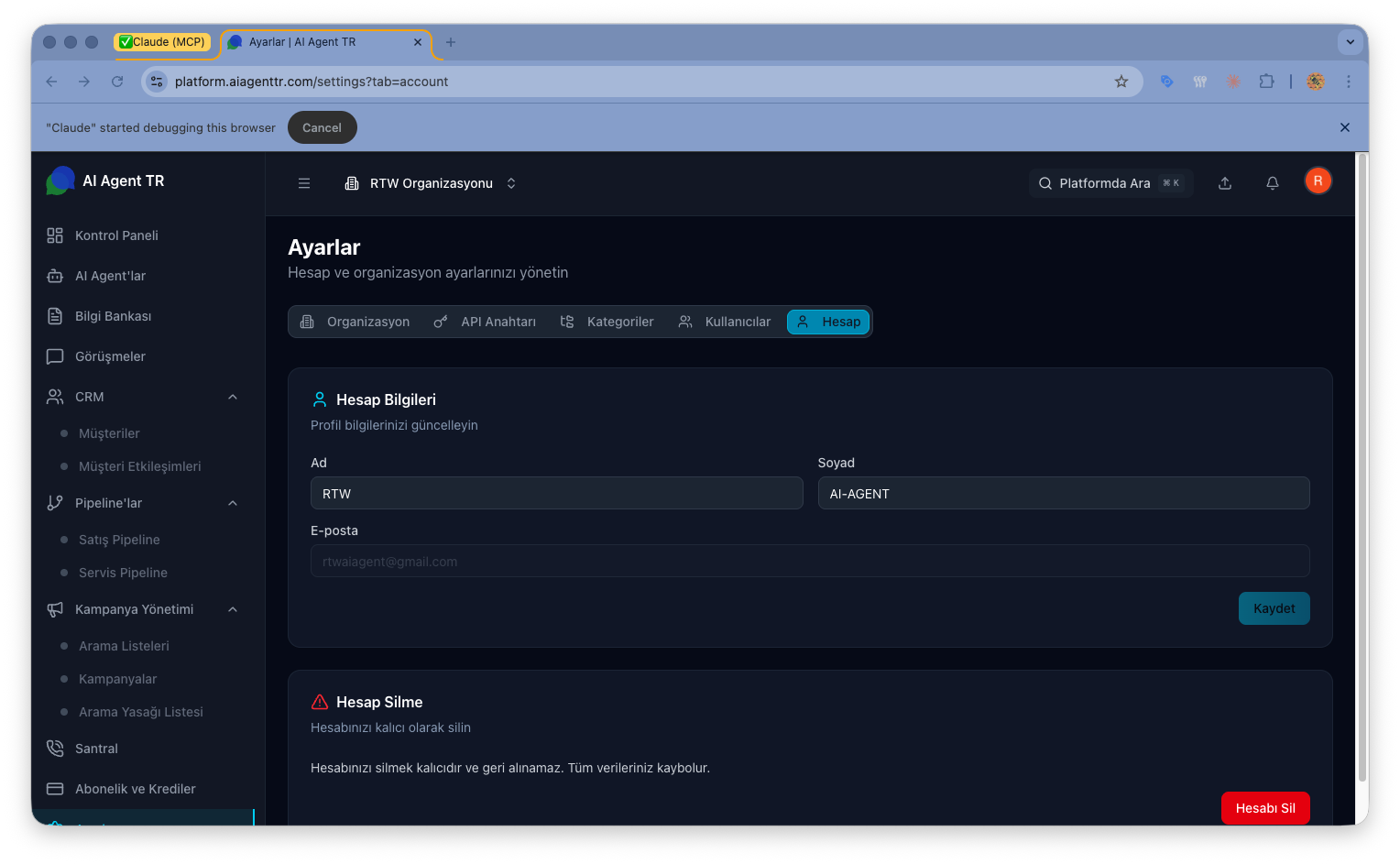 #### Profil Güncelleme
**Hesap** sekmesine gidin
**İsim** veya **Soyisim** alanlarını düzenleyin
**Profili Güncelle** butonuna tıklayın
**Not**: E-posta adresi kimlik doğrulama sistemi üzerinden yönetilir ve doğrudan değiştirilemez.
### Hesap Silme
**Dikkat**: Bu işlem geri alınamaz!
**Hesap** sekmesinin en altına gidin
**Hesabı Sil** bölümünü bulun
**Hesabı Sil** butonuna tıklayın ve onay dialogunda işlemi onaylayın
**Sonuçlar**:
* Hesabınız kalıcı olarak silinir
* Organizasyon verilerine erişiminiz kesilir
* Geri getirilemez
**Alternatif**: Hesabı silmek yerine organizasyondan ayrılabilirsiniz (organizasyon yöneticisi ile iletişime geçin).
## 5. Kategoriler ve Alt Kategoriler
### Kategori Yönetimi Nedir?
Kategoriler, ticket'ları ve çağrı sonuçlarını organize etmek için kullanılır.
### Kategori Listeleme
**Kategoriler** sekmesinde:
* Tüm kategoriler ve alt kategorileri görürsünüz
* Her kategori genişletilebilir
* Alt kategoriler kategori altında listelenir
#### Profil Güncelleme
**Hesap** sekmesine gidin
**İsim** veya **Soyisim** alanlarını düzenleyin
**Profili Güncelle** butonuna tıklayın
**Not**: E-posta adresi kimlik doğrulama sistemi üzerinden yönetilir ve doğrudan değiştirilemez.
### Hesap Silme
**Dikkat**: Bu işlem geri alınamaz!
**Hesap** sekmesinin en altına gidin
**Hesabı Sil** bölümünü bulun
**Hesabı Sil** butonuna tıklayın ve onay dialogunda işlemi onaylayın
**Sonuçlar**:
* Hesabınız kalıcı olarak silinir
* Organizasyon verilerine erişiminiz kesilir
* Geri getirilemez
**Alternatif**: Hesabı silmek yerine organizasyondan ayrılabilirsiniz (organizasyon yöneticisi ile iletişime geçin).
## 5. Kategoriler ve Alt Kategoriler
### Kategori Yönetimi Nedir?
Kategoriler, ticket'ları ve çağrı sonuçlarını organize etmek için kullanılır.
### Kategori Listeleme
**Kategoriler** sekmesinde:
* Tüm kategoriler ve alt kategorileri görürsünüz
* Her kategori genişletilebilir
* Alt kategoriler kategori altında listelenir
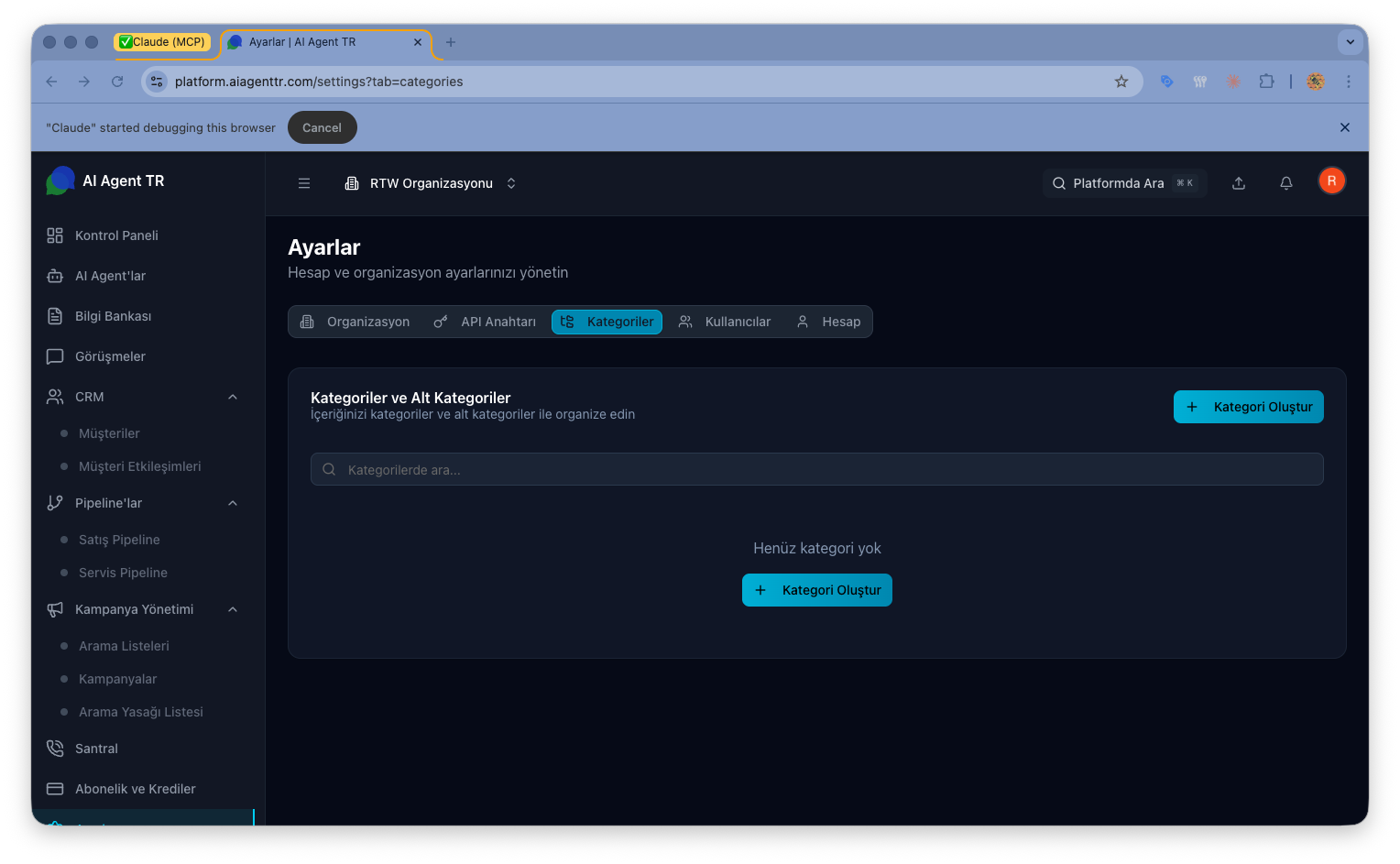 #### Arama
* Üst kısımdaki **"Kategorilerde ara..."** arama çubuğunu kullanın
* Kategori veya alt kategori adıyla arama yapın
#### Sayfalama
* Sayfa başına 10 kategori gösterilir
* **Önceki** ve **Sonraki** butonları ile gezinin
* "Gösterilen 1-10 / 25 sonuç" formatında bilgi
### Yeni Kategori Oluşturma
**Kategoriler** sekmesinde **Kategori Oluştur** butonuna tıklayın
Modal dialog açılır, **Kategori Adı** girin
**Oluştur** butonuna tıklayın
"Kategori başarıyla oluşturuldu" mesajı göreceksiniz
**Örnekler**:
* Teknik Destek
* Satış
* Faturalandırma
* Genel Sorular
### Yeni Alt Kategori Oluşturma
Kategori kartında **Alt Kategori Ekle** butonuna tıklayın
**Alt Kategori Adı** girin
**Oluştur** butonuna tıklayın
Üst kısımda **Alt Kategori Oluştur** butonuna tıklayın
**Kategori Seç** açılır menüsünden ana kategori seçin
**Alt Kategori Adı** girin
**Oluştur** butonuna tıklayın
**Örnekler**:
* Teknik Destek → Bağlantı Sorunları
* Teknik Destek → Yazılım Hataları
* Satış → Ürün Bilgisi
* Satış → Fiyat Teklifi
### Kategori Düzenleme
Kategori kartında **Düzenle** butonuna tıklayın
Kategori adını değiştirin
**Güncelle** butonuna tıklayın
### Kategori Silme
**Dikkat**: Kategori silindiğinde tüm alt kategorileri de silinir!
Kategori kartında **Sil** butonuna tıklayın
Onay dialogu açılır: "Bu kategoriyi silmek istediğinizden emin misiniz? Bu işlem tüm alt kategorilerini de silecektir."
**Sil** butonuna tıklayın
## Organizasyon Değiştirme
Birden fazla organizasyona üyeyseniz:
### Header'dan Organizasyon Seçme
Sağ üst köşede organizasyon adına tıklayın
Açılır menüden başka bir organizasyon seçin
Sayfa yenilenir ve yeni organizasyona geçer
**Not**: Her organizasyonun ayrı verileri, ayarları ve API anahtarları vardır.
## Kullanıcı Profili Menüsü
Sağ üst köşedeki kullanıcı avatarına tıklayarak:
### Menü Seçenekleri:
* **Profil**: Kullanıcı profil sayfasına git
* **Ayarlar**: Ayarlar sayfasına git
* **Çıkış Yap**: Platformdan çıkış yap
## En İyi Uygulamalar
### Organizasyon Yönetimi
* ✅ Organizasyon adını açıklayıcı yapın
* ✅ Şirket bilgilerini güncel tutun
* ✅ Düzenli olarak kullanıcı listesini gözden geçirin
### API Anahtarları
* ✅ En az bir yedek API anahtarı bulundurun
* ✅ Anahtarları düzenli olarak doğrulayın
* ✅ Kullanılmayan anahtarları silin
* ✅ Anahtarları güvenli yerde saklayın
### Kategori Yönetimi
* ✅ Anlamlı kategori isimleri kullanın
* ✅ Çok fazla kategori oluşturmayın (max 10-15)
* ✅ Alt kategorilerle detaylandırın
* ✅ Kullanılmayan kategorileri silin
## Sorun Giderme
* İnternet bağlantınızı kontrol edin
* Geçerli bir organizasyon adı girdiğinizden emin olun
* Sayfa yenileyin ve tekrar deneyin
* Anahtarı doğru girdiğinizden emin olun
* API anahtarının aktif olduğunu kontrol edin
* Yeni bir anahtar oluşturun ve deneyin
* Kategoriye bağlı aktif ticket'lar olabilir
* Önce ticket'ları başka kategoriye taşıyın
* Ardından kategoriyi silin
* Sadece kendi hesabınızı silebilirsiniz
* Organizasyon sahibi hesapları özel izin gerektirebilir
* Destek ekibi ile iletişime geçin
## Sık Sorulan Sorular
Sadece görünen isim değişir. Tüm veriler, ayarlar ve kullanıcılar aynı kalır.
Evet, yedekleme için birden fazla anahtar eklenebilir. Platform ilk geçerli anahtarı kullanır.
Teknik limit yok, ancak yönetilebilirlik için 15-20 kategori önerilir.
Hayır, silme işlemi geri alınamaz. Dikkatli olun.
## İlgili Makaleler
API anahtarı yapılandırması ve sorun giderme
Takım üyesi davet etme ve rol yönetimi
Detaylı API anahtarı yönetimi
Platform özelliklerine genel bakış
#### Arama
* Üst kısımdaki **"Kategorilerde ara..."** arama çubuğunu kullanın
* Kategori veya alt kategori adıyla arama yapın
#### Sayfalama
* Sayfa başına 10 kategori gösterilir
* **Önceki** ve **Sonraki** butonları ile gezinin
* "Gösterilen 1-10 / 25 sonuç" formatında bilgi
### Yeni Kategori Oluşturma
**Kategoriler** sekmesinde **Kategori Oluştur** butonuna tıklayın
Modal dialog açılır, **Kategori Adı** girin
**Oluştur** butonuna tıklayın
"Kategori başarıyla oluşturuldu" mesajı göreceksiniz
**Örnekler**:
* Teknik Destek
* Satış
* Faturalandırma
* Genel Sorular
### Yeni Alt Kategori Oluşturma
Kategori kartında **Alt Kategori Ekle** butonuna tıklayın
**Alt Kategori Adı** girin
**Oluştur** butonuna tıklayın
Üst kısımda **Alt Kategori Oluştur** butonuna tıklayın
**Kategori Seç** açılır menüsünden ana kategori seçin
**Alt Kategori Adı** girin
**Oluştur** butonuna tıklayın
**Örnekler**:
* Teknik Destek → Bağlantı Sorunları
* Teknik Destek → Yazılım Hataları
* Satış → Ürün Bilgisi
* Satış → Fiyat Teklifi
### Kategori Düzenleme
Kategori kartında **Düzenle** butonuna tıklayın
Kategori adını değiştirin
**Güncelle** butonuna tıklayın
### Kategori Silme
**Dikkat**: Kategori silindiğinde tüm alt kategorileri de silinir!
Kategori kartında **Sil** butonuna tıklayın
Onay dialogu açılır: "Bu kategoriyi silmek istediğinizden emin misiniz? Bu işlem tüm alt kategorilerini de silecektir."
**Sil** butonuna tıklayın
## Organizasyon Değiştirme
Birden fazla organizasyona üyeyseniz:
### Header'dan Organizasyon Seçme
Sağ üst köşede organizasyon adına tıklayın
Açılır menüden başka bir organizasyon seçin
Sayfa yenilenir ve yeni organizasyona geçer
**Not**: Her organizasyonun ayrı verileri, ayarları ve API anahtarları vardır.
## Kullanıcı Profili Menüsü
Sağ üst köşedeki kullanıcı avatarına tıklayarak:
### Menü Seçenekleri:
* **Profil**: Kullanıcı profil sayfasına git
* **Ayarlar**: Ayarlar sayfasına git
* **Çıkış Yap**: Platformdan çıkış yap
## En İyi Uygulamalar
### Organizasyon Yönetimi
* ✅ Organizasyon adını açıklayıcı yapın
* ✅ Şirket bilgilerini güncel tutun
* ✅ Düzenli olarak kullanıcı listesini gözden geçirin
### API Anahtarları
* ✅ En az bir yedek API anahtarı bulundurun
* ✅ Anahtarları düzenli olarak doğrulayın
* ✅ Kullanılmayan anahtarları silin
* ✅ Anahtarları güvenli yerde saklayın
### Kategori Yönetimi
* ✅ Anlamlı kategori isimleri kullanın
* ✅ Çok fazla kategori oluşturmayın (max 10-15)
* ✅ Alt kategorilerle detaylandırın
* ✅ Kullanılmayan kategorileri silin
## Sorun Giderme
* İnternet bağlantınızı kontrol edin
* Geçerli bir organizasyon adı girdiğinizden emin olun
* Sayfa yenileyin ve tekrar deneyin
* Anahtarı doğru girdiğinizden emin olun
* API anahtarının aktif olduğunu kontrol edin
* Yeni bir anahtar oluşturun ve deneyin
* Kategoriye bağlı aktif ticket'lar olabilir
* Önce ticket'ları başka kategoriye taşıyın
* Ardından kategoriyi silin
* Sadece kendi hesabınızı silebilirsiniz
* Organizasyon sahibi hesapları özel izin gerektirebilir
* Destek ekibi ile iletişime geçin
## Sık Sorulan Sorular
Sadece görünen isim değişir. Tüm veriler, ayarlar ve kullanıcılar aynı kalır.
Evet, yedekleme için birden fazla anahtar eklenebilir. Platform ilk geçerli anahtarı kullanır.
Teknik limit yok, ancak yönetilebilirlik için 15-20 kategori önerilir.
Hayır, silme işlemi geri alınamaz. Dikkatli olun.
## İlgili Makaleler
API anahtarı yapılandırması ve sorun giderme
Takım üyesi davet etme ve rol yönetimi
Detaylı API anahtarı yönetimi
Platform özelliklerine genel bakış