> ## Documentation Index
> Fetch the complete documentation index at: https://aiagenttr.com/docs/llms.txt
> Use this file to discover all available pages before exploring further.
# Platforma Giriş — Temel Özellikler ve İlk Kurulum
> AI Agent TR platformunun temel özelliklerini keşfedin. Hesap oluşturma, organizasyon kurulumu, kontrol paneli kullanımı ve ilk adımlar rehberi.
## Genel Bakış
AI Çağrı Merkezi Platformu, işletmenizin müşteri iletişimini yapay zeka destekli sesli asistanlarla otomatikleştirmek ve optimize etmek için tasarlanmış kapsamlı bir çözümdür.
## Temel Özellikler
### 1. AI Agent'lar (Sesli Yapay Zeka Asistanları)
Akıllı konuşma yönetimi ve doğal dil anlama
Kesintisiz otomatik müşteri hizmetleri
Ses ve kişilik ayarları, bilgi bankası entegrasyonu
Otomatik ticket oluşturma ve yönetim
### 2. Müşteri Yönetimi (CRM)
* Merkezi müşteri veritabanı
* Detaylı müşteri profilleri ve geçmiş kayıtları
* Müşteri segmentasyonu (VIP, Normal, Risk, Potansiyel)
* Toplu müşteri ekleme (Excel/CSV import)
* Müşteri etkileşim geçmişi ve notları
### 3. Kampanya Yönetimi
* Otomatik dışa dönük arama kampanyaları
* Çağrı listesi oluşturma ve yönetimi
* Zamanlanmış arama listeleri
* Kampanya analitiği ve raporlama
* Arama Yasağı Listesi (DNC) yönetimi
### 4. Pipeline Yönetimi
* **Satış Pipeline** - Satış fırsatlarını takip edin
* **Servis Pipeline** - Destek taleplerini yönetin
* Kanban tarzı görünüm
* Ticket oluşturma ve yönetimi
* Kategori ve alt kategori bazlı organizasyon
### 5. Gerçek Zamanlı İzleme
* Canlı çağrı izleme (Kontrol Paneli)
* Görüşme kayıtları ve transkriptler
* Anlık performans metrikleri
* Çağrı analizleri
### 6. WhatsApp Business Entegrasyonu
* Meta WhatsApp Cloud API üzerinden AI destekli mesajlaşma
* Mesaj şablonları ve 24 saat kuralı yönetimi
* Telefon numarası sağlığı ve mesajlaşma limitleri izleme
* Çoklu medya desteği (metin, görsel, ses, video, belge ve daha fazlası)
### 7. Bilgi Bankası
* Dokümantasyon yönetimi
* AI Agent'lar için bilgi kaynakları
* Dosya yükleme ve düzenleme
 ## Sisteme Giriş
Tarayıcınızda platformun URL adresine gidin
**Giriş Yap** butonuna tıklayın veya **Kayıt Ol** ile hesap oluşturun
E-posta ve şifrenizle giriş yapın
İlk giriş için **Hoş Geldiniz** ekranı sizi karşılayacak ve size üç seçenek sunacaktır
## İlk Kurulum
İlk girişinizde bir seçim ekranı sizi karşılar. Bu ekranda üç yol sunulur:
Organizasyon bilgilerinizi hemen girin ve kurulumu tamamlayın
Kurulumu atla, taslak organizasyon oluşturulur ve doğrudan kontrol paneline gidin
Bekleyen bir organizasyon davetiniz varsa kabul ederek mevcut bir organizasyona katılın
### Yol 1: Şimdi Kur
**Şimdi Kur** seçeneğini tıkladığınızda organizasyon oluşturma formu açılır. Bu formda aşağıdaki bilgiler istenir:
* Şirket adı (zorunlu)
* Ticari unvan (zorunlu)
* Telefon numarası — `E.164` formatında, +90 ile başlar (zorunlu)
* E-posta adresi (zorunlu)
* Website (isteğe bağlı)
* Vergi numarası — 10 haneli, VKN doğrulaması yapılır (zorunlu)
* Vergi dairesi (zorunlu)
* KEP adresi (isteğe bağlı)
* Yetkili kişi adı soyadı (zorunlu)
* Ünvan / Pozisyon (zorunlu)
* Açık adres (zorunlu)
* Şehir (zorunlu)
* Ülke (zorunlu, varsayılan: Türkiye)
* Posta kodu — 5 haneli, geçerli il kodu ile başlamalıdır (zorunlu)
* Şirket açıklaması (isteğe bağlı)
Formu doldurduktan sonra **Kurulumu Tamamla** butonuna tıklayın. Başarılı kurulum sonrası otomatik olarak Kontrol Paneli'ne yönlendirilirsiniz.
### Yol 2: Sonra Kur
**Sonra Kur** seçeneğini tercih ettiğinizde platform otomatik olarak taslak bir organizasyon oluşturur ve sizi doğrudan **Kontrol Paneli**'ne yönlendirir. Organizasyon bilgilerinizi daha sonra **Ayarlar** bölümünden tamamlayabilirsiniz.
### Yol 3: Daveti Kabul Et
Eğer bir organizasyon tarafından davet edildiyseniz, hoş geldiniz ekranının üst kısmında bekleyen davetleriniz listelenir. Her davet için **Kabul Et** veya **Reddet** butonları görüntülenir. Daveti kabul ettiğinizde ilgili organizasyona katılır ve Kontrol Paneli'ne yönlendirilirsiniz.
Kurulum yolunuz ne olursa olsun, Platform API anahtarı otomatik olarak yapılandırılmaktadır. AI özellikleri kullanıma hazır durumdadır.
## Kontrol Paneli
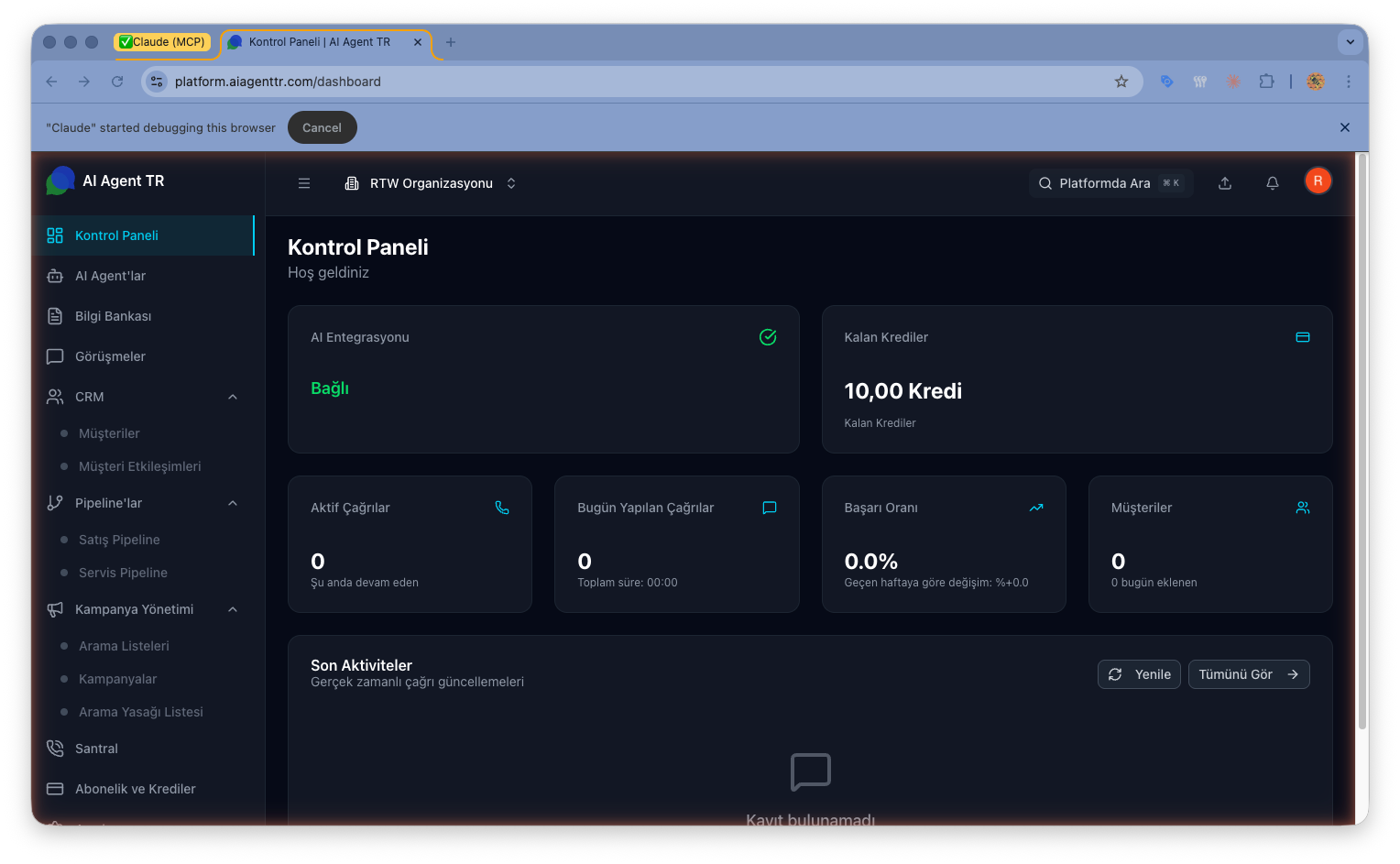
Giriş yaptıktan sonra **Kontrol Paneli** sayfasına yönlendirileceksiniz.
### Durum Kartları
Kontrol Paneli'nin üst kısmında iki durum kartı yer alır:
* **AI Entegrasyonu**: API bağlantı durumu (Bağlı / Kısmen Bağlı / Bağlı Değil)
* **Kalan Krediler**: Kullanılabilir krediniz (admin kullanıcılar için kredi yönetimi butonu görünür)
### Ana Metrikler
Durum kartlarının altında dört ana metrik kartı yer alır:
Şu anda devam eden çağrı sayısı
Bugünkü toplam çağrı sayısı ve toplam süre
Geçen haftayla karşılaştırmalı başarı metriği
Toplam müşteri sayısı ve bugün eklenen müşteriler
### Son Aktiviteler
* Gerçek zamanlı çağrı güncellemeleri
* Son 5 çağrı kaydı
* Çağrı durumları (Tamamlandı, Başarısız, Devam Ediyor)
## Navigasyon Menüsü
Sol tarafta yer alan ana menü üzerinden tüm özelliklere erişebilirsiniz:
* **Kontrol Paneli**: Ana sayfa ve metrikler
* **AI Agent'lar**: AI Agent'lar
* **Bilgi Bankası**: Dokümantasyon ve dosyalar
* **Görüşmeler**: Çağrı geçmişi ve kayıtlar
* **CRM**: Müşteriler, Etkileşimler
* **Pipeline'lar**: Dinamik pipeline'lar (Satış, Servis vb.)
* **Kampanya Yönetimi**: Çağrı Listeleri, Aktif Kampanyalar, DNC (Arama Yasağı)
* **Santral**: Telefon numaraları ve SIP trunk'lar
* **Krediler**: Kredi bakiyenizi görüntüleyin
* **Ayarlar**: Organizasyon ve kullanıcı ayarları
* **Docs**: Platform dokümantasyonuna dış bağlantı
## İlk Adımlar
Platform ile çalışmaya başlamak için önerilen adımlar:
Ayarlar > API Keys bölümünden API anahtarınızın doğrulandığından emin olun
Santral > SIP Trunk'lar bölümünden telefon sağlayıcınızın bilgilerini ekleyin
Santral > Telefon Numaraları bölümünden arama yapmak için telefon numarası yapılandırın
Bilgi Bankası > Yeni Bilgi Bankası Oluştur ile ilgili dokümanları yükleyin (DOCX, TXT, CSV)
AI Agent'lar > Yeni AI Agent Oluştur ile agent tipini seçin ve bilgi bankasını atayın
CRM > Müşteriler > Yeni Müşteri ile müşteri ekleyin veya toplu import yapın
AI Agent'lar > Ara butonu ile test müşterisi ile arama başlatın
## Önemli Bilgiler
### Kredi Sistemi
* Her çağrı için kredi tüketimi yapılır
* Kredi bakiyeniz **Kontrol Paneli**'nde görüntülenir
* Düşük kredi uyarıları alırsınız
* Kredi ihtiyacı için organizasyon yöneticiniz ile iletişime geçin
### Demo Modu
* Platformu test etmek için Demo Modu kullanabilirsiniz
* Header'da **Demo'ya Gir** butonu ile aktifleştirin
* Demo modda bazı özellikler kısıtlıdır
### Organizasyon Değiştirme
* Header'daki organizasyon seçici ile organizasyonlar arası geçiş yapabilirsiniz
* Her organizasyon izole veri setine sahiptir
## Sonraki Adımlar
Tüm bileşenlerin birbirine nasıl bağlandığını öğrenin
İlk AI Agent'ınızı oluşturun
Telefon numarası ve SIP trunk yapılandırması
Müşteri ekleme ve yönetim
İlk kampanyanızı başlatın
## Sisteme Giriş
Tarayıcınızda platformun URL adresine gidin
**Giriş Yap** butonuna tıklayın veya **Kayıt Ol** ile hesap oluşturun
E-posta ve şifrenizle giriş yapın
İlk giriş için **Hoş Geldiniz** ekranı sizi karşılayacak ve size üç seçenek sunacaktır
## İlk Kurulum
İlk girişinizde bir seçim ekranı sizi karşılar. Bu ekranda üç yol sunulur:
Organizasyon bilgilerinizi hemen girin ve kurulumu tamamlayın
Kurulumu atla, taslak organizasyon oluşturulur ve doğrudan kontrol paneline gidin
Bekleyen bir organizasyon davetiniz varsa kabul ederek mevcut bir organizasyona katılın
### Yol 1: Şimdi Kur
**Şimdi Kur** seçeneğini tıkladığınızda organizasyon oluşturma formu açılır. Bu formda aşağıdaki bilgiler istenir:
* Şirket adı (zorunlu)
* Ticari unvan (zorunlu)
* Telefon numarası — `E.164` formatında, +90 ile başlar (zorunlu)
* E-posta adresi (zorunlu)
* Website (isteğe bağlı)
* Vergi numarası — 10 haneli, VKN doğrulaması yapılır (zorunlu)
* Vergi dairesi (zorunlu)
* KEP adresi (isteğe bağlı)
* Yetkili kişi adı soyadı (zorunlu)
* Ünvan / Pozisyon (zorunlu)
* Açık adres (zorunlu)
* Şehir (zorunlu)
* Ülke (zorunlu, varsayılan: Türkiye)
* Posta kodu — 5 haneli, geçerli il kodu ile başlamalıdır (zorunlu)
* Şirket açıklaması (isteğe bağlı)
Formu doldurduktan sonra **Kurulumu Tamamla** butonuna tıklayın. Başarılı kurulum sonrası otomatik olarak Kontrol Paneli'ne yönlendirilirsiniz.
### Yol 2: Sonra Kur
**Sonra Kur** seçeneğini tercih ettiğinizde platform otomatik olarak taslak bir organizasyon oluşturur ve sizi doğrudan **Kontrol Paneli**'ne yönlendirir. Organizasyon bilgilerinizi daha sonra **Ayarlar** bölümünden tamamlayabilirsiniz.
### Yol 3: Daveti Kabul Et
Eğer bir organizasyon tarafından davet edildiyseniz, hoş geldiniz ekranının üst kısmında bekleyen davetleriniz listelenir. Her davet için **Kabul Et** veya **Reddet** butonları görüntülenir. Daveti kabul ettiğinizde ilgili organizasyona katılır ve Kontrol Paneli'ne yönlendirilirsiniz.
Kurulum yolunuz ne olursa olsun, Platform API anahtarı otomatik olarak yapılandırılmaktadır. AI özellikleri kullanıma hazır durumdadır.
## Kontrol Paneli
Giriş yaptıktan sonra **Kontrol Paneli** sayfasına yönlendirileceksiniz.
### Durum Kartları
Kontrol Paneli'nin üst kısmında iki durum kartı yer alır:
* **AI Entegrasyonu**: API bağlantı durumu (Bağlı / Kısmen Bağlı / Bağlı Değil)
* **Kalan Krediler**: Kullanılabilir krediniz (admin kullanıcılar için kredi yönetimi butonu görünür)
### Ana Metrikler
Durum kartlarının altında dört ana metrik kartı yer alır:
Şu anda devam eden çağrı sayısı
Bugünkü toplam çağrı sayısı ve toplam süre
Geçen haftayla karşılaştırmalı başarı metriği
Toplam müşteri sayısı ve bugün eklenen müşteriler
### Son Aktiviteler
* Gerçek zamanlı çağrı güncellemeleri
* Son 5 çağrı kaydı
* Çağrı durumları (Tamamlandı, Başarısız, Devam Ediyor)
## Navigasyon Menüsü
Sol tarafta yer alan ana menü üzerinden tüm özelliklere erişebilirsiniz:
* **Kontrol Paneli**: Ana sayfa ve metrikler
* **AI Agent'lar**: AI Agent'lar
* **Bilgi Bankası**: Dokümantasyon ve dosyalar
* **Görüşmeler**: Çağrı geçmişi ve kayıtlar
* **CRM**: Müşteriler, Etkileşimler
* **Pipeline'lar**: Dinamik pipeline'lar (Satış, Servis vb.)
* **Kampanya Yönetimi**: Çağrı Listeleri, Aktif Kampanyalar, DNC (Arama Yasağı)
* **Santral**: Telefon numaraları ve SIP trunk'lar
* **Krediler**: Kredi bakiyenizi görüntüleyin
* **Ayarlar**: Organizasyon ve kullanıcı ayarları
* **Docs**: Platform dokümantasyonuna dış bağlantı
## İlk Adımlar
Platform ile çalışmaya başlamak için önerilen adımlar:
Ayarlar > API Keys bölümünden API anahtarınızın doğrulandığından emin olun
Santral > SIP Trunk'lar bölümünden telefon sağlayıcınızın bilgilerini ekleyin
Santral > Telefon Numaraları bölümünden arama yapmak için telefon numarası yapılandırın
Bilgi Bankası > Yeni Bilgi Bankası Oluştur ile ilgili dokümanları yükleyin (DOCX, TXT, CSV)
AI Agent'lar > Yeni AI Agent Oluştur ile agent tipini seçin ve bilgi bankasını atayın
CRM > Müşteriler > Yeni Müşteri ile müşteri ekleyin veya toplu import yapın
AI Agent'lar > Ara butonu ile test müşterisi ile arama başlatın
## Önemli Bilgiler
### Kredi Sistemi
* Her çağrı için kredi tüketimi yapılır
* Kredi bakiyeniz **Kontrol Paneli**'nde görüntülenir
* Düşük kredi uyarıları alırsınız
* Kredi ihtiyacı için organizasyon yöneticiniz ile iletişime geçin
### Demo Modu
* Platformu test etmek için Demo Modu kullanabilirsiniz
* Header'da **Demo'ya Gir** butonu ile aktifleştirin
* Demo modda bazı özellikler kısıtlıdır
### Organizasyon Değiştirme
* Header'daki organizasyon seçici ile organizasyonlar arası geçiş yapabilirsiniz
* Her organizasyon izole veri setine sahiptir
## Sonraki Adımlar
Tüm bileşenlerin birbirine nasıl bağlandığını öğrenin
İlk AI Agent'ınızı oluşturun
Telefon numarası ve SIP trunk yapılandırması
Müşteri ekleme ve yönetim
İlk kampanyanızı başlatın