> ## Documentation Index
> Fetch the complete documentation index at: https://aiagenttr.com/docs/llms.txt
> Use this file to discover all available pages before exploring further.
# Organizasyon Oluşturma — Kurulum Seçenekleri Rehberi
> Platforma ilk girişte organizasyon oluşturun. Hemen kurulum, sonraya bırakma veya davet kabul etme seçenekleri ve şirket bilgileri formu rehberi.
## Genel Bakış
Organizasyon, platformdaki tüm kaynaklarınızın (AI agent'lar, müşteriler, kampanyalar, çağrı kayıtları) toplandığı ana birimdir. Platform'a kaydolduktan sonra ilk adım bir organizasyona sahip olmaktır.
İlk girişte karşınıza üç seçenek çıkar:
| Seçenek | Açıklama |
| ---------------------- | --------------------------------------------------------- |
| **Şimdi Kurulum Yap** | Organizasyon bilgilerini eksiksiz doldurup hemen başlayın |
| **Sonra Kurulumu Yap** | Taslak organizasyon oluşturup doğrudan panele geçin |
| **Davet Kabul Et** | Mevcut bir organizasyona katılın (davet varsa) |
## Seçim Ekranı
Platform'a ilk girişinizde bir seçim ekranı ile karşılaşırsınız. Bu ekranda organizasyonunuzu nasıl oluşturmak istediğinize karar verirsiniz.
 Bekleyen organizasyon davetleriniz varsa, bu davetler seçim ekranının üst kısmında listelenir. Daveti kabul ederek mevcut bir organizasyona katılabilir veya yeni bir organizasyon oluşturabilirsiniz.
***
## Yol 1: Şimdi Kurulum Yap
Organizasyonunuzu tüm bilgilerle eksiksiz oluşturmak için bu yolu tercih edin. Faturalama, yasal gereklilikler ve tam platform kullanımı için önerilir.
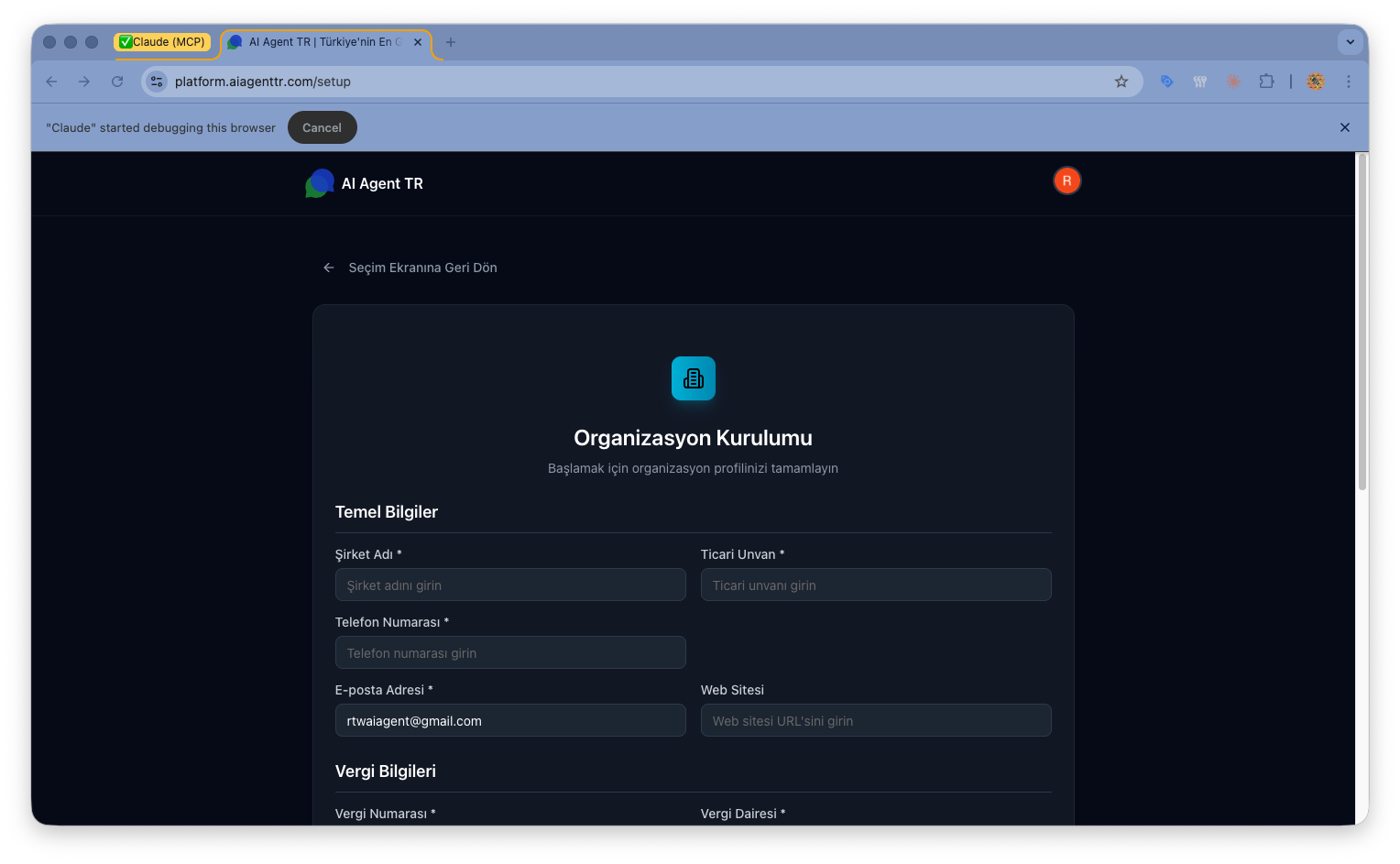
Seçim ekranında **Şimdi Kurulum Yap** kartına tıklayın. Organizasyon oluşturma formu açılır.
Aşağıdaki alanları doldurun:
| Alan | Zorunlu | Açıklama |
| ------------ | ------- | ------------------------------------------------------------------- |
| Şirket Adı | ✅ | Organizasyonunuzun görüntülenen adı (örn. "ABC Teknoloji") |
| Ticari Unvan | ✅ | Resmi ticari unvanınız (örn. "ABC Teknoloji A.Ş.") |
| Telefon | ✅ | Şirket telefon numarası (+90 formatında) |
| E-posta | ✅ | Şirket iletişim e-postası (hesap e-postanızdan otomatik doldurulur) |
| Website | ❌ | Şirket web sitesi (https\:// otomatik eklenir) |
| Alan | Zorunlu | Açıklama |
| -------------------- | ------- | --------------------------------- |
| Vergi Numarası (VKN) | ✅ | 10 haneli Vergi Kimlik Numarası |
| Vergi Dairesi | ✅ | Bağlı olduğunuz vergi dairesi adı |
| KEP Adresi | ❌ | Kayıtlı Elektronik Posta adresi |
| Alan | Zorunlu | Açıklama |
| ---------------- | ------- | ------------------------------------------------------- |
| Yetkili Kişi | ✅ | Ad ve soyad (hesap bilgilerinizden otomatik doldurulur) |
| Unvan / Pozisyon | ✅ | Yetkili kişinin şirketteki pozisyonu |
| Alan | Zorunlu | Açıklama |
| ----------------- | ------- | -------------------------- |
| Şirket Açıklaması | ❌ | Kısa bir şirket tanıtımı |
| Adres | ✅ | Açık adres |
| Şehir | ✅ | Şehir adı |
| Ülke | ✅ | Ülke (varsayılan: Türkiye) |
| Posta Kodu | ✅ | 5 haneli posta kodu |
Tüm zorunlu alanları doldurduktan sonra **Kurulumu Tamamla** butonuna tıklayın.
* Organizasyonunuz oluşturulur
* Platform API bağlantısı otomatik olarak yapılandırılır
* Doğrudan **Panel** (Dashboard) sayfasına yönlendirilirsiniz
Formu doldururken istediğiniz zaman sol üstteki **← Seçime Dön** butonuyla seçim ekranına geri dönebilirsiniz.
***
## Yol 2: Sonra Kurulumu Yap
Platformu hızlıca keşfetmek istiyorsanız, detaylı bilgileri daha sonra tamamlamak üzere taslak bir organizasyon oluşturabilirsiniz.
Seçim ekranında **Sonra Kurulumu Yap** kartına tıklayın.
Sistem otomatik olarak taslak bir organizasyon oluşturur ve sizi doğrudan **Panel** sayfasına yönlendirir.
* Herhangi bir form doldurmanız gerekmez
* Organizasyon adı sistem tarafından otomatik atanır
* Platform API bağlantısı otomatik yapılandırılır
Taslak organizasyonunuzun bilgilerini tamamlamak için:
**Ayarlar** → **Organizasyon** sayfasına gidin ve eksik bilgileri doldurun.
Taslak organizasyonlarda faturalama işlemleri yapılamaz. Fatura almak ve tam platform özelliklerinden yararlanmak için organizasyon bilgilerinizi tamamlamanız gerekir.
***
## Yol 3: Davet Kabul Etme
Mevcut bir organizasyona davet edildiyseniz, yeni organizasyon oluşturmak yerine daveti kabul edebilirsiniz.
Seçim ekranının üst kısmında bekleyen davetleriniz listelenir. Her davet kartında:
* Organizasyon adı
* Davet tarihi
* **Kabul Et** ve **Reddet** butonları
* **Kabul Et**: Organizasyona katılırsınız ve doğrudan **Panel** sayfasına yönlendirilirsiniz
* **Reddet**: Davet listeden kaldırılır, seçim ekranında kalmaya devam edersiniz
Daveti kabul ettikten sonra da isterseniz yeni bir organizasyon oluşturabilirsiniz. Birden fazla organizasyona aynı anda üye olabilirsiniz. Detaylar için [Çoklu Organizasyon](/docs/organization-management/multi-organization) sayfasına bakın.
***
## Doğrulama Kuralları
Platform, girdiğiniz bilgileri gerçek zamanlı olarak doğrular. Hatalı girişlerde form alanının altında uyarı mesajı görüntülenir.
### Telefon Numarası
* **Format**: `E.164` uluslararası format (`+905XXXXXXXXX`)
* **Ülke kodu**: `+90` otomatik olarak eklenir
* **GSM öneki**: `+90` sonrası `5` ile başlamalıdır
* **Uzunluk**: Toplam 13 karakter (`+90` + 10 rakam)
Numaranızı `0532...` şeklinde girerseniz, sistem otomatik olarak `+90532...` formatına dönüştürür.
### Vergi Numarası (VKN)
* **Uzunluk**: Tam olarak 10 rakam
* **İlk rakam**: `0` ile başlayamaz
* **Algoritma**: VKN doğrulama algoritması uygulanır — rastgele 10 haneli sayılar kabul edilmez
Vergi numaranız doğrulamadan geçmezse "Geçersiz vergi numarası" uyarısı görüntülenir. Lütfen vergi levhanızdaki numarayı kontrol edin.
### Posta Kodu
* **Uzunluk**: Tam olarak 5 rakam
* **İl kodu**: İlk 2 rakam geçerli bir il plaka kodu olmalıdır (`01`–`81`)
* **Örnek**: `34100` (İstanbul), `06500` (Ankara), `35200` (İzmir)
### Website
* **Protokol**: `https://` otomatik olarak eklenir
* **Format**: Geçerli bir URL olmalıdır (örn. `https://sirketiniz.com`)
* **Zorunluluk**: Opsiyonel alan — boş bırakılabilir
***
## Kullanıcı Ekleme
### İlk Admin
* Organizasyonu oluşturan kişi otomatik olarak **Admin** rolündedir
* Tüm yetkilere sahiptir
### Diğer Kullanıcıları Davet Etme
Ayarlar → **Kullanıcılar** sayfasına gidin
1. **Kullanıcı Davet Et** butonuna tıklayın
2. E-posta adresi girin
3. Rol seçin (Admin / User)
4. **Davet Gönder**
Detaylar için [Kullanıcı Davetleri](/docs/organization-management/user-invitations) sayfasına bakın.
***
## Organizasyon Ayarları
### Özelleştirme
**Logo:** Organizasyon logonuzu yükleyin
**Renk Teması:** Marka renklerinizi seçin (gelecekte)
**Saat Dilimi:** Yerel saat diliminizi ayarlayın
**Dil:** Türkçe (varsayılan)
Plan'ınıza göre otomatik ayarlanır:
* Discovery: 2
* Team: 10
* Scale: 10
* Enterprise: 10+
Detay: [Abonelik Planları](/docs/billing-credits/subscription-plans)
***
## Veri Yönetimi
### İlk Verileri Ekleme
**Müşteri Listesi:**
CRM → **Müşteriler** sayfasına gidin
**Toplu Müşteri Ekle** veya manuel tek tek ekleyin
1. CSV şablonunu indirin ve doldurun
2. Import edin
**Bilgi Bankası:**
Bilgi Bankası sayfasına gidin
1. Dosyalarınızı yükleyin
2. AI agent'larla ilişkilendirin
***
## Sık Sorulan Sorular
Evet, aynı hesapla birden fazla organizasyon oluşturabilirsiniz. Organizasyonlar arası geçiş yapabilirsiniz. Detaylar için [Çoklu Organizasyon](/docs/organization-management/multi-organization) sayfasına bakın.
Evet, **Ayarlar** → **Organizasyon** sayfasından organizasyon adınızı değiştirebilirsiniz.
**Ayarlar** → **Organizasyon** sayfasına giderek eksik bilgileri doldurabilirsiniz. Tüm zorunlu alanları tamamladığınızda organizasyonunuz aktif duruma geçer.
**Şimdi Kurulum Yap** yolunu seçerseniz vergi numarası ve vergi dairesi zorunludur. **Sonra Kurulumu Yap** ile taslak oluşturursanız bu bilgileri daha sonra ekleyebilirsiniz. Ancak fatura işlemleri için vergi bilgileri gereklidir.
Evet, bir daveti kabul etmek kendi organizasyonunuzu oluşturmanızı engellemez. Aynı hesapla birden fazla organizasyona üye olabilirsiniz.
Hayır. Organizasyon oluşturulduğunda Platform API bağlantısı otomatik olarak yapılandırılır. Manuel API anahtarı girmenize gerek yoktur.
***
## İlgili Makaleler
Organizasyon bilgilerini düzenleyin ve taslak kurulumu tamamlayın
Kullanıcı ekleme ve rol yönetimi
API bağlantılarını yönetin
Birden fazla organizasyon yönetimi
Bekleyen organizasyon davetleriniz varsa, bu davetler seçim ekranının üst kısmında listelenir. Daveti kabul ederek mevcut bir organizasyona katılabilir veya yeni bir organizasyon oluşturabilirsiniz.
***
## Yol 1: Şimdi Kurulum Yap
Organizasyonunuzu tüm bilgilerle eksiksiz oluşturmak için bu yolu tercih edin. Faturalama, yasal gereklilikler ve tam platform kullanımı için önerilir.
Seçim ekranında **Şimdi Kurulum Yap** kartına tıklayın. Organizasyon oluşturma formu açılır.
Aşağıdaki alanları doldurun:
| Alan | Zorunlu | Açıklama |
| ------------ | ------- | ------------------------------------------------------------------- |
| Şirket Adı | ✅ | Organizasyonunuzun görüntülenen adı (örn. "ABC Teknoloji") |
| Ticari Unvan | ✅ | Resmi ticari unvanınız (örn. "ABC Teknoloji A.Ş.") |
| Telefon | ✅ | Şirket telefon numarası (+90 formatında) |
| E-posta | ✅ | Şirket iletişim e-postası (hesap e-postanızdan otomatik doldurulur) |
| Website | ❌ | Şirket web sitesi (https\:// otomatik eklenir) |
| Alan | Zorunlu | Açıklama |
| -------------------- | ------- | --------------------------------- |
| Vergi Numarası (VKN) | ✅ | 10 haneli Vergi Kimlik Numarası |
| Vergi Dairesi | ✅ | Bağlı olduğunuz vergi dairesi adı |
| KEP Adresi | ❌ | Kayıtlı Elektronik Posta adresi |
| Alan | Zorunlu | Açıklama |
| ---------------- | ------- | ------------------------------------------------------- |
| Yetkili Kişi | ✅ | Ad ve soyad (hesap bilgilerinizden otomatik doldurulur) |
| Unvan / Pozisyon | ✅ | Yetkili kişinin şirketteki pozisyonu |
| Alan | Zorunlu | Açıklama |
| ----------------- | ------- | -------------------------- |
| Şirket Açıklaması | ❌ | Kısa bir şirket tanıtımı |
| Adres | ✅ | Açık adres |
| Şehir | ✅ | Şehir adı |
| Ülke | ✅ | Ülke (varsayılan: Türkiye) |
| Posta Kodu | ✅ | 5 haneli posta kodu |
Tüm zorunlu alanları doldurduktan sonra **Kurulumu Tamamla** butonuna tıklayın.
* Organizasyonunuz oluşturulur
* Platform API bağlantısı otomatik olarak yapılandırılır
* Doğrudan **Panel** (Dashboard) sayfasına yönlendirilirsiniz
Formu doldururken istediğiniz zaman sol üstteki **← Seçime Dön** butonuyla seçim ekranına geri dönebilirsiniz.
***
## Yol 2: Sonra Kurulumu Yap
Platformu hızlıca keşfetmek istiyorsanız, detaylı bilgileri daha sonra tamamlamak üzere taslak bir organizasyon oluşturabilirsiniz.
Seçim ekranında **Sonra Kurulumu Yap** kartına tıklayın.
Sistem otomatik olarak taslak bir organizasyon oluşturur ve sizi doğrudan **Panel** sayfasına yönlendirir.
* Herhangi bir form doldurmanız gerekmez
* Organizasyon adı sistem tarafından otomatik atanır
* Platform API bağlantısı otomatik yapılandırılır
Taslak organizasyonunuzun bilgilerini tamamlamak için:
**Ayarlar** → **Organizasyon** sayfasına gidin ve eksik bilgileri doldurun.
Taslak organizasyonlarda faturalama işlemleri yapılamaz. Fatura almak ve tam platform özelliklerinden yararlanmak için organizasyon bilgilerinizi tamamlamanız gerekir.
***
## Yol 3: Davet Kabul Etme
Mevcut bir organizasyona davet edildiyseniz, yeni organizasyon oluşturmak yerine daveti kabul edebilirsiniz.
Seçim ekranının üst kısmında bekleyen davetleriniz listelenir. Her davet kartında:
* Organizasyon adı
* Davet tarihi
* **Kabul Et** ve **Reddet** butonları
* **Kabul Et**: Organizasyona katılırsınız ve doğrudan **Panel** sayfasına yönlendirilirsiniz
* **Reddet**: Davet listeden kaldırılır, seçim ekranında kalmaya devam edersiniz
Daveti kabul ettikten sonra da isterseniz yeni bir organizasyon oluşturabilirsiniz. Birden fazla organizasyona aynı anda üye olabilirsiniz. Detaylar için [Çoklu Organizasyon](/docs/organization-management/multi-organization) sayfasına bakın.
***
## Doğrulama Kuralları
Platform, girdiğiniz bilgileri gerçek zamanlı olarak doğrular. Hatalı girişlerde form alanının altında uyarı mesajı görüntülenir.
### Telefon Numarası
* **Format**: `E.164` uluslararası format (`+905XXXXXXXXX`)
* **Ülke kodu**: `+90` otomatik olarak eklenir
* **GSM öneki**: `+90` sonrası `5` ile başlamalıdır
* **Uzunluk**: Toplam 13 karakter (`+90` + 10 rakam)
Numaranızı `0532...` şeklinde girerseniz, sistem otomatik olarak `+90532...` formatına dönüştürür.
### Vergi Numarası (VKN)
* **Uzunluk**: Tam olarak 10 rakam
* **İlk rakam**: `0` ile başlayamaz
* **Algoritma**: VKN doğrulama algoritması uygulanır — rastgele 10 haneli sayılar kabul edilmez
Vergi numaranız doğrulamadan geçmezse "Geçersiz vergi numarası" uyarısı görüntülenir. Lütfen vergi levhanızdaki numarayı kontrol edin.
### Posta Kodu
* **Uzunluk**: Tam olarak 5 rakam
* **İl kodu**: İlk 2 rakam geçerli bir il plaka kodu olmalıdır (`01`–`81`)
* **Örnek**: `34100` (İstanbul), `06500` (Ankara), `35200` (İzmir)
### Website
* **Protokol**: `https://` otomatik olarak eklenir
* **Format**: Geçerli bir URL olmalıdır (örn. `https://sirketiniz.com`)
* **Zorunluluk**: Opsiyonel alan — boş bırakılabilir
***
## Kullanıcı Ekleme
### İlk Admin
* Organizasyonu oluşturan kişi otomatik olarak **Admin** rolündedir
* Tüm yetkilere sahiptir
### Diğer Kullanıcıları Davet Etme
Ayarlar → **Kullanıcılar** sayfasına gidin
1. **Kullanıcı Davet Et** butonuna tıklayın
2. E-posta adresi girin
3. Rol seçin (Admin / User)
4. **Davet Gönder**
Detaylar için [Kullanıcı Davetleri](/docs/organization-management/user-invitations) sayfasına bakın.
***
## Organizasyon Ayarları
### Özelleştirme
**Logo:** Organizasyon logonuzu yükleyin
**Renk Teması:** Marka renklerinizi seçin (gelecekte)
**Saat Dilimi:** Yerel saat diliminizi ayarlayın
**Dil:** Türkçe (varsayılan)
Plan'ınıza göre otomatik ayarlanır:
* Discovery: 2
* Team: 10
* Scale: 10
* Enterprise: 10+
Detay: [Abonelik Planları](/docs/billing-credits/subscription-plans)
***
## Veri Yönetimi
### İlk Verileri Ekleme
**Müşteri Listesi:**
CRM → **Müşteriler** sayfasına gidin
**Toplu Müşteri Ekle** veya manuel tek tek ekleyin
1. CSV şablonunu indirin ve doldurun
2. Import edin
**Bilgi Bankası:**
Bilgi Bankası sayfasına gidin
1. Dosyalarınızı yükleyin
2. AI agent'larla ilişkilendirin
***
## Sık Sorulan Sorular
Evet, aynı hesapla birden fazla organizasyon oluşturabilirsiniz. Organizasyonlar arası geçiş yapabilirsiniz. Detaylar için [Çoklu Organizasyon](/docs/organization-management/multi-organization) sayfasına bakın.
Evet, **Ayarlar** → **Organizasyon** sayfasından organizasyon adınızı değiştirebilirsiniz.
**Ayarlar** → **Organizasyon** sayfasına giderek eksik bilgileri doldurabilirsiniz. Tüm zorunlu alanları tamamladığınızda organizasyonunuz aktif duruma geçer.
**Şimdi Kurulum Yap** yolunu seçerseniz vergi numarası ve vergi dairesi zorunludur. **Sonra Kurulumu Yap** ile taslak oluşturursanız bu bilgileri daha sonra ekleyebilirsiniz. Ancak fatura işlemleri için vergi bilgileri gereklidir.
Evet, bir daveti kabul etmek kendi organizasyonunuzu oluşturmanızı engellemez. Aynı hesapla birden fazla organizasyona üye olabilirsiniz.
Hayır. Organizasyon oluşturulduğunda Platform API bağlantısı otomatik olarak yapılandırılır. Manuel API anahtarı girmenize gerek yoktur.
***
## İlgili Makaleler
Organizasyon bilgilerini düzenleyin ve taslak kurulumu tamamlayın
Kullanıcı ekleme ve rol yönetimi
API bağlantılarını yönetin
Birden fazla organizasyon yönetimi