> ## Documentation Index
> Fetch the complete documentation index at: https://aiagenttr.com/docs/llms.txt
> Use this file to discover all available pages before exploring further.
# Çoklu Organizasyon — Birden Fazla Organizasyon Yönetimi
> Birden fazla organizasyon oluşturun, aralarında geçiş yapın ve her organizasyonu bağımsız olarak yönetin. Çoklu organizasyon kullanım senaryoları.
## Genel Bakış
Aynı kullanıcı hesabı ile birden fazla organizasyon oluşturabilir ve yönetebilirsiniz. Bu özellik, farklı projeler, müşteriler veya departmanlar için ayrı ortamlar oluşturmanıza olanak tanır.
## Çoklu Organizasyon Kullanım Senaryoları
* Her müşteri için ayrı organizasyon
* Veri izolasyonu
* Ayrı faturalandırma
* Satış departmanı
* Destek departmanı
* Pazarlama departmanı
* Proje A organizasyonu
* Proje B organizasyonu
* Test ortamı
* Test organizasyonu (denemeler için)
* Production organizasyonu (canlı kullanım)
## Yeni Organizasyon Oluşturma
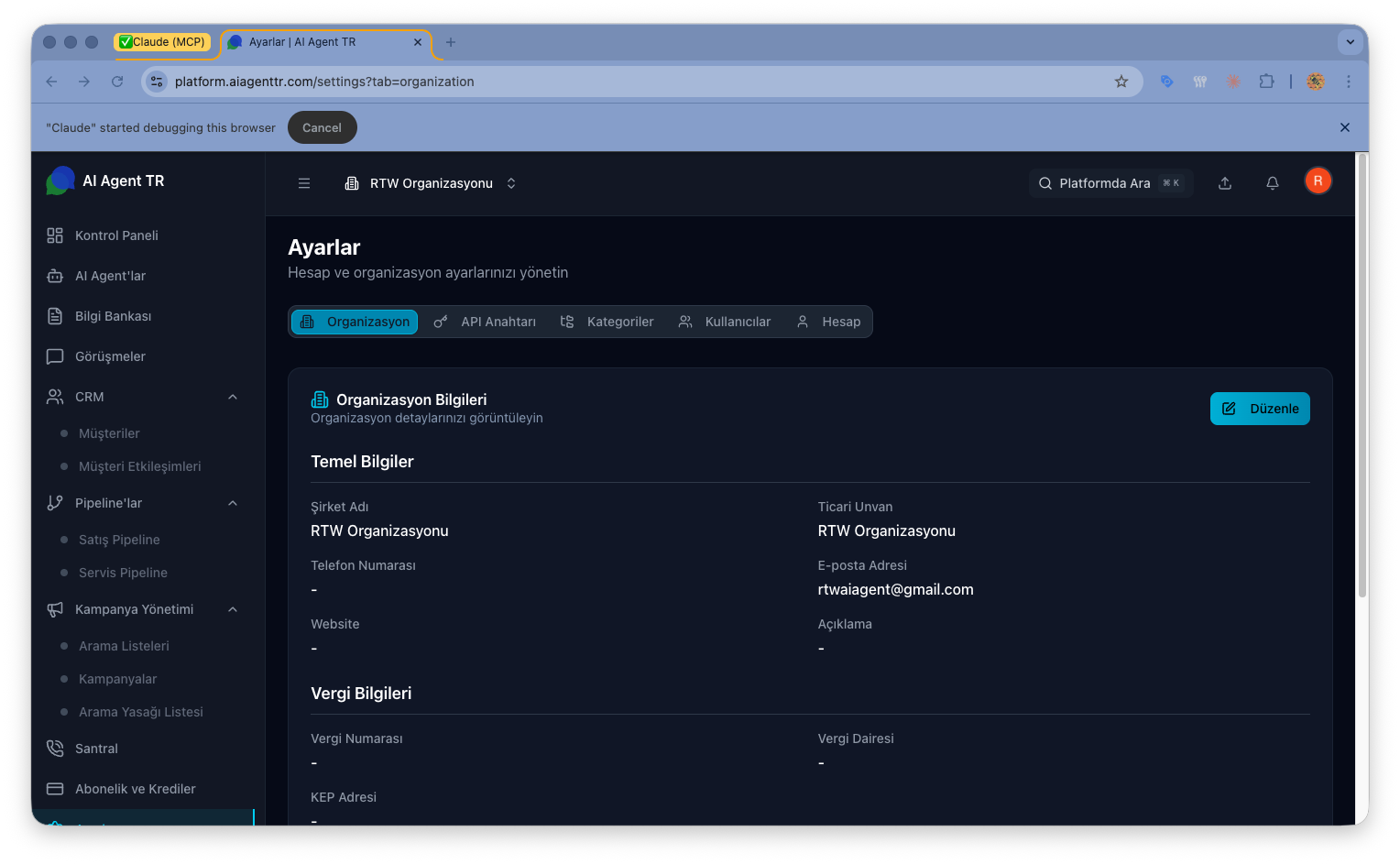
Sağ üst köşede organizasyon adına tıklayın
**Yeni Organizasyon Oluştur** seçeneğini seçin
* Organizasyon adı
* İletişim bilgileri
* Vergi bilgileri
Platform API bağlantısı otomatik olarak yapılandırılır
**Oluştur** butonuna tıklayın
 ### İlk Ayarlar
Yeni organizasyon oluşturulduktan sonra:
* Otomatik olarak Admin rolündesiniz
* Boş dashboard görürsünüz
* İlk agent'ı oluşturabilirsiniz
## Organizasyonlar Arası Geçiş
### Organization Switcher
Sağ üst köşede mevcut organizasyon adına tıklayın
Açılır listede tüm organizasyonlarınızı görürsünüz
Geçmek istediğiniz organizasyona tıklayın
**Kısayol:** `Ctrl+K` (veya `Cmd+K` Mac'te) > Organizasyon ara
## Veri İzolasyonu
### Tam Ayrım
Her organizasyon tamamen izole edilmiştir:
* ✅ AI Agent'lar
* ✅ Müşteri verileri
* ✅ Çağrı geçmişi
* ✅ Kampanyalar
* ✅ Bilgi bankası
* ✅ API anahtarları
* ✅ Kullanıcılar
* ✅ Billing ve krediler
* ✅ Ayarlar
* Hesap bilgileri (e-posta, şifre)
* Profil resmi
* Platform kimlik doğrulama sistemi
Organizasyonlar arasında veri transferi mümkün değildir. Her organizasyon bağımsızdır.
## Kullanıcı Rolleri
### Farklı Organizasyonlarda Farklı Roller
Aynı kullanıcı:
* Org A'da Admin olabilir
* Org B'de User olabilir
* Org C'ye erişimi olmayabilir
**Davet:** Her organizasyon ayrı ayrı davet eder.
## Abonelik ve Faturalandırma
### Ayrı Abonelikler
**Her organizasyon:**
* Kendi planını seçer (Free, Starter, vb.)
* Kendi kredilerini yönetir
* Ayrı faturalanır
**Ortak Fatura:** Şu anda desteklenmiyor.
### Kredi Transferi
**Organizasyonlar arası kredi transferi:** Şu anda desteklenmiyor.
**Gelecekte:** Ortak kredi havuzu özelliği eklenebilir.
## Organizasyon Limitleri
### Maksimum Organizasyon Sayısı
| Hesap Tipi | Organizasyon Limiti |
| -------------- | ------------------- |
| Ücretsiz hesap | 2 organizasyon |
| Ücretli hesap | Sınırsız |
**Artırma:** Plan upgrade ile.
## Organizasyon Silme
### Bir Organizasyonu Silme
Silmek istediğiniz organizasyona geçin
Ayarlar > Organizasyon > **Organizasyonu Sil**
1. "DELETE" yazarak onaylayın
2. Şifrenizi girin
**Dikkat:** Organizasyon ve tüm verileri silinir. Diğer organizasyonlar etkilenmez.
### Son Organizasyon
**Tüm organizasyonlarınızı silerseniz:**
* Hesabınız kalır
* Yeni organizasyon oluşturabilirsiniz
## En İyi Uygulamalar
### İsimlendirme
* ✅ Açıklayıcı isimler kullanın
* ✅ Proje/müşteri adını ekleyin
* ✅ Test/production belirtin
* ❌ "Org 1", "Org 2" gibi belirsiz isimler
**Örnekler:**
* "ABC Müşteri - Production"
* "Test Ortamı"
* "Satış Departmanı"
### Organizasyon Stratejisi
**Çok fazla organizasyon oluşturmayın:**
* Yönetim zorlaşır
* Maliyetler artar
* Karmaşıklık artar
**Öneri:**
* Gerçekten gerekli olmadıkça yeni organizasyon açmayın
* Departmanlar için kullanıcı rolleri yeterli olabilir
### Güvenlik
* Her organizasyon için farklı API anahtarı kullanın
* Test organizasyonunda test API key kullanın
* Production'da güçlü şifreler ve 2FA
## Sorun Giderme
**Çözüm:**
1. Organization switcher'ı açın
2. Tüm listeyi kontrol edin
3. Arama özelliğini kullanın
4. Başka hesapla mı oluşturdunuz kontrol edin
**Çözüm:**
* Veri başka organizasyona taşınamaz
* Manuel olarak yeniden oluşturmanız gerekir
* Destek ekibi yardımcı olabilir (bazı durumlarda)
**Neden:** Tek organizasyonunuz varsa switcher gizlidir.
**Görünür olması için:** İkinci bir organizasyon oluşturun.
## Sık Sorulan Sorular
Ücretsiz hesapta 2, ücretli hesapta sınırsız organizasyon oluşturabilirsiniz.
Hayır, her organizasyon tamamen izole edilmiştir. Manuel olarak yeniden oluşturmanız gerekir.
Şu anda ownership transfer özelliği yok. Gelecek sürümlerde eklenecek.
Şu anda her organizasyon ayrı faturalanır. Konsolide fatura özelliği gelecekte eklenebilir.
7 gün içinde destek ekibine başvurarak geri getirebilirsiniz. Sonrasında tamamen silinir.
## İlgili Makaleler
Yeni organizasyon oluşturma
Organizasyon konfigürasyonlarını yönetin
Kullanıcı ekleme ve rol yönetimi
API bağlantılarını yönetin
### İlk Ayarlar
Yeni organizasyon oluşturulduktan sonra:
* Otomatik olarak Admin rolündesiniz
* Boş dashboard görürsünüz
* İlk agent'ı oluşturabilirsiniz
## Organizasyonlar Arası Geçiş
### Organization Switcher
Sağ üst köşede mevcut organizasyon adına tıklayın
Açılır listede tüm organizasyonlarınızı görürsünüz
Geçmek istediğiniz organizasyona tıklayın
**Kısayol:** `Ctrl+K` (veya `Cmd+K` Mac'te) > Organizasyon ara
## Veri İzolasyonu
### Tam Ayrım
Her organizasyon tamamen izole edilmiştir:
* ✅ AI Agent'lar
* ✅ Müşteri verileri
* ✅ Çağrı geçmişi
* ✅ Kampanyalar
* ✅ Bilgi bankası
* ✅ API anahtarları
* ✅ Kullanıcılar
* ✅ Billing ve krediler
* ✅ Ayarlar
* Hesap bilgileri (e-posta, şifre)
* Profil resmi
* Platform kimlik doğrulama sistemi
Organizasyonlar arasında veri transferi mümkün değildir. Her organizasyon bağımsızdır.
## Kullanıcı Rolleri
### Farklı Organizasyonlarda Farklı Roller
Aynı kullanıcı:
* Org A'da Admin olabilir
* Org B'de User olabilir
* Org C'ye erişimi olmayabilir
**Davet:** Her organizasyon ayrı ayrı davet eder.
## Abonelik ve Faturalandırma
### Ayrı Abonelikler
**Her organizasyon:**
* Kendi planını seçer (Free, Starter, vb.)
* Kendi kredilerini yönetir
* Ayrı faturalanır
**Ortak Fatura:** Şu anda desteklenmiyor.
### Kredi Transferi
**Organizasyonlar arası kredi transferi:** Şu anda desteklenmiyor.
**Gelecekte:** Ortak kredi havuzu özelliği eklenebilir.
## Organizasyon Limitleri
### Maksimum Organizasyon Sayısı
| Hesap Tipi | Organizasyon Limiti |
| -------------- | ------------------- |
| Ücretsiz hesap | 2 organizasyon |
| Ücretli hesap | Sınırsız |
**Artırma:** Plan upgrade ile.
## Organizasyon Silme
### Bir Organizasyonu Silme
Silmek istediğiniz organizasyona geçin
Ayarlar > Organizasyon > **Organizasyonu Sil**
1. "DELETE" yazarak onaylayın
2. Şifrenizi girin
**Dikkat:** Organizasyon ve tüm verileri silinir. Diğer organizasyonlar etkilenmez.
### Son Organizasyon
**Tüm organizasyonlarınızı silerseniz:**
* Hesabınız kalır
* Yeni organizasyon oluşturabilirsiniz
## En İyi Uygulamalar
### İsimlendirme
* ✅ Açıklayıcı isimler kullanın
* ✅ Proje/müşteri adını ekleyin
* ✅ Test/production belirtin
* ❌ "Org 1", "Org 2" gibi belirsiz isimler
**Örnekler:**
* "ABC Müşteri - Production"
* "Test Ortamı"
* "Satış Departmanı"
### Organizasyon Stratejisi
**Çok fazla organizasyon oluşturmayın:**
* Yönetim zorlaşır
* Maliyetler artar
* Karmaşıklık artar
**Öneri:**
* Gerçekten gerekli olmadıkça yeni organizasyon açmayın
* Departmanlar için kullanıcı rolleri yeterli olabilir
### Güvenlik
* Her organizasyon için farklı API anahtarı kullanın
* Test organizasyonunda test API key kullanın
* Production'da güçlü şifreler ve 2FA
## Sorun Giderme
**Çözüm:**
1. Organization switcher'ı açın
2. Tüm listeyi kontrol edin
3. Arama özelliğini kullanın
4. Başka hesapla mı oluşturdunuz kontrol edin
**Çözüm:**
* Veri başka organizasyona taşınamaz
* Manuel olarak yeniden oluşturmanız gerekir
* Destek ekibi yardımcı olabilir (bazı durumlarda)
**Neden:** Tek organizasyonunuz varsa switcher gizlidir.
**Görünür olması için:** İkinci bir organizasyon oluşturun.
## Sık Sorulan Sorular
Ücretsiz hesapta 2, ücretli hesapta sınırsız organizasyon oluşturabilirsiniz.
Hayır, her organizasyon tamamen izole edilmiştir. Manuel olarak yeniden oluşturmanız gerekir.
Şu anda ownership transfer özelliği yok. Gelecek sürümlerde eklenecek.
Şu anda her organizasyon ayrı faturalanır. Konsolide fatura özelliği gelecekte eklenebilir.
7 gün içinde destek ekibine başvurarak geri getirebilirsiniz. Sonrasında tamamen silinir.
## İlgili Makaleler
Yeni organizasyon oluşturma
Organizasyon konfigürasyonlarını yönetin
Kullanıcı ekleme ve rol yönetimi
API bağlantılarını yönetin