> ## Documentation Index
> Fetch the complete documentation index at: https://aiagenttr.com/docs/llms.txt
> Use this file to discover all available pages before exploring further.
# Organizasyon Ayarları — Şirket Bilgileri ve Yapılandırma
> Organizasyon adı, şirket bilgileri, vergi detayları, adres ve iletişim bilgilerini görüntüleyin ve güncelleyin. Organizasyon yapılandırma rehberi.
## Genel Bakış
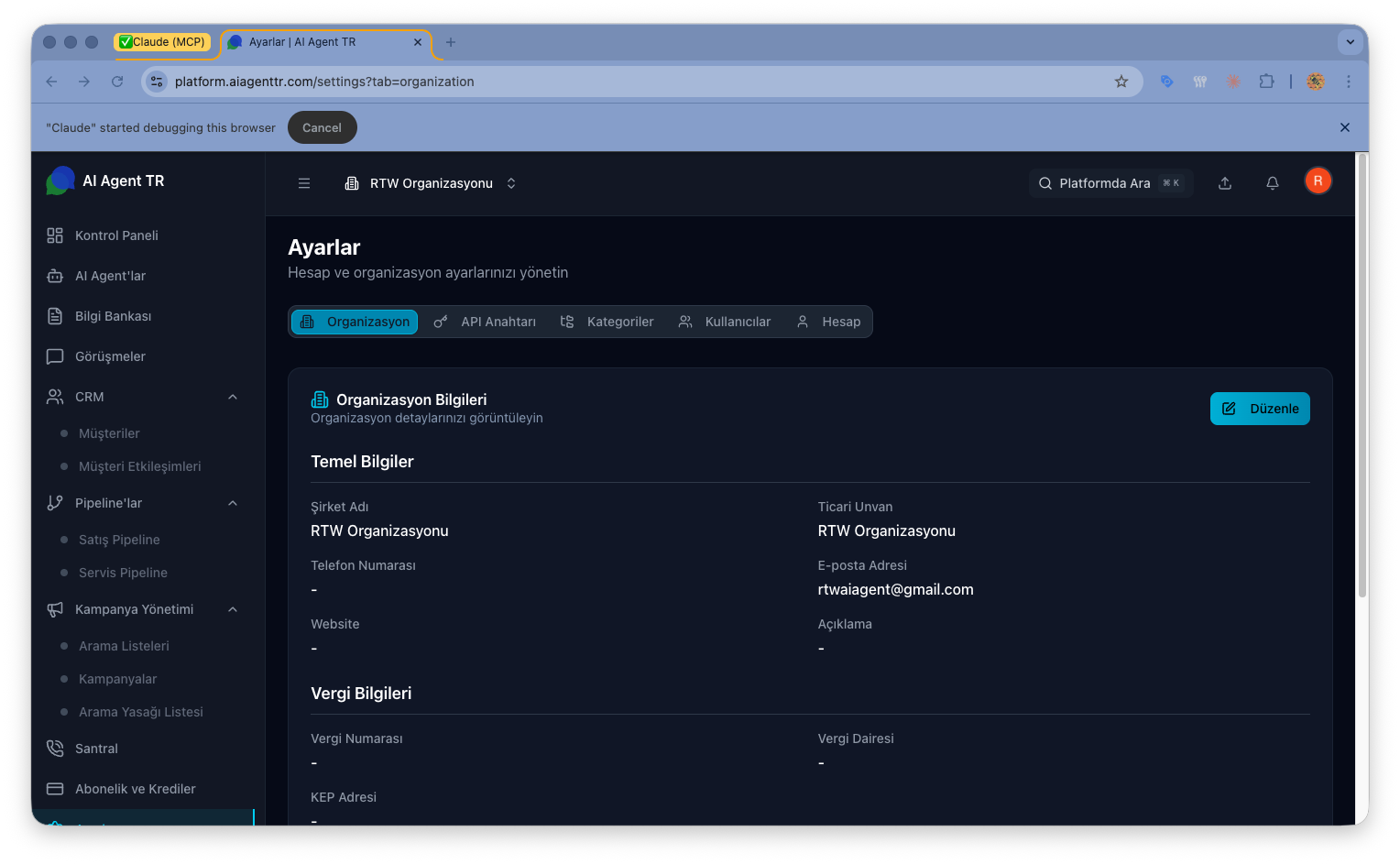
Organizasyon ayarları sayfasından organizasyonunuzun temel bilgilerini, vergi detaylarını, yetkili kişi bilgilerini ve adres bilgilerini görüntüleyebilir ve düzenleyebilirsiniz.
Ayarlar sayfası beş sekmeden oluşur: **Organizasyon**, **API Anahtarı**, **Kategoriler**, **Kullanıcılar** ve **Hesap**. Bu sayfa organizasyon sekmesini kapsamlı şekilde anlatır.
**Taslak organizasyonlar:** Kayıt sırasında "Sonra Kurulum Yap" seçeneği ile taslak olarak oluşturulan organizasyonlar, bu sayfadan eksik bilgilerini tamamlayabilir. Tüm zorunlu alanları doldurup kaydetmeniz yeterlidir.
## Erişim
Sol menü > **Ayarlar** > **Organizasyon** sekmesi
Bilgileri düzenlemek için sayfadaki **Düzenle** butonuna tıklayın.
 ## Organizasyon Bilgileri
Organizasyon düzenleme formu dört bölümden oluşur. Aşağıda her bölümün alanları ve doğrulama kuralları açıklanmıştır.
***
### Temel Bilgiler
| Alan | Zorunlu | Açıklama |
| ---------------- | ------- | ----------------------------------------------- |
| Şirket Adı | ✅ | Organizasyonunuzun görünen adı |
| Ticari Unvan | ✅ | Resmi ticari unvanınız (faturalarda kullanılır) |
| Telefon Numarası | ✅ | `E.164` formatında telefon numarası |
| E-posta Adresi | ✅ | İletişim e-posta adresi |
| Website | ❌ | Şirket web sitesi (opsiyonel) |
#### Telefon Numarası Doğrulama
Telefon alanı **`E.164` uluslararası format** kullanır ve otomatik düzeltme uygular:
* **Otomatik `+90` ön eki:** Numara `+90` ile başlamıyorsa platform otomatik olarak ekler
* Yalnızca rakam ve `+` karakteri kabul edilir
* Maksimum 16 karakter
* Uluslararası telefon numarası standardına göre doğrulanır
Numaranızı `5xx xxx xx xx` şeklinde girmeniz yeterlidir — platform otomatik olarak `+905xxxxxxxxx` formatına dönüştürür.
#### Website Doğrulama
* **Otomatik `https://` ön eki:** URL yazarken `https://` otomatik eklenir
* Geçerli bir alan adı formatı gerekir (örn: `sirket.com.tr`)
* Hem `http://` hem `https://` protokolleri desteklenir
***
### Vergi Bilgileri
| Alan | Zorunlu | Açıklama |
| -------------- | ------- | ------------------------------------------- |
| Vergi Numarası | ✅ | 10 haneli Vergi Kimlik Numarası (VKN) |
| Vergi Dairesi | ✅ | Bağlı olduğunuz vergi dairesi adı |
| KEP Adresi | ❌ | Kayıtlı Elektronik Posta adresi (opsiyonel) |
#### Vergi Numarası Doğrulama (VKN)
Platform, vergi numarasını **VKN algoritması** ile doğrular:
* Tam olarak **10 haneli** olmalıdır
* Yalnızca rakam kabul edilir
* **0 ile başlayamaz**
* Maliye Bakanlığı VKN kontrol algoritmasına göre son hane (check digit) doğrulanır
Geçersiz bir vergi numarası girdiğinizde "Geçersiz vergi numarası" hatası alırsınız. Lütfen vergi levhanızdaki numarayı kontrol edin.
***
### Yetkili Kişi
| Alan | Zorunlu | Açıklama |
| --------------------- | ------- | -------------------------------------------- |
| Yetkili Kişi Ad Soyad | ✅ | Organizasyon yetkilisinin tam adı |
| Ünvan | ✅ | Yetkilinin pozisyonu (örn: Genel Müdür, CEO) |
***
### Adres Bilgileri
| Alan | Zorunlu | Açıklama |
| ----------------- | ------- | -------------------------------- |
| Şirket Açıklaması | ❌ | Kısa şirket tanıtımı (opsiyonel) |
| Adres | ✅ | Açık adres |
| Şehir | ✅ | Şehir |
| Ülke | ✅ | Ülke (varsayılan: Türkiye) |
| Posta Kodu | ✅ | 5 haneli Türkiye posta kodu |
#### Posta Kodu Doğrulama
Türkiye posta kodu formatına uygun doğrulama uygulanır:
* Tam olarak **5 haneli** olmalıdır
* Yalnızca rakam kabul edilir
* İlk 2 hane geçerli bir **il plaka kodu** olmalıdır (01–81 arası)
* Son 3 hane serbest (000–999)
Örnek geçerli posta kodları: `34000` (İstanbul), `06100` (Ankara), `35000` (İzmir)
## Organizasyon Bilgileri
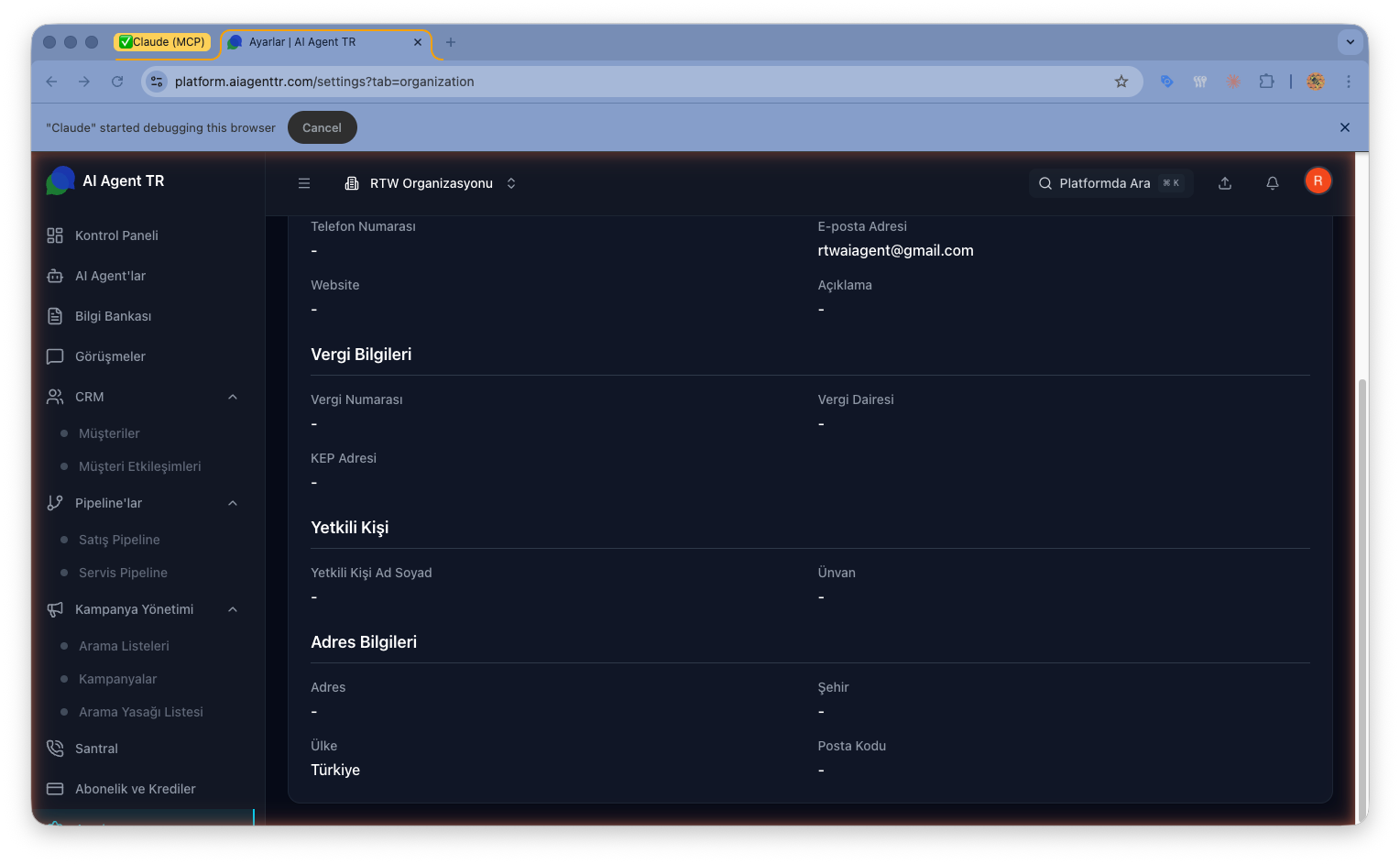
Organizasyon düzenleme formu dört bölümden oluşur. Aşağıda her bölümün alanları ve doğrulama kuralları açıklanmıştır.
***
### Temel Bilgiler
| Alan | Zorunlu | Açıklama |
| ---------------- | ------- | ----------------------------------------------- |
| Şirket Adı | ✅ | Organizasyonunuzun görünen adı |
| Ticari Unvan | ✅ | Resmi ticari unvanınız (faturalarda kullanılır) |
| Telefon Numarası | ✅ | `E.164` formatında telefon numarası |
| E-posta Adresi | ✅ | İletişim e-posta adresi |
| Website | ❌ | Şirket web sitesi (opsiyonel) |
#### Telefon Numarası Doğrulama
Telefon alanı **`E.164` uluslararası format** kullanır ve otomatik düzeltme uygular:
* **Otomatik `+90` ön eki:** Numara `+90` ile başlamıyorsa platform otomatik olarak ekler
* Yalnızca rakam ve `+` karakteri kabul edilir
* Maksimum 16 karakter
* Uluslararası telefon numarası standardına göre doğrulanır
Numaranızı `5xx xxx xx xx` şeklinde girmeniz yeterlidir — platform otomatik olarak `+905xxxxxxxxx` formatına dönüştürür.
#### Website Doğrulama
* **Otomatik `https://` ön eki:** URL yazarken `https://` otomatik eklenir
* Geçerli bir alan adı formatı gerekir (örn: `sirket.com.tr`)
* Hem `http://` hem `https://` protokolleri desteklenir
***
### Vergi Bilgileri
| Alan | Zorunlu | Açıklama |
| -------------- | ------- | ------------------------------------------- |
| Vergi Numarası | ✅ | 10 haneli Vergi Kimlik Numarası (VKN) |
| Vergi Dairesi | ✅ | Bağlı olduğunuz vergi dairesi adı |
| KEP Adresi | ❌ | Kayıtlı Elektronik Posta adresi (opsiyonel) |
#### Vergi Numarası Doğrulama (VKN)
Platform, vergi numarasını **VKN algoritması** ile doğrular:
* Tam olarak **10 haneli** olmalıdır
* Yalnızca rakam kabul edilir
* **0 ile başlayamaz**
* Maliye Bakanlığı VKN kontrol algoritmasına göre son hane (check digit) doğrulanır
Geçersiz bir vergi numarası girdiğinizde "Geçersiz vergi numarası" hatası alırsınız. Lütfen vergi levhanızdaki numarayı kontrol edin.
***
### Yetkili Kişi
| Alan | Zorunlu | Açıklama |
| --------------------- | ------- | -------------------------------------------- |
| Yetkili Kişi Ad Soyad | ✅ | Organizasyon yetkilisinin tam adı |
| Ünvan | ✅ | Yetkilinin pozisyonu (örn: Genel Müdür, CEO) |
***
### Adres Bilgileri
| Alan | Zorunlu | Açıklama |
| ----------------- | ------- | -------------------------------- |
| Şirket Açıklaması | ❌ | Kısa şirket tanıtımı (opsiyonel) |
| Adres | ✅ | Açık adres |
| Şehir | ✅ | Şehir |
| Ülke | ✅ | Ülke (varsayılan: Türkiye) |
| Posta Kodu | ✅ | 5 haneli Türkiye posta kodu |
#### Posta Kodu Doğrulama
Türkiye posta kodu formatına uygun doğrulama uygulanır:
* Tam olarak **5 haneli** olmalıdır
* Yalnızca rakam kabul edilir
* İlk 2 hane geçerli bir **il plaka kodu** olmalıdır (01–81 arası)
* Son 3 hane serbest (000–999)
Örnek geçerli posta kodları: `34000` (İstanbul), `06100` (Ankara), `35000` (İzmir)
 ***
## Düzenleme ve Kaydetme
Organizasyon sekmesinde sağ üstteki **Düzenle** butonuna tıklayın.
Formda gerekli alanları doldurun veya güncelleyin. Doğrulama hataları anlık olarak gösterilir.
Tüm zorunlu alanlar eksiksiz ve hatasız olduğunda **Kaydet** butonu aktif olur. Kaydetmek için tıklayın.
Kayıt başarılı olduğunda organizasyon ayarları sayfasına yönlendirilirsiniz ve güncellenen bilgiler hemen görünür.
## Saat Dilimi
### Ayarlama
1. Saat Dilimi dropdown menüsünü açın
2. Yerel saat diliminizi seçin (örn: Europe/Istanbul)
**Kaydet** butonuna tıklayın
**Etkilediği Alanlar:**
* Dashboard metrikleri
* Çağrı zamanları
* Rapor tarihleri
* Kampanya zamanlamaları
## Eş Zamanlı Çağrı Limiti (Concurrency)
### Görüntüleme
**Concurrency Slots:** Plan'ınıza göre belirlenir
| Plan | Eş Zamanlı Çağrı |
| ---------- | ---------------- |
| Discovery | 2 |
| Team | 10 |
| Scale | 10 |
| Enterprise | 10+ |
### Artırma
Plan upgrade yaparak artırabilirsiniz.
Kampanyalarınızda eş zamanlı çağrı sayısını artırmak istiyorsanız, planınızı yükseltmeyi düşünün.
## Kategori ve Alt Kategori Yönetimi
### Bilgi Bankası Kategorileri
Bilgi bankası dosyalarınızı organize etmek için:
1. Kategoriler bölümü > **Yeni Kategori**
2. Kategori adı girin
3. **Oluştur**
1. Kategorinin yanındaki **+** ikonu
2. Alt kategori adı girin
3. **Oluştur**
**Kullanım:** Dosya yüklerken kategori seçin.
## Logo ve Marka
### Logo Yükleme (Gelecekte)
1. Logo bölümü > **Logo Yükle**
2. PNG/JPG dosyası seçin (max 2MB)
1. Crop/resize işlemlerini yapın
2. **Kaydet**
**Kullanım:** Faturalarda, e-postalarda görünür.
## Bildirim Tercihleri
### E-posta Bildirimleri
**Aktif/Pasif Yapabilirsiniz:**
* ✅ Yeni kullanıcı davetleri
* ✅ Kredi düşük uyarıları
* ✅ Fatura bildirimleri
* ✅ Sistem güncellemeleri
* ❌ Pazarlama e-postaları
### Bildirim Sıklığı
* Anında
* Günlük özet
* Haftalık özet
## Güvenlik Ayarları
### İki Faktörlü Kimlik Doğrulama (2FA)
**Hesap Ayarları Üzerinden:**
1. Profil menüsü > Security
2. Two-factor authentication
1. Authenticator app ile setup yapın
2. Yedek kodları kaydedin
### Oturum Yönetimi
* Aktif oturumları görüntüleyin
* Diğer cihazlardan çıkış yapın
* Oturum süresi: 8 saat
Güvenlik için tüm kullanıcılara 2FA'yı zorunlu hale getirebilirsiniz.
## API Anahtarları
**Not:** Detaylı bilgi için [API Anahtarı Yönetimi](/docs/organization-management/api-key-management) makalesine bakın.
Kısaca:
* Platform API bağlantınızı buradan yönetin
* Test bağlantısı yapın
* Yeni anahtar ekleyin/güncelleyin
## Veri Saklama ve Gizlilik
### Veri Saklama Süresi
| Veri Tipi | Saklama Süresi |
| --------------- | -------------- |
| Çağrı kayıtları | Sınırsız |
| Transkriptler | Sınırsız |
| Faturalar | Sınırsız |
| Loglar | 90 gün |
### Veri Silme
* Müşteri verilerini tek tek silebilirsiniz
* Çağrı kayıtlarını silebilirsiniz
* Destek ekibi ile iletişime geçin
* GDPR/KVKK uyumlu silme
## Organizasyon Silme
**Dikkat! Geri alınamaz işlem!**
**Silinecek veriler:**
* Tüm AI Agent'lar
* Tüm müşteri kayıtları
* Tüm çağrı geçmişi
* Tüm kampanyalar
* Tüm bilgi bankası dosyaları
**Süreç:**
Ayarlar > Organizasyon > En altta **Organizasyonu Sil**
1. "DELETE" yazarak onaylayın
2. Şifrenizi girin
7 gün içinde geri alma hakkınız var
## Sık Sorulan Sorular
Evet, Düzenle sayfasından dilediğiniz zaman değiştirebilirsiniz.
Kayıt sırasında "Sonra Kurulum Yap" seçtiyseniz organizasyonunuz taslak olarak oluşturulur. Ayarlar > Organizasyon > Düzenle sayfasından tüm zorunlu alanları doldurup kaydederek tamamlayabilirsiniz.
Numaranızı `5xx xxx xx xx` şeklinde girmeniz yeterlidir. Platform otomatik olarak `+90` ön ekini ekler ve `E.164` uluslararası formata dönüştürür.
Vergi numarası (VKN) 10 haneli olmalı, 0 ile başlamamalı ve VKN kontrol algoritmasını geçmelidir. Vergi levhanızdaki numarayı kontrol edin.
Türkiye posta kodları 5 haneli olmalıdır ve ilk 2 hane geçerli bir il plaka kodu (01–81) olmalıdır. Örneğin İstanbul için `34xxx`, Ankara için `06xxx` kullanın.
Hayır, eski veriler oldukları gibi kalır. Sadece yeni veriler ve görünümler yeni saat dilimine göre olur.
Hayır, dosyalar silinmez ama kategorisiz kalır.
7 gün içinde destek ekibine başvurarak geri getirebilirsiniz.
## İlgili Makaleler
Yeni organizasyon oluşturma
Kullanıcı ekleme ve rol yönetimi
API bağlantılarını yönetin
Birden fazla organizasyon yönetimi
***
## Düzenleme ve Kaydetme
Organizasyon sekmesinde sağ üstteki **Düzenle** butonuna tıklayın.
Formda gerekli alanları doldurun veya güncelleyin. Doğrulama hataları anlık olarak gösterilir.
Tüm zorunlu alanlar eksiksiz ve hatasız olduğunda **Kaydet** butonu aktif olur. Kaydetmek için tıklayın.
Kayıt başarılı olduğunda organizasyon ayarları sayfasına yönlendirilirsiniz ve güncellenen bilgiler hemen görünür.
## Saat Dilimi
### Ayarlama
1. Saat Dilimi dropdown menüsünü açın
2. Yerel saat diliminizi seçin (örn: Europe/Istanbul)
**Kaydet** butonuna tıklayın
**Etkilediği Alanlar:**
* Dashboard metrikleri
* Çağrı zamanları
* Rapor tarihleri
* Kampanya zamanlamaları
## Eş Zamanlı Çağrı Limiti (Concurrency)
### Görüntüleme
**Concurrency Slots:** Plan'ınıza göre belirlenir
| Plan | Eş Zamanlı Çağrı |
| ---------- | ---------------- |
| Discovery | 2 |
| Team | 10 |
| Scale | 10 |
| Enterprise | 10+ |
### Artırma
Plan upgrade yaparak artırabilirsiniz.
Kampanyalarınızda eş zamanlı çağrı sayısını artırmak istiyorsanız, planınızı yükseltmeyi düşünün.
## Kategori ve Alt Kategori Yönetimi
### Bilgi Bankası Kategorileri
Bilgi bankası dosyalarınızı organize etmek için:
1. Kategoriler bölümü > **Yeni Kategori**
2. Kategori adı girin
3. **Oluştur**
1. Kategorinin yanındaki **+** ikonu
2. Alt kategori adı girin
3. **Oluştur**
**Kullanım:** Dosya yüklerken kategori seçin.
## Logo ve Marka
### Logo Yükleme (Gelecekte)
1. Logo bölümü > **Logo Yükle**
2. PNG/JPG dosyası seçin (max 2MB)
1. Crop/resize işlemlerini yapın
2. **Kaydet**
**Kullanım:** Faturalarda, e-postalarda görünür.
## Bildirim Tercihleri
### E-posta Bildirimleri
**Aktif/Pasif Yapabilirsiniz:**
* ✅ Yeni kullanıcı davetleri
* ✅ Kredi düşük uyarıları
* ✅ Fatura bildirimleri
* ✅ Sistem güncellemeleri
* ❌ Pazarlama e-postaları
### Bildirim Sıklığı
* Anında
* Günlük özet
* Haftalık özet
## Güvenlik Ayarları
### İki Faktörlü Kimlik Doğrulama (2FA)
**Hesap Ayarları Üzerinden:**
1. Profil menüsü > Security
2. Two-factor authentication
1. Authenticator app ile setup yapın
2. Yedek kodları kaydedin
### Oturum Yönetimi
* Aktif oturumları görüntüleyin
* Diğer cihazlardan çıkış yapın
* Oturum süresi: 8 saat
Güvenlik için tüm kullanıcılara 2FA'yı zorunlu hale getirebilirsiniz.
## API Anahtarları
**Not:** Detaylı bilgi için [API Anahtarı Yönetimi](/docs/organization-management/api-key-management) makalesine bakın.
Kısaca:
* Platform API bağlantınızı buradan yönetin
* Test bağlantısı yapın
* Yeni anahtar ekleyin/güncelleyin
## Veri Saklama ve Gizlilik
### Veri Saklama Süresi
| Veri Tipi | Saklama Süresi |
| --------------- | -------------- |
| Çağrı kayıtları | Sınırsız |
| Transkriptler | Sınırsız |
| Faturalar | Sınırsız |
| Loglar | 90 gün |
### Veri Silme
* Müşteri verilerini tek tek silebilirsiniz
* Çağrı kayıtlarını silebilirsiniz
* Destek ekibi ile iletişime geçin
* GDPR/KVKK uyumlu silme
## Organizasyon Silme
**Dikkat! Geri alınamaz işlem!**
**Silinecek veriler:**
* Tüm AI Agent'lar
* Tüm müşteri kayıtları
* Tüm çağrı geçmişi
* Tüm kampanyalar
* Tüm bilgi bankası dosyaları
**Süreç:**
Ayarlar > Organizasyon > En altta **Organizasyonu Sil**
1. "DELETE" yazarak onaylayın
2. Şifrenizi girin
7 gün içinde geri alma hakkınız var
## Sık Sorulan Sorular
Evet, Düzenle sayfasından dilediğiniz zaman değiştirebilirsiniz.
Kayıt sırasında "Sonra Kurulum Yap" seçtiyseniz organizasyonunuz taslak olarak oluşturulur. Ayarlar > Organizasyon > Düzenle sayfasından tüm zorunlu alanları doldurup kaydederek tamamlayabilirsiniz.
Numaranızı `5xx xxx xx xx` şeklinde girmeniz yeterlidir. Platform otomatik olarak `+90` ön ekini ekler ve `E.164` uluslararası formata dönüştürür.
Vergi numarası (VKN) 10 haneli olmalı, 0 ile başlamamalı ve VKN kontrol algoritmasını geçmelidir. Vergi levhanızdaki numarayı kontrol edin.
Türkiye posta kodları 5 haneli olmalıdır ve ilk 2 hane geçerli bir il plaka kodu (01–81) olmalıdır. Örneğin İstanbul için `34xxx`, Ankara için `06xxx` kullanın.
Hayır, eski veriler oldukları gibi kalır. Sadece yeni veriler ve görünümler yeni saat dilimine göre olur.
Hayır, dosyalar silinmez ama kategorisiz kalır.
7 gün içinde destek ekibine başvurarak geri getirebilirsiniz.
## İlgili Makaleler
Yeni organizasyon oluşturma
Kullanıcı ekleme ve rol yönetimi
API bağlantılarını yönetin
Birden fazla organizasyon yönetimi