> ## Documentation Index
> Fetch the complete documentation index at: https://aiagenttr.com/docs/llms.txt
> Use this file to discover all available pages before exploring further.
# Kullanıcı Davetleri — Takım Üyesi Ekleme ve Rol Yönetimi
> Organizasyonunuza e-posta ile takım üyesi davet edin, Yönetici ve Kullanıcı rollerini atayın ve yetkileri kontrol edin. Davet ve rol yönetimi rehberi.
## Genel Bakış
Organizasyonunuza birden fazla kullanıcı ekleyebilir, her kullanıcıya rol atayabilir ve yetkileri yönetebilirsiniz.
## Kullanıcı Rolleri
### Admin
**Yetkiler:**
* ✅ Tüm özellikler
* ✅ Agent oluşturma/silme
* ✅ Kampanya yönetimi
* ✅ Kullanıcı davet etme
* ✅ API key yönetimi
* ✅ Billing işlemleri
* ✅ Organizasyon ayarları
### User
**Yetkiler:**
* ✅ Dashboard görüntüleme
* ✅ Çağrı kayıtlarını görüntüleme
* ✅ Müşteri ekleme/düzenleme
* ✅ Raporları görüntüleme
* ❌ Agent oluşturma
* ❌ Kampanya oluşturma
* ❌ Kullanıcı yönetimi
* ❌ Billing
Admin rolü organizasyonun tüm kontrolünü sağlar. User rolü ise operasyonel işlemlerle sınırlıdır.
## Kullanıcı Davet Etme
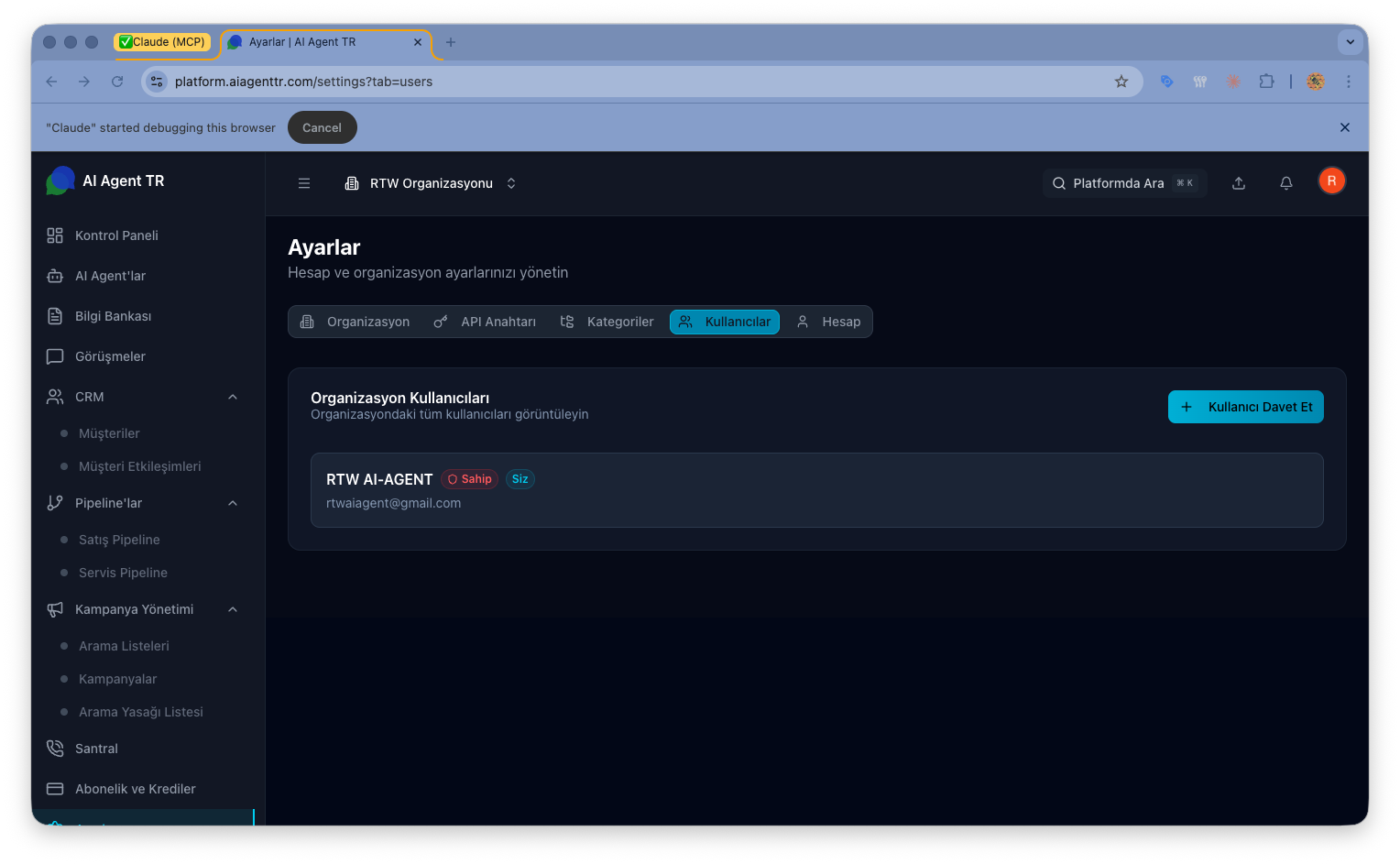
**Ayarlar** > **Kullanıcılar** sayfasına gidin
1. **Kullanıcı Davet Et** butonuna tıklayın
2. **E-posta** adresi girin
3. **Rol** seçin (Admin/User)
**Davet Gönder** butonuna tıklayın
 ### Davet E-postası
Kullanıcı e-posta alır:
* Platform linki
* Organizasyon adı
* Rolü
* Davet eden kişi
* **Kabul Et** butonu
**Geçerlilik:** 7 gün
## Davet Yönetimi
### Bekleyen Davetler
**Görüntüleme:** Kullanıcılar sayfasında **Bekleyen Davetler** sekmesi
**Bilgiler:**
* E-posta
* Rol
* Gönderim tarihi
* Son geçerlilik
**İşlemler:**
Davet e-postasını tekrar gönderin
Daveti iptal edin
### Davet Kabul Etme
**Kullanıcı tarafı:**
E-postadaki linke tıklayın
1. Platform'a yönlendirilir
2. Hesap varsa giriş yapar
3. Hesap yoksa oluşturur
Otomatik olarak organizasyona eklenir
## Kullanıcı Listesi
### Aktif Kullanıcılar
**Bilgiler:**
* Ad Soyad
* E-posta
* Rol
* Son giriş tarihi
* Durum (Aktif/Pasif)
**Sıralama ve Filtreleme:**
* Role göre filtrele
* Alfabetik sırala
* Son giriş tarihine göre
## Kullanıcı Düzenleme
### Rol Değiştirme
Kullanıcının yanındaki **...** menüsü
1. **Rolü Değiştir** seçeneğini tıklayın
2. Yeni rol seçin (Admin ↔ User)
3. **Kaydet**
**Not:** Kendinizin rolünü değiştiremezsiniz.
### Kullanıcı Silme
**...** menüsü > **Sil**
Silme işlemini onaylayın
**Dikkat:**
* Silinen kullanıcının verileri silinmez
* Sadece organizasyondan çıkarılır
* Tekrar davet edilebilir
* Kullanıcı anında erişimini kaybeder
## Kullanıcı Devre Dışı Bırakma
### Geçici Askıya Alma
**Özellik:** Gelecek sürümlerde eklenecek
**Kullanım:** Kullanıcıyı silmeden geçici olarak erişimi kaldırma.
## Çoklu Admin
### Birden Fazla Admin
* ✅ Organizasyonda birden fazla Admin olabilir
* Her Admin eşit yetkilere sahiptir
* Birbirlerinin rolünü değiştirebilir
* Organizasyonu silebilir (dikkatli!)
### En İyi Uygulamalar
* Minimum 2 Admin olsun (yedeklilik)
* Güvenilir kişilere verin
* Kullanıcı sayısı arttıkça Admin sayısını artırın
## Aktivite Logu
### Kullanıcı Aktiviteleri (Gelecekte)
**Gösterilecek:**
* Giriş/çıkış zamanları
* Yapılan değişiklikler
* Oluşturulan kayıtlar
* Silinen veriler
## Güvenlik
### 2FA (İki Faktörlü Kimlik Doğrulama)
**Zorunlu Hale Getirme:**
Ayarlar > Güvenlik
**Tüm kullanıcılar için 2FA zorunlu** seçeneğini işaretleyin
**Etki:**
* Tüm kullanıcılar 2FA açmak zorunda
* Açmayan kullanıcılar giriş yapamaz
### Oturum Yönetimi
**Otomatik Çıkış:**
* 8 saat inaktivite sonrası
* Değiştirilemez
**Cihaz Yönetimi:**
* Kullanıcılar kendi cihazlarını yönetir
* Admin başkasının oturumunu kapatamaz
## Kullanıcı Limitleri
Kullanıcı sayısı plan'ınıza göre değişir. Detay için [Abonelik Planları](/docs/billing-credits/subscription-plans) makalesine bakın veya destek ekibi ile iletişime geçin.
## Sık Sorulan Sorular
Kullanıcı sayısı plan'ınıza göre değişir. Detay için [Abonelik Planları](/docs/billing-credits/subscription-plans) makalesine bakın veya destek ekibi ile iletişime geçin.
7 gün sonra davet otomatik iptal olur. Tekrar davet gönderebilirsiniz.
Evet, silindikten sonra bile tekrar davet edebilirsiniz.
Hayır, sadece Admin rolü agent oluşturabilir.
Hemen yeni yetkilere sahip olur. Oturumu yenilemesine gerek yok.
## İlgili Makaleler
Yeni organizasyon oluşturma
Organizasyon konfigürasyonlarını yönetin
API bağlantılarını yönetin
Birden fazla organizasyon yönetimi
### Davet E-postası
Kullanıcı e-posta alır:
* Platform linki
* Organizasyon adı
* Rolü
* Davet eden kişi
* **Kabul Et** butonu
**Geçerlilik:** 7 gün
## Davet Yönetimi
### Bekleyen Davetler
**Görüntüleme:** Kullanıcılar sayfasında **Bekleyen Davetler** sekmesi
**Bilgiler:**
* E-posta
* Rol
* Gönderim tarihi
* Son geçerlilik
**İşlemler:**
Davet e-postasını tekrar gönderin
Daveti iptal edin
### Davet Kabul Etme
**Kullanıcı tarafı:**
E-postadaki linke tıklayın
1. Platform'a yönlendirilir
2. Hesap varsa giriş yapar
3. Hesap yoksa oluşturur
Otomatik olarak organizasyona eklenir
## Kullanıcı Listesi
### Aktif Kullanıcılar
**Bilgiler:**
* Ad Soyad
* E-posta
* Rol
* Son giriş tarihi
* Durum (Aktif/Pasif)
**Sıralama ve Filtreleme:**
* Role göre filtrele
* Alfabetik sırala
* Son giriş tarihine göre
## Kullanıcı Düzenleme
### Rol Değiştirme
Kullanıcının yanındaki **...** menüsü
1. **Rolü Değiştir** seçeneğini tıklayın
2. Yeni rol seçin (Admin ↔ User)
3. **Kaydet**
**Not:** Kendinizin rolünü değiştiremezsiniz.
### Kullanıcı Silme
**...** menüsü > **Sil**
Silme işlemini onaylayın
**Dikkat:**
* Silinen kullanıcının verileri silinmez
* Sadece organizasyondan çıkarılır
* Tekrar davet edilebilir
* Kullanıcı anında erişimini kaybeder
## Kullanıcı Devre Dışı Bırakma
### Geçici Askıya Alma
**Özellik:** Gelecek sürümlerde eklenecek
**Kullanım:** Kullanıcıyı silmeden geçici olarak erişimi kaldırma.
## Çoklu Admin
### Birden Fazla Admin
* ✅ Organizasyonda birden fazla Admin olabilir
* Her Admin eşit yetkilere sahiptir
* Birbirlerinin rolünü değiştirebilir
* Organizasyonu silebilir (dikkatli!)
### En İyi Uygulamalar
* Minimum 2 Admin olsun (yedeklilik)
* Güvenilir kişilere verin
* Kullanıcı sayısı arttıkça Admin sayısını artırın
## Aktivite Logu
### Kullanıcı Aktiviteleri (Gelecekte)
**Gösterilecek:**
* Giriş/çıkış zamanları
* Yapılan değişiklikler
* Oluşturulan kayıtlar
* Silinen veriler
## Güvenlik
### 2FA (İki Faktörlü Kimlik Doğrulama)
**Zorunlu Hale Getirme:**
Ayarlar > Güvenlik
**Tüm kullanıcılar için 2FA zorunlu** seçeneğini işaretleyin
**Etki:**
* Tüm kullanıcılar 2FA açmak zorunda
* Açmayan kullanıcılar giriş yapamaz
### Oturum Yönetimi
**Otomatik Çıkış:**
* 8 saat inaktivite sonrası
* Değiştirilemez
**Cihaz Yönetimi:**
* Kullanıcılar kendi cihazlarını yönetir
* Admin başkasının oturumunu kapatamaz
## Kullanıcı Limitleri
Kullanıcı sayısı plan'ınıza göre değişir. Detay için [Abonelik Planları](/docs/billing-credits/subscription-plans) makalesine bakın veya destek ekibi ile iletişime geçin.
## Sık Sorulan Sorular
Kullanıcı sayısı plan'ınıza göre değişir. Detay için [Abonelik Planları](/docs/billing-credits/subscription-plans) makalesine bakın veya destek ekibi ile iletişime geçin.
7 gün sonra davet otomatik iptal olur. Tekrar davet gönderebilirsiniz.
Evet, silindikten sonra bile tekrar davet edebilirsiniz.
Hayır, sadece Admin rolü agent oluşturabilir.
Hemen yeni yetkilere sahip olur. Oturumu yenilemesine gerek yok.
## İlgili Makaleler
Yeni organizasyon oluşturma
Organizasyon konfigürasyonlarını yönetin
API bağlantılarını yönetin
Birden fazla organizasyon yönetimi