> ## Documentation Index
> Fetch the complete documentation index at: https://aiagenttr.com/docs/llms.txt
> Use this file to discover all available pages before exploring further.
# Pipeline Aşamaları — Özelleştirme ve Yapılandırma
> Pipeline aşamalarını ekleyin, yeniden adlandırın ve sıralayın. Satış ve destek süreçlerinize uygun özel aşama yapılandırma rehberi.
## Genel Bakış
Pipeline aşamaları, iş sürecinizin adımlarını temsil eder. Platform, varsayılan aşamalarla gelir ancak ihtiyaçlarınıza göre bu aşamaları özelleştirebilirsiniz.
## Aşama Türleri
### Sabit Aşamalar (Fixed Stages)
Sabit aşamalar, pipeline'ın temel yapı taşlarıdır:
Bu aşamalar sistemin temel işleyişi için gereklidir
Her zaman belirli sırada kalırlar
İsimleri ve anahtar kelimeleri sabittir
Aralarına yeni aşamalar eklenebilir
**Satış Pipeline Sabit Aşamaları:**
* **Lead**: Pipeline'ın başlangıç noktası
* **Qualified**: Niteliklendirilmiş fırsatlar için önemli
* **Won**: Başarılı satışların raporlanması için gerekli
* **Lost**: Kaybedilen fırsatların analizi için gerekli
**Servis Pipeline Sabit Aşamaları:**
* **New**: Yeni taleplerin başlangıç noktası
* **In Progress**: Aktif çalışma durumu
* **Resolved**: Çözüm metrikleri için gerekli
* **Closed**: Kapatılma analizi için gerekli
### Özelleştirilebilir Aşamalar
Sabit olmayan aşamalar tamamen size aittir:
İsim, renk, açıklama değiştirilebilir
İçinde ticket yoksa silinebilir
İhtiyacınıza göre yeni aşamalar eklenebilir
Sabit aşamalar arasında sıralama yapılabilir
## Aşamaları Görüntüleme
### Pipeline Aşamaları Sayfasına Erişim
Sol menüden **"Pipeline'lar"** sayfasına gidin
Bir pipeline seçin (Satış veya Servis)
Sağ üst köşede bulunan **"Aşamaları Düzenle"** butonuna tıklayın
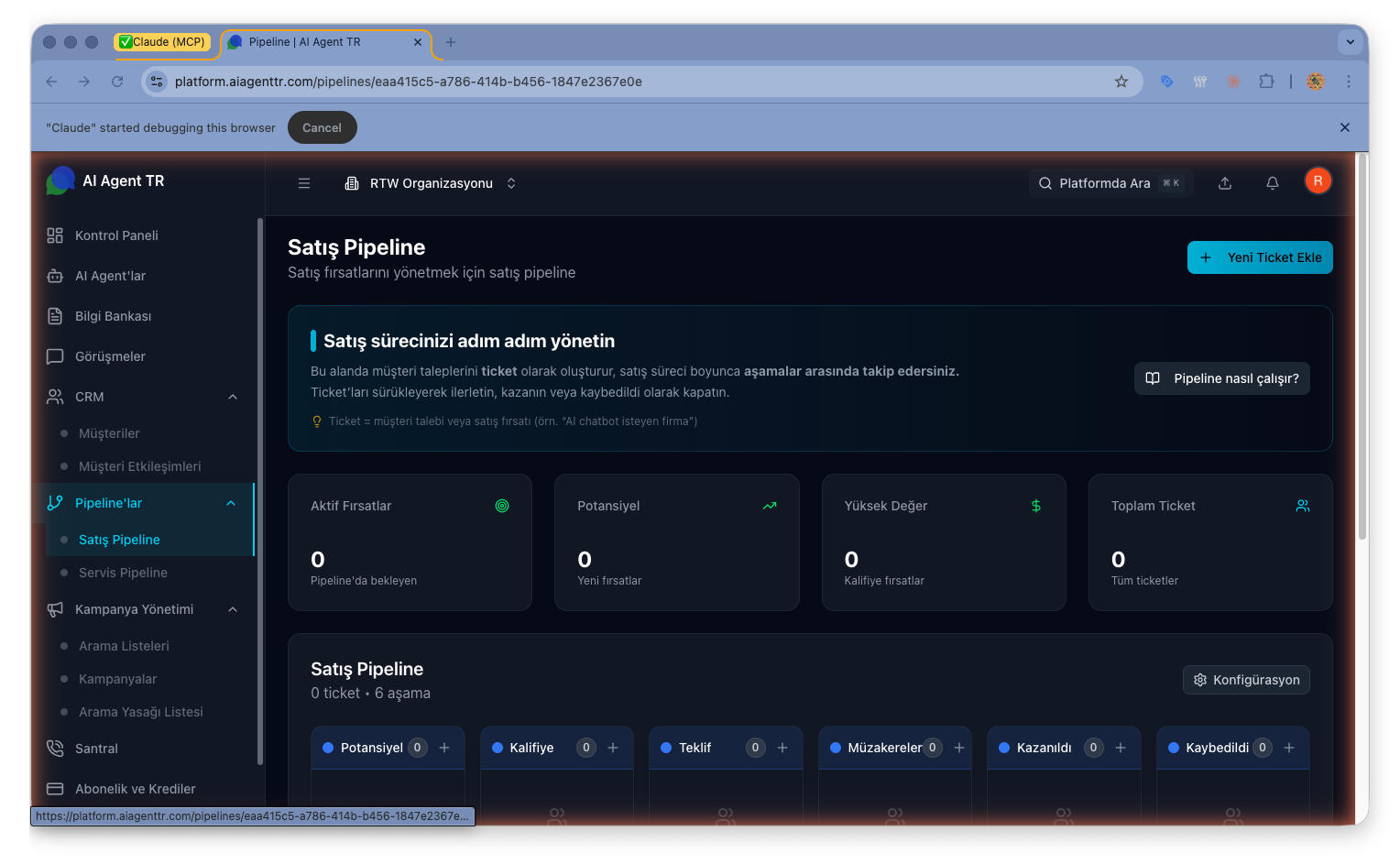 ### Aşama Listesi
Açılan sayfada görüntülenen bilgiler:
Soldan sağa doğru aşamaların sıralanışı
Her aşamanın adı
Görsel ayırt etme için renk kodu
Aşamanın ne amaçla kullanıldığını açıklayan metin
Aşamanın türünü gösteren işaret
O aşamada kaç ticket olduğu
O aşamada kaç farklı müşteri olduğu
## Yeni Aşama Ekleme
### Adım 1: Eklenecek Konumu Belirleyin
Yeni aşamalar, **sabit aşamalar arasına** eklenebilir.
**Satış Pipeline'da:**
* Lead ile Qualified arasına ❌ (Lead sonrasına eklenemez)
* Qualified ile Won arasına ✅
* Won ile Lost arasına ❌ (Won sonrasına eklenemez)
**Servis Pipeline'da:**
* New ile In Progress arasına ❌ (New sonrasına eklenemez)
* In Progress ile Resolved arasına ✅
* Resolved ile Closed arasına ❌ (Resolved sonrasına eklenemez)
Yalnızca "Can Insert After" (Sonrasına Eklenebilir) işareti olan aşamaların sonrasına yeni aşama ekleyebilirsiniz.
### Adım 2: Yeni Aşama Oluştur
**"Aşamaları Düzenle"** sayfasını açın
Eklemek istediğiniz aşamanın **"+"** butonuna tıklayın
Yeni aşama formu açılacaktır
### Adım 3: Aşama Bilgilerini Girin
#### Aşama İsmi *(Zorunlu)*
Aşamanın görünen ismini girin. Kısa ve açıklayıcı olmalıdır.
**Örnek İsimler:**
* "Demo Planlandı"
* "Sözleşme Onayı"
* "Teslimat"
* "Araştırma"
* "Test Ediliyor"
* "Müşteri Teyidi"
#### Aşama Rengi *(Zorunlu)*
Aşamayı görsel olarak ayırt etmek için bir renk seçin. Hex kod formatında (`#RRGGBB`) girin.
**Renk Önerileri:**
Nötr, profesyonel
İlerleme, pozitif durum
Dikkat gerektiren, bekleme
Öncelikli, acele
Kritik, sorunlu
#### Aşama Açıklaması *(İsteğe Bağlı)*
Aşamanın ne zaman kullanılacağını açıklayan bir metin girin.
**Örnek Açıklamalar:**
```
"Demo görüşmesi planlanmış ancak henüz yapılmamış fırsatlar"
"Teknik ekip tarafından inceleme yapılması gereken destek talepleri"
```
### Adım 4: Aşamayı Kaydedin
Tüm gerekli bilgileri girin
**"Aşama Ekle"** butonuna tıklayın
Yeni aşama, pipeline'ınıza eklenir ve değişiklikler otomatik olarak kaydedilir
### Ardışık Aşama Ekleme
Birden fazla aşamayı **art arda** eklemek istiyorsanız:
İlk aşamayı yukarıdaki adımlarla ekleyin
İkinci aşamayı eklerken, ilk eklediğiniz aşamanın sonrasına ekleyebilirsiniz
Bu şekilde istediğiniz kadar aşamayı sırayla ekleyebilirsiniz
**Örnek Senaryo:**
```
Qualified → [Yeni: "Demo Yapıldı"] → [Yeni: "Teklif Hazırlandı"] → [Yeni: "Sözleşme"] → Won
```
## Mevcut Aşamaları Düzenleme
### Özelleştirilebilir Aşamaları Düzenlemek
**"Aşamaları Düzenle"** sayfasını açın
Düzenlemek istediğiniz aşamanın **"✏️ Düzenle"** butonuna tıklayın
Aşağıdaki bilgileri değiştirebilirsiniz:
* **İsim**: Aşamanın görünen adı
* **Renk**: Aşamanın renk kodu
* **Açıklama**: Aşamanın kullanım amacı
**"Kaydet"** butonuna tıklayın
Sabit aşamaların düzenleme butonu görünmez çünkü bunlar düzenlenemez.
## Aşama Silme
### Silme Koşulları
Bir aşamayı silebilmeniz için şu koşulların **tümü** sağlanmalıdır:
Aşama **özelleştirilebilir** olmalı (sabit aşama olmamalı)
Aşamada **hiç ticket bulunmamalı**
Aşamada **hiç müşteri bulunmamalı**
### Silme Adımları
**"Aşamaları Düzenle"** sayfasını açın
Silmek istediğiniz aşamanın **"🗑️ Sil"** butonuna tıklayın
Onay dialogunda **"Evet, Sil"** butonuna tıklayın
Aşama kalıcı olarak silinecektir
### Ticket İçeren Aşamayı Silme
Eğer aşamada ticket varsa, doğrudan silemezsiniz. İki seçeneğiniz var:
**Seçenek 1: Ticket'ları Başka Aşamaya Taşıyın**
1. O aşamadaki tüm ticket'ları görüntüleyin
2. Ticket'ları tek tek veya toplu olarak başka bir aşamaya taşıyın
3. Aşama boşaldıktan sonra silin
**Seçenek 2: Ticket'ları Silin**
1. O aşamadaki ticket'ların silinmesine karar verin (dikkatli olun!)
2. Ticket'ları tek tek silin
3. Aşama boşaldıktan sonra silin
Ticket silme işlemi geri alınamaz!
## Aşama Sıralaması
### Sabit Sıralama Kuralları
Pipeline aşamalarının sıralaması için önemli kurallar:
1. **Sabit aşamaların sırası değiştirilemez**
* Lead her zaman Satış Pipeline'ın başında kalır
* Won ve Lost her zaman Satış Pipeline'ın sonunda kalır
* New her zaman Servis Pipeline'ın başında kalır
* Resolved ve Closed her zaman Servis Pipeline'ın sonunda kalır
2. **Özelleştirilebilir aşamalar sadece sabit aşamalar arasında sıralanabilir**
* Qualified ile Won arasındaki özel aşamaların sırasını değiştirebilirsiniz
### Manuel Sıralama (Sürükle-Bırak)
Özelleştirilebilir aşamaların sırasını değiştirmek için:
**"Aşamaları Düzenle"** sayfasını açın
Aşama kartını fareyle tıklayın ve basılı tutun
İstediğiniz konuma sürükleyin
Bıraktığınızda sıralama otomatik olarak kaydedilir
Yalnızca sabit aşamalar arasındaki alanda sıralama yapabilirsiniz.
## Pratik Örnekler
### Örnek 1: Satış Pipeline Özelleştirmesi
**Senaryo**: SaaS ürünü satan bir şirketsiniz ve demo sürecinizi takip etmek istiyorsunuz.
**Çözüm**:
```
Lead → Qualified → [YENİ: Demo Planlandı] → [YENİ: Demo Yapıldı] →
[YENİ: Teklif Gönderildi] → Proposal → Negotiation → Won / Lost
```
**Eklenen Aşamalar:**
Mavi renk - Demo randevusu alınmış fırsatlar
Yeşil renk - Demo tamamlanmış, teklif bekleyen fırsatlar
Turuncu renk - Teklifin müşteriye gönderildiği fırsatlar
### Örnek 2: Servis Pipeline Özelleştirmesi
**Senaryo**: Teknik destek sunan bir şirketsiniz ve sorunların teknik ekip tarafından incelenmesini takip etmek istiyorsunuz.
**Çözüm**:
```
New → [YENİ: Teknik İnceleme] → In Progress → [YENİ: Test Ediliyor] →
Waiting → Resolved → Closed
```
**Eklenen Aşamalar:**
Sarı renk - Teknik ekip tarafından analiz ediliyor
Turuncu renk - Çözüm test ediliyor, müşteri onayı bekleniyor
## Aşama Metrikleri
Her aşama için otomatik olarak hesaplanan metrikler:
O aşamada bulunan aktif ticket sayısı. Silinmiş veya kapalı ticket'lar dahil değildir.
O aşamada en az bir ticket'ı olan benzersiz müşteri sayısı. Bir müşterinin birden fazla ticket'ı olsa bile bir kez sayılır.
Ticket'ların o aşamada ortalama ne kadar kaldığı (gün cinsinden). Bu metrik, süreç verimliliğini ölçmek için kullanılır.
## En İyi Uygulamalar
### Aşama Tasarımında
**Aşama Sayısını Dengeli Tutun**: Çok fazla aşama karmaşaya neden olur (5-8 aşama idealdir)
**Net İsimler Kullanın**: Herkesin anlayacağı, açık isimler seçin
**Renkleri Anlamlı Kullanın**: Aşamaların ilerleyişini renk tonlarıyla yansıtın
**Açıklamalar Ekleyin**: Her aşamanın ne zaman kullanılacağını net bir şekilde belirtin
### Aşama Yönetiminde
Aşamaların hala kullanışlı olup olmadığını kontrol edin
Hiç kullanılmayan aşamaları silin veya birleştirin
Aşama değişikliklerini takımla birlikte belirleyin
Her aşamanın kurallarını ve kullanım amaçlarını yazılı hale getirin
## Sorun Giderme
**Olası Nedenler:**
* Sabit bir aşamanın sonrasına eklemeye çalışıyorsunuz
* "Can Insert After" işareti olmayan bir aşamanın sonrasına ekliyorsunuz
**Çözüm:**
* Yalnızca izin verilen konumlara aşama ekleyebilirsiniz
* Satış Pipeline'da Qualified ile Won arasına ekleme yapın
* Servis Pipeline'da In Progress ile Resolved arasına ekleme yapın
**Olası Nedenler:**
* Aşamada ticket var
* Aşama sabit olarak işaretlenmiş
**Çözüm:**
* O aşamadaki tüm ticket'ları başka aşamaya taşıyın veya silin
* Sabit aşamalar silinemez, sadece özelleştirilebilir aşamaları silebilirsiniz
**Olası Nedenler:**
* Sabit bir aşamayı taşımaya çalışıyorsunuz
* Sabit aşamaların dışına taşımaya çalışıyorsunuz
**Çözüm:**
* Sadece özelleştirilebilir aşamaları sıralayabilirsiniz
* Özelleştirilebilir aşamalar sadece sabit aşamalar arasında kalabilir
**Olası Nedenler:**
* Geçersiz renk kodu girdiniz
* Tarayıcı cache'i
**Çözüm:**
* Hex kod formatında renk girin: #RRGGBB (örn: #3B82F6)
* Tarayıcı cache'ini temizleyin veya sayfayı yenileyin (Ctrl+F5)
## Sık Sorulan Sorular
Sabit aşamalar, raporlama ve analiz için kritik öneme sahiptir. Örneğin, Won ve Lost aşamaları olmadan satış başarı oranını hesaplayamazsınız.
Hayır, ancak özelleştirilebilir tüm aşamaları silebilir ve yeniden başlayabilirsiniz. Sabit aşamalar her zaman kalacaktır.
Hayır, ancak içinde ticket yoksa silebilirsiniz. Aşamaları gizleme özelliği şu anda mevcut değildir.
Evet, istediğiniz zaman aşama rengini değiştirebilirsiniz. Mevcut ticket'lar yeni rengi hemen yansıtacaktır.
Teknik bir sınır yoktur, ancak kullanılabilirlik için 3-5 özel aşama eklemeniz önerilir.
## İlgili Makaleler
Pipeline yönetimi temelleri
Ticket oluşturma ve yönetimi
Detaylı ticket yönetimi
Müşteri ekleme ve yönetimi
### Aşama Listesi
Açılan sayfada görüntülenen bilgiler:
Soldan sağa doğru aşamaların sıralanışı
Her aşamanın adı
Görsel ayırt etme için renk kodu
Aşamanın ne amaçla kullanıldığını açıklayan metin
Aşamanın türünü gösteren işaret
O aşamada kaç ticket olduğu
O aşamada kaç farklı müşteri olduğu
## Yeni Aşama Ekleme
### Adım 1: Eklenecek Konumu Belirleyin
Yeni aşamalar, **sabit aşamalar arasına** eklenebilir.
**Satış Pipeline'da:**
* Lead ile Qualified arasına ❌ (Lead sonrasına eklenemez)
* Qualified ile Won arasına ✅
* Won ile Lost arasına ❌ (Won sonrasına eklenemez)
**Servis Pipeline'da:**
* New ile In Progress arasına ❌ (New sonrasına eklenemez)
* In Progress ile Resolved arasına ✅
* Resolved ile Closed arasına ❌ (Resolved sonrasına eklenemez)
Yalnızca "Can Insert After" (Sonrasına Eklenebilir) işareti olan aşamaların sonrasına yeni aşama ekleyebilirsiniz.
### Adım 2: Yeni Aşama Oluştur
**"Aşamaları Düzenle"** sayfasını açın
Eklemek istediğiniz aşamanın **"+"** butonuna tıklayın
Yeni aşama formu açılacaktır
### Adım 3: Aşama Bilgilerini Girin
#### Aşama İsmi *(Zorunlu)*
Aşamanın görünen ismini girin. Kısa ve açıklayıcı olmalıdır.
**Örnek İsimler:**
* "Demo Planlandı"
* "Sözleşme Onayı"
* "Teslimat"
* "Araştırma"
* "Test Ediliyor"
* "Müşteri Teyidi"
#### Aşama Rengi *(Zorunlu)*
Aşamayı görsel olarak ayırt etmek için bir renk seçin. Hex kod formatında (`#RRGGBB`) girin.
**Renk Önerileri:**
Nötr, profesyonel
İlerleme, pozitif durum
Dikkat gerektiren, bekleme
Öncelikli, acele
Kritik, sorunlu
#### Aşama Açıklaması *(İsteğe Bağlı)*
Aşamanın ne zaman kullanılacağını açıklayan bir metin girin.
**Örnek Açıklamalar:**
```
"Demo görüşmesi planlanmış ancak henüz yapılmamış fırsatlar"
"Teknik ekip tarafından inceleme yapılması gereken destek talepleri"
```
### Adım 4: Aşamayı Kaydedin
Tüm gerekli bilgileri girin
**"Aşama Ekle"** butonuna tıklayın
Yeni aşama, pipeline'ınıza eklenir ve değişiklikler otomatik olarak kaydedilir
### Ardışık Aşama Ekleme
Birden fazla aşamayı **art arda** eklemek istiyorsanız:
İlk aşamayı yukarıdaki adımlarla ekleyin
İkinci aşamayı eklerken, ilk eklediğiniz aşamanın sonrasına ekleyebilirsiniz
Bu şekilde istediğiniz kadar aşamayı sırayla ekleyebilirsiniz
**Örnek Senaryo:**
```
Qualified → [Yeni: "Demo Yapıldı"] → [Yeni: "Teklif Hazırlandı"] → [Yeni: "Sözleşme"] → Won
```
## Mevcut Aşamaları Düzenleme
### Özelleştirilebilir Aşamaları Düzenlemek
**"Aşamaları Düzenle"** sayfasını açın
Düzenlemek istediğiniz aşamanın **"✏️ Düzenle"** butonuna tıklayın
Aşağıdaki bilgileri değiştirebilirsiniz:
* **İsim**: Aşamanın görünen adı
* **Renk**: Aşamanın renk kodu
* **Açıklama**: Aşamanın kullanım amacı
**"Kaydet"** butonuna tıklayın
Sabit aşamaların düzenleme butonu görünmez çünkü bunlar düzenlenemez.
## Aşama Silme
### Silme Koşulları
Bir aşamayı silebilmeniz için şu koşulların **tümü** sağlanmalıdır:
Aşama **özelleştirilebilir** olmalı (sabit aşama olmamalı)
Aşamada **hiç ticket bulunmamalı**
Aşamada **hiç müşteri bulunmamalı**
### Silme Adımları
**"Aşamaları Düzenle"** sayfasını açın
Silmek istediğiniz aşamanın **"🗑️ Sil"** butonuna tıklayın
Onay dialogunda **"Evet, Sil"** butonuna tıklayın
Aşama kalıcı olarak silinecektir
### Ticket İçeren Aşamayı Silme
Eğer aşamada ticket varsa, doğrudan silemezsiniz. İki seçeneğiniz var:
**Seçenek 1: Ticket'ları Başka Aşamaya Taşıyın**
1. O aşamadaki tüm ticket'ları görüntüleyin
2. Ticket'ları tek tek veya toplu olarak başka bir aşamaya taşıyın
3. Aşama boşaldıktan sonra silin
**Seçenek 2: Ticket'ları Silin**
1. O aşamadaki ticket'ların silinmesine karar verin (dikkatli olun!)
2. Ticket'ları tek tek silin
3. Aşama boşaldıktan sonra silin
Ticket silme işlemi geri alınamaz!
## Aşama Sıralaması
### Sabit Sıralama Kuralları
Pipeline aşamalarının sıralaması için önemli kurallar:
1. **Sabit aşamaların sırası değiştirilemez**
* Lead her zaman Satış Pipeline'ın başında kalır
* Won ve Lost her zaman Satış Pipeline'ın sonunda kalır
* New her zaman Servis Pipeline'ın başında kalır
* Resolved ve Closed her zaman Servis Pipeline'ın sonunda kalır
2. **Özelleştirilebilir aşamalar sadece sabit aşamalar arasında sıralanabilir**
* Qualified ile Won arasındaki özel aşamaların sırasını değiştirebilirsiniz
### Manuel Sıralama (Sürükle-Bırak)
Özelleştirilebilir aşamaların sırasını değiştirmek için:
**"Aşamaları Düzenle"** sayfasını açın
Aşama kartını fareyle tıklayın ve basılı tutun
İstediğiniz konuma sürükleyin
Bıraktığınızda sıralama otomatik olarak kaydedilir
Yalnızca sabit aşamalar arasındaki alanda sıralama yapabilirsiniz.
## Pratik Örnekler
### Örnek 1: Satış Pipeline Özelleştirmesi
**Senaryo**: SaaS ürünü satan bir şirketsiniz ve demo sürecinizi takip etmek istiyorsunuz.
**Çözüm**:
```
Lead → Qualified → [YENİ: Demo Planlandı] → [YENİ: Demo Yapıldı] →
[YENİ: Teklif Gönderildi] → Proposal → Negotiation → Won / Lost
```
**Eklenen Aşamalar:**
Mavi renk - Demo randevusu alınmış fırsatlar
Yeşil renk - Demo tamamlanmış, teklif bekleyen fırsatlar
Turuncu renk - Teklifin müşteriye gönderildiği fırsatlar
### Örnek 2: Servis Pipeline Özelleştirmesi
**Senaryo**: Teknik destek sunan bir şirketsiniz ve sorunların teknik ekip tarafından incelenmesini takip etmek istiyorsunuz.
**Çözüm**:
```
New → [YENİ: Teknik İnceleme] → In Progress → [YENİ: Test Ediliyor] →
Waiting → Resolved → Closed
```
**Eklenen Aşamalar:**
Sarı renk - Teknik ekip tarafından analiz ediliyor
Turuncu renk - Çözüm test ediliyor, müşteri onayı bekleniyor
## Aşama Metrikleri
Her aşama için otomatik olarak hesaplanan metrikler:
O aşamada bulunan aktif ticket sayısı. Silinmiş veya kapalı ticket'lar dahil değildir.
O aşamada en az bir ticket'ı olan benzersiz müşteri sayısı. Bir müşterinin birden fazla ticket'ı olsa bile bir kez sayılır.
Ticket'ların o aşamada ortalama ne kadar kaldığı (gün cinsinden). Bu metrik, süreç verimliliğini ölçmek için kullanılır.
## En İyi Uygulamalar
### Aşama Tasarımında
**Aşama Sayısını Dengeli Tutun**: Çok fazla aşama karmaşaya neden olur (5-8 aşama idealdir)
**Net İsimler Kullanın**: Herkesin anlayacağı, açık isimler seçin
**Renkleri Anlamlı Kullanın**: Aşamaların ilerleyişini renk tonlarıyla yansıtın
**Açıklamalar Ekleyin**: Her aşamanın ne zaman kullanılacağını net bir şekilde belirtin
### Aşama Yönetiminde
Aşamaların hala kullanışlı olup olmadığını kontrol edin
Hiç kullanılmayan aşamaları silin veya birleştirin
Aşama değişikliklerini takımla birlikte belirleyin
Her aşamanın kurallarını ve kullanım amaçlarını yazılı hale getirin
## Sorun Giderme
**Olası Nedenler:**
* Sabit bir aşamanın sonrasına eklemeye çalışıyorsunuz
* "Can Insert After" işareti olmayan bir aşamanın sonrasına ekliyorsunuz
**Çözüm:**
* Yalnızca izin verilen konumlara aşama ekleyebilirsiniz
* Satış Pipeline'da Qualified ile Won arasına ekleme yapın
* Servis Pipeline'da In Progress ile Resolved arasına ekleme yapın
**Olası Nedenler:**
* Aşamada ticket var
* Aşama sabit olarak işaretlenmiş
**Çözüm:**
* O aşamadaki tüm ticket'ları başka aşamaya taşıyın veya silin
* Sabit aşamalar silinemez, sadece özelleştirilebilir aşamaları silebilirsiniz
**Olası Nedenler:**
* Sabit bir aşamayı taşımaya çalışıyorsunuz
* Sabit aşamaların dışına taşımaya çalışıyorsunuz
**Çözüm:**
* Sadece özelleştirilebilir aşamaları sıralayabilirsiniz
* Özelleştirilebilir aşamalar sadece sabit aşamalar arasında kalabilir
**Olası Nedenler:**
* Geçersiz renk kodu girdiniz
* Tarayıcı cache'i
**Çözüm:**
* Hex kod formatında renk girin: #RRGGBB (örn: #3B82F6)
* Tarayıcı cache'ini temizleyin veya sayfayı yenileyin (Ctrl+F5)
## Sık Sorulan Sorular
Sabit aşamalar, raporlama ve analiz için kritik öneme sahiptir. Örneğin, Won ve Lost aşamaları olmadan satış başarı oranını hesaplayamazsınız.
Hayır, ancak özelleştirilebilir tüm aşamaları silebilir ve yeniden başlayabilirsiniz. Sabit aşamalar her zaman kalacaktır.
Hayır, ancak içinde ticket yoksa silebilirsiniz. Aşamaları gizleme özelliği şu anda mevcut değildir.
Evet, istediğiniz zaman aşama rengini değiştirebilirsiniz. Mevcut ticket'lar yeni rengi hemen yansıtacaktır.
Teknik bir sınır yoktur, ancak kullanılabilirlik için 3-5 özel aşama eklemeniz önerilir.
## İlgili Makaleler
Pipeline yönetimi temelleri
Ticket oluşturma ve yönetimi
Detaylı ticket yönetimi
Müşteri ekleme ve yönetimi