> ## Documentation Index
> Fetch the complete documentation index at: https://aiagenttr.com/docs/llms.txt
> Use this file to discover all available pages before exploring further.
# Ticket Oluşturma — Pipeline Görev Yönetimi Rehberi
> Pipeline sisteminde ticket oluşturun, kategori atayın, öncelik belirleyin ve aşamalar arasında taşıyın. Ticket oluşturma ve düzenleme rehberi.
## Genel Bakış
Ticket'lar, pipeline yönetim sisteminin temel yapı taşlarıdır. Her ticket, bir müşteri ile ilgili bir satış fırsatını veya destek talebini temsil eder. Bu makale, ticket'ların nasıl oluşturulacağını, yönetileceğini ve güncelleneceğini açıklar.
## Yeni Ticket Oluşturma
### Adım 1: Ticket Oluşturma Modalını Açın
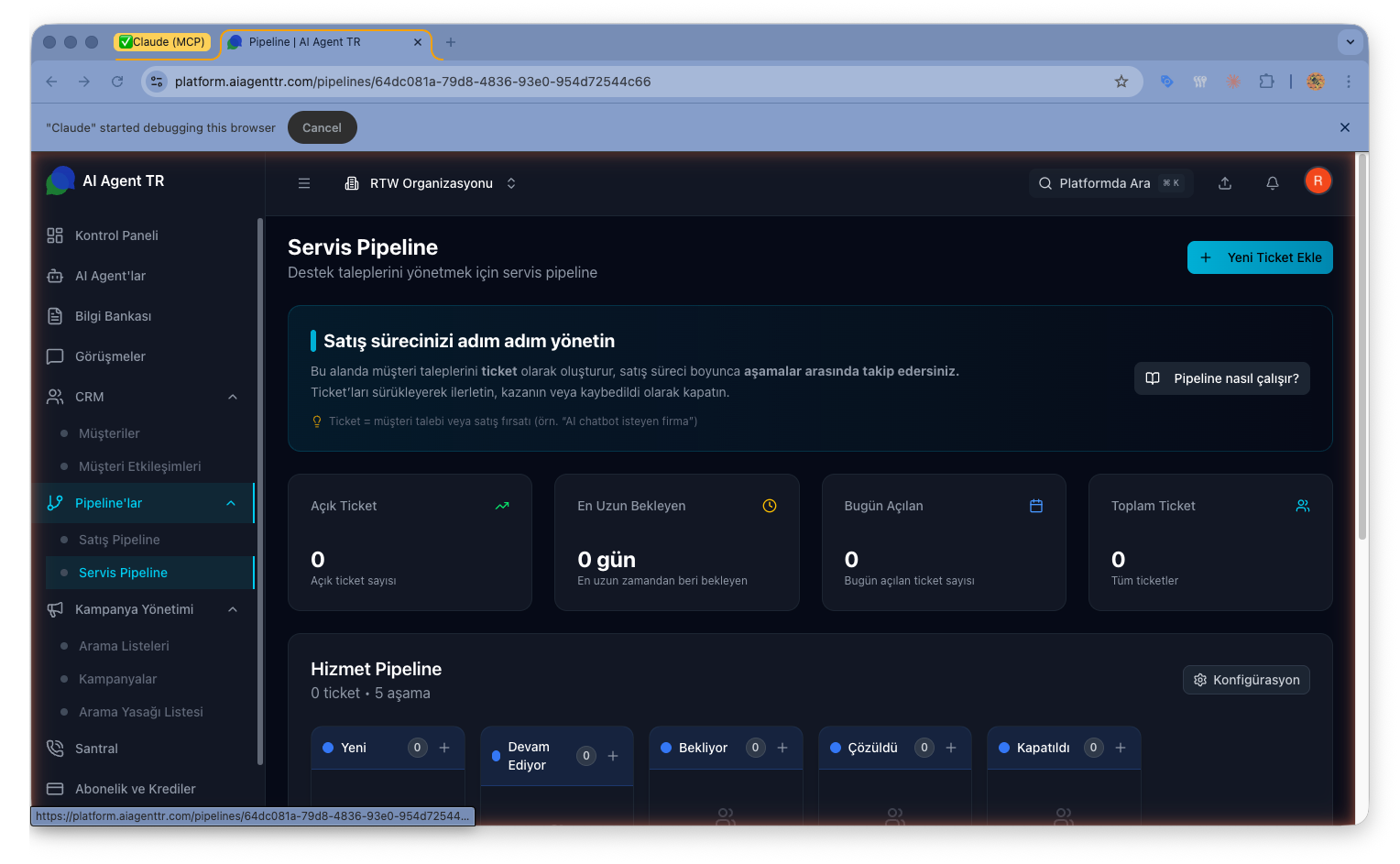
Sol menüden **"Pipeline'lar"** sayfasına gidin
Bir pipeline'ı seçin (Satış veya Servis)
Sağ üst köşede bulunan **"+ Yeni Ticket"** butonuna tıklayın
 ### Adım 2: Müşteri Bilgilerini Girin
Ticket oluştururken iki seçeneğiniz vardır:
**Seçenek 1: Mevcut Müşteriyi Seçin**
* "Müşteri Seç" alanını kullanarak sistemdeki mevcut bir müşteriyi seçin
* Müşteri adını veya telefon numarasını yazarak arama yapabilirsiniz
**Seçenek 2: Yeni Müşteri Bilgileri Girin**
* **Ad** *(Zorunlu)*: Müşterinin adı
* **Soyad** *(Zorunlu)*: Müşterinin soyadı
* **E-posta** *(Zorunlu)*: Müşterinin e-posta adresi
* **Telefon** *(Zorunlu)*: Müşterinin telefon numarası (`E.164` formatında, örn: +905551234567)
Eğer girdiğiniz müşteri bilgileri (e-posta veya telefon) sistemde zaten mevcutsa, sistem otomatik olarak mevcut müşteriyi kullanır veya bilgileri günceller.
### Adım 3: Ticket Detaylarını Doldurun
#### Konu (Subject) *(Zorunlu)*
Ticket'ın başlığını giriniz. Bu, ticket'ı tanımlayan kısa bir açıklama olmalıdır.
**Örnekler:**
"Kurumsal SaaS Paketi İlgisi", "Ürün Demo Talebi"
"Giriş Yapamıyorum", "Fatura Problemi"
#### Açıklama (Description) *(İsteğe Bağlı)*
Ticket hakkında detaylı bilgi girebileceğiniz alan. Müşterinin sorunu veya isteği hakkında ek bilgiler ekleyin.
#### Pipeline ve Aşama
Ticket'ın hangi pipeline'a ait olacağını seçin (Satış veya Servis)
Ticket'ın başlangıç aşamasını seçin:
* Satış Pipeline için genellikle "Lead" ile başlanır
* Servis Pipeline için genellikle "New" ile başlanır
#### Kategori ve Alt Kategori *(İsteğe Bağlı)*
Ticket'ı sınıflandırmak için kategori ve alt kategori seçin. Bu, raporlama ve filtreleme için kullanılır.
#### Öncelik (Priority) *(Zorunlu)*
Ticket'ın önem derecesini belirleyin:
| Öncelik | Açıklama |
| -------------------------- | ------------------------------------------------- |
| **1 - En Yüksek (Urgent)** | Acil müdahale gerektiren durumlar |
| **2 - Yüksek (High)** | Yüksek öncelikli, hızlı yanıt gerektiren durumlar |
| **3 - Normal (Medium)** | Standart öncelik |
| **4 - Düşük (Low)** | Düşük öncelikli, bekleyebilecek durumlar |
#### Atanmış Kişi (Assigned To) *(İsteğe Bağlı)*
Ticket'tan sorumlu olacak kişiyi seçin:
* **AI Agent**: Platform'daki AI agent'lardan birini seçin
* **Kullanıcı**: Organizasyonunuzdaki bir kullanıcıyı seçin
**AI Agent Atama**: Bir AI Agent atadığınızda, agent müşteriyi otomatik olarak arayabilir ve ticket bilgilerini güncelleyebilir.
### Adım 4: Ticket'ı Kaydedin
Tüm zorunlu alanları doldurduktan sonra
**"Ticket Oluştur"** butonuna tıklayın
Ticket başarıyla oluşturuldu mesajını göreceksiniz
Yeni ticket, seçtiğiniz pipeline aşamasında görünecektir
## Ticket'ları Görüntüleme
### Pipeline Görünümü
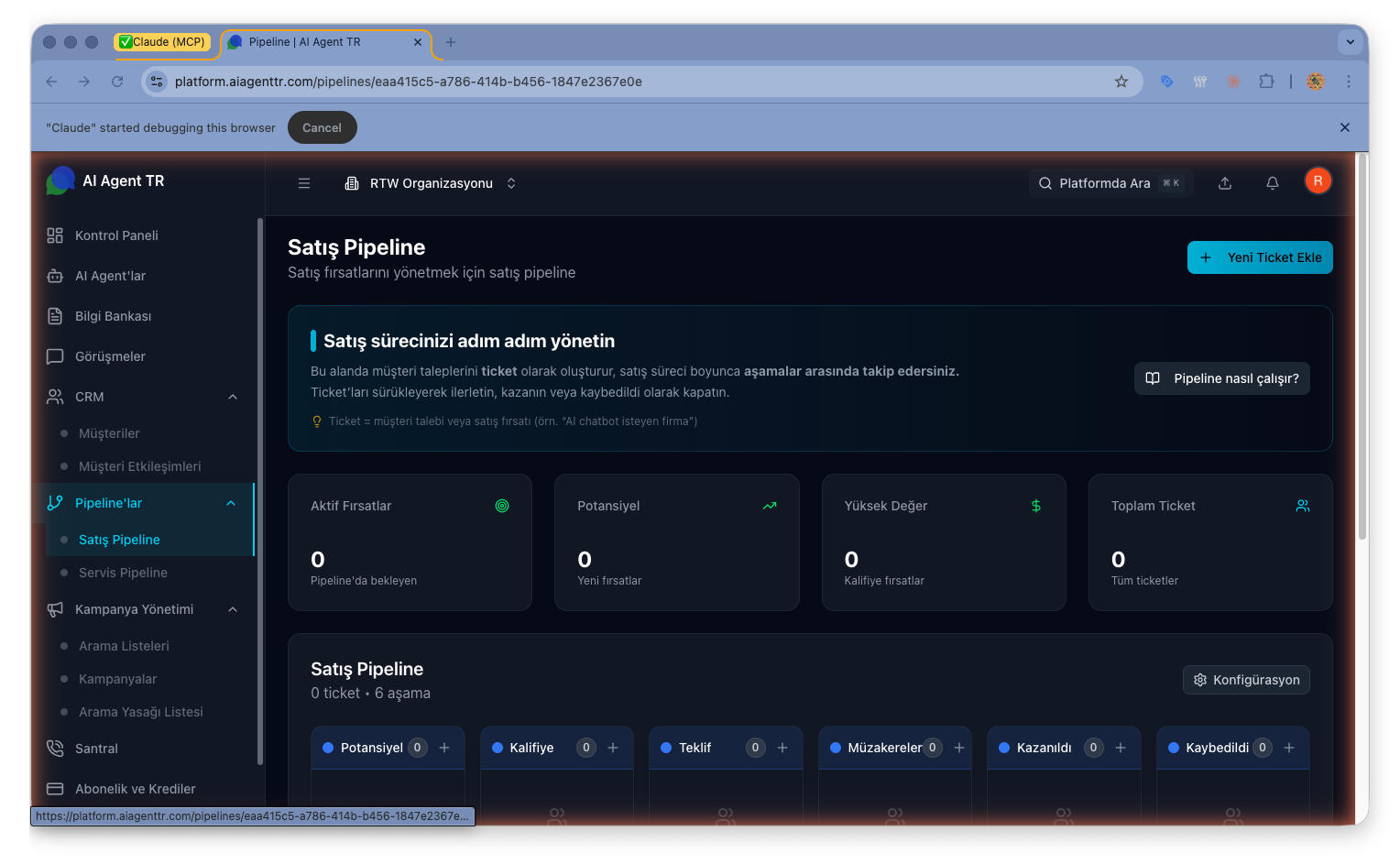
Pipeline sayfasında, ticket'lar aşamalara göre organize edilmiş kartlar halinde görüntülenir:
Her aşama bir sütun olarak gösterilir
Her sütunda o aşamadaki ticket'lar listelenir
**Ticket kartında görüntülenen bilgiler:**
Müşteri adı
Ticket konusu
Öncelik seviyesi (renk kodu ile)
Aşamada geçirilen gün sayısı
Son arama tarihinden bu yana geçen gün
Toplam arama sayısı
### Adım 2: Müşteri Bilgilerini Girin
Ticket oluştururken iki seçeneğiniz vardır:
**Seçenek 1: Mevcut Müşteriyi Seçin**
* "Müşteri Seç" alanını kullanarak sistemdeki mevcut bir müşteriyi seçin
* Müşteri adını veya telefon numarasını yazarak arama yapabilirsiniz
**Seçenek 2: Yeni Müşteri Bilgileri Girin**
* **Ad** *(Zorunlu)*: Müşterinin adı
* **Soyad** *(Zorunlu)*: Müşterinin soyadı
* **E-posta** *(Zorunlu)*: Müşterinin e-posta adresi
* **Telefon** *(Zorunlu)*: Müşterinin telefon numarası (`E.164` formatında, örn: +905551234567)
Eğer girdiğiniz müşteri bilgileri (e-posta veya telefon) sistemde zaten mevcutsa, sistem otomatik olarak mevcut müşteriyi kullanır veya bilgileri günceller.
### Adım 3: Ticket Detaylarını Doldurun
#### Konu (Subject) *(Zorunlu)*
Ticket'ın başlığını giriniz. Bu, ticket'ı tanımlayan kısa bir açıklama olmalıdır.
**Örnekler:**
"Kurumsal SaaS Paketi İlgisi", "Ürün Demo Talebi"
"Giriş Yapamıyorum", "Fatura Problemi"
#### Açıklama (Description) *(İsteğe Bağlı)*
Ticket hakkında detaylı bilgi girebileceğiniz alan. Müşterinin sorunu veya isteği hakkında ek bilgiler ekleyin.
#### Pipeline ve Aşama
Ticket'ın hangi pipeline'a ait olacağını seçin (Satış veya Servis)
Ticket'ın başlangıç aşamasını seçin:
* Satış Pipeline için genellikle "Lead" ile başlanır
* Servis Pipeline için genellikle "New" ile başlanır
#### Kategori ve Alt Kategori *(İsteğe Bağlı)*
Ticket'ı sınıflandırmak için kategori ve alt kategori seçin. Bu, raporlama ve filtreleme için kullanılır.
#### Öncelik (Priority) *(Zorunlu)*
Ticket'ın önem derecesini belirleyin:
| Öncelik | Açıklama |
| -------------------------- | ------------------------------------------------- |
| **1 - En Yüksek (Urgent)** | Acil müdahale gerektiren durumlar |
| **2 - Yüksek (High)** | Yüksek öncelikli, hızlı yanıt gerektiren durumlar |
| **3 - Normal (Medium)** | Standart öncelik |
| **4 - Düşük (Low)** | Düşük öncelikli, bekleyebilecek durumlar |
#### Atanmış Kişi (Assigned To) *(İsteğe Bağlı)*
Ticket'tan sorumlu olacak kişiyi seçin:
* **AI Agent**: Platform'daki AI agent'lardan birini seçin
* **Kullanıcı**: Organizasyonunuzdaki bir kullanıcıyı seçin
**AI Agent Atama**: Bir AI Agent atadığınızda, agent müşteriyi otomatik olarak arayabilir ve ticket bilgilerini güncelleyebilir.
### Adım 4: Ticket'ı Kaydedin
Tüm zorunlu alanları doldurduktan sonra
**"Ticket Oluştur"** butonuna tıklayın
Ticket başarıyla oluşturuldu mesajını göreceksiniz
Yeni ticket, seçtiğiniz pipeline aşamasında görünecektir
## Ticket'ları Görüntüleme
### Pipeline Görünümü
Pipeline sayfasında, ticket'lar aşamalara göre organize edilmiş kartlar halinde görüntülenir:
Her aşama bir sütun olarak gösterilir
Her sütunda o aşamadaki ticket'lar listelenir
**Ticket kartında görüntülenen bilgiler:**
Müşteri adı
Ticket konusu
Öncelik seviyesi (renk kodu ile)
Aşamada geçirilen gün sayısı
Son arama tarihinden bu yana geçen gün
Toplam arama sayısı
 ### Ticket Detay Sayfası
Bir ticket'a tıkladığınızda, detay sayfası açılır. Bu sayfada görebilirsiniz:
Konu, açıklama, öncelik, durum
Ad, e-posta, telefon, firma
Hangi pipeline ve aşamada olduğu
Kime atandığı
Kategori ve alt kategori
Ticket ile ilişkili tüm aramalar
Ticket hakkında eklenen tüm notlar
Ticket üzerinde yapılan değişiklikler
## Ticket'ları Düzenleme
### Pipeline Aşamasını Değiştirme
#### Yöntem 1: Sürükle-Bırak
Ticket kartını fareyle tıklayın ve basılı tutun
İstediğiniz aşamaya sürükleyin
Bıraktığınızda ticket otomatik olarak yeni aşamaya taşınır
#### Yöntem 2: Detay Sayfasından
Ticket detay sayfasını açın
**"Pipeline Aşaması"** alanını bulun
Yeni aşamayı seçin
Değişiklik otomatik olarak kaydedilir
### Ticket Bilgilerini Güncelleme
Ticket detay sayfasından **"Düzenle"** butonuna tıklayarak şu bilgileri güncelleyebilirsiniz:
Ticket başlığı ve detayları
Öncelik seviyesi
Pipeline ve aşama seçimi
Atanmış kişi
Kategori ve alt kategori
Ticket durumu
**Önemli**: Müşteri bilgileri ticket üzerinden düzenlenemez. Müşteri bilgilerini güncellemek için Müşteri Yönetimi sayfasına gidin.
### Ticket Durumunu Değiştirme
Ticket'ın durumunu şu değerlerden biri olarak ayarlayabilirsiniz:
| Durum | Açıklama |
| ------------------------------ | ------------------------------------------- |
| **Open (Açık)** | Yeni oluşturulmuş veya henüz işlem görmemiş |
| **In Progress (Devam Ediyor)** | Üzerinde aktif olarak çalışılıyor |
| **On Hold (Beklemede)** | Geçici olarak bekletilmiş |
| **Resolved (Çözüldü)** | Çözüme kavuşturulmuş |
| **Closed (Kapatıldı)** | Tamamlanmış ve kapatılmış |
## Ticket'a Not Ekleme
### Not Ekleme Adımları
Ticket detay sayfasını açın
**"Notlar"** sekmesine gidin
**"+ Yeni Not"** butonuna tıklayın
Not içeriğini yazın
**"Not Ekle"** butonuna tıklayın
### Not Özellikleri
* Her not, oluşturan kişinin adı ve tarih/saat bilgisi ile kaydedilir
* Notlar düzenlenebilir ve silinebilir
* Notlar zamana göre sıralanır (en yeni en üstte)
* Notlar şifrelenerek saklanır
### Not Kullanım Örnekleri
**İyi Not Örneği:**
```
"Müşteri ile görüşme yapıldı. Demo için 15 Aralık 14:00 randevusu alındı.
Demo yapılacak kişi: Ahmet Yılmaz (CTO).
Demo konuları: API entegrasyonu ve kullanıcı yönetimi."
```
**İyi Not Örneği:**
```
"Giriş sorunu, kullanıcının şifre sıfırlama ile çözüldü.
Şifre sıfırlama linki e-posta ile gönderildi.
Müşteri başarıyla giriş yapabildiğini onayladı."
```
**Kötü Not Örnekleri:**
* "Aradım." // Çok kısa, bilgi vermiyor
* "Her şey tamam." // Belirsiz, detay yok
* "Müşteri bilmiyorum ne diyor." // Anlaşılmaz
## Ticket ve Arama İlişkilendirme
### Otomatik İlişkilendirme
* AI Agent bir müşteriyi aradığında, arama otomatik olarak müşterinin ticket'ı ile ilişkilendirilir
* Kampanya çağrıları da benzer şekilde otomatik ilişkilendirilir
### Manuel İlişkilendirme
Ticket detay sayfasından **"Arama Ekle"** butonunu kullanarak manuel olarak bir aramayı ticket ile ilişkilendirebilirsiniz.
### Arama Geçmişini Görüntüleme
Ticket detay sayfasında **"Aramalar"** sekmesinde görebilirsiniz:
Arama tarihi ve saati
Arama süresi
Arama durumu (başarılı, başarısız, yanıtsız)
AI analiz özeti
## Toplu Ticket İşlemleri
### Filtreleme
Pipeline görünümünde ticket'ları şu kriterlere göre filtreleyebilirsiniz:
Pipeline aşamasına göre filtrele
Öncelik seviyesine göre filtrele
Ticket durumuna göre filtrele
Atanmış kişiye göre filtrele
Kategoriye göre filtrele
### Arama
Üst kısımdaki arama çubuğunu kullanarak:
* Müşteri adına göre
* Ticket konusuna göre
* Telefon numarasına göre arama yapabilirsiniz.
### Sıralama
Ticket'ları şu kriterlere göre sıralayabilirsiniz:
* Oluşturulma tarihi
* Son güncelleme tarihi
* Öncelik
* Aşamada geçirilen süre
## Ticket Silme
**Dikkat**: Ticket silme işlemi geri alınamaz!
Bir ticket'ı silmek için:
Ticket detay sayfasını açın
Sağ üst köşede bulunan **"Sil"** butonuna tıklayın
Onay dialogunda **"Evet, Sil"** butonuna tıklayın
**Silinen ticket'lar:**
* Pipeline'dan kaldırılır
* Arama geçmişi korunur
* Müşteri kaydı korunur (sadece ticket ilişkisi silinir)
## En İyi Uygulamalar
### Ticket Oluştururken
Ticket'ın içeriğini tek cümle ile özetleyin
Müşterinin bulunduğu noktaya uygun aşamada ticket oluşturun
Gerçek aciliyete göre öncelik verin
Raporlama için ticket'ları doğru kategorilere yerleştirin
### Ticket Yönetirken
* Düzenli notlar alın: Müşteri ile her etkileşimde not ekleyin
* Aşamaları güncel tutun: Ticket'ların aşamalarını sürekli güncelleyin
* Atamaları kontrol edin: Doğru kişi/agent'a atandığından emin olun
* Durumları takip edin: Ticket durumunu aktif olarak yönetin
## Sorun Giderme
**Olası Nedenler:**
* Zorunlu alanlar doldurulmamış
* Telefon numarası geçersiz formatta
* E-posta adresi geçersiz
**Çözüm:**
* Tüm zorunlu alanların (\*) dolu olduğundan emin olun
* Telefon numarasını `E.164` formatında girin: +905551234567
* Geçerli bir e-posta adresi kullanın
**Olası Nedenler:**
* Tarayıcı bağlantısı kopmuş
* Pipeline farklı türde (Satış → Servis taşınamaz)
**Çözüm:**
* Sayfayı yenileyin ve tekrar deneyin
* Doğru pipeline'ın aşamalarına taşıdığınızdan emin olun
**Olası Nedenler:**
* Not içeriği boş
* İnternet bağlantısı kopmuş
**Çözüm:**
* Not alanına metin yazdığınızdan emin olun
* İnternet bağlantınızı kontrol edin
## Sık Sorulan Sorular
Evet, ticket detay sayfasından pipeline'ı değiştirerek farklı bir pipeline'a taşıyabilirsiniz. Ancak yeni pipeline'a uygun bir aşama seçmeniz gerekir.
Hayır, AI Agent ataması sadece sorumluluk atamasıdır. Otomatik aramalar için bir kampanya oluşturmanız gerekir.
Evet, ticket detay sayfasından istediğiniz zaman önceliği değiştirebilirsiniz.
Hayır, silinen ticket'lar kalıcı olarak silinir ve geri getirilemez.
Not sayısı konusunda bir sınır yoktur. İhtiyacınız kadar not ekleyebilirsiniz.
## İlgili Makaleler
Pipeline yönetimi temelleri
Aşamaları özelleştirme
Detaylı ticket yönetimi
Müşteri yönetimi
### Ticket Detay Sayfası
Bir ticket'a tıkladığınızda, detay sayfası açılır. Bu sayfada görebilirsiniz:
Konu, açıklama, öncelik, durum
Ad, e-posta, telefon, firma
Hangi pipeline ve aşamada olduğu
Kime atandığı
Kategori ve alt kategori
Ticket ile ilişkili tüm aramalar
Ticket hakkında eklenen tüm notlar
Ticket üzerinde yapılan değişiklikler
## Ticket'ları Düzenleme
### Pipeline Aşamasını Değiştirme
#### Yöntem 1: Sürükle-Bırak
Ticket kartını fareyle tıklayın ve basılı tutun
İstediğiniz aşamaya sürükleyin
Bıraktığınızda ticket otomatik olarak yeni aşamaya taşınır
#### Yöntem 2: Detay Sayfasından
Ticket detay sayfasını açın
**"Pipeline Aşaması"** alanını bulun
Yeni aşamayı seçin
Değişiklik otomatik olarak kaydedilir
### Ticket Bilgilerini Güncelleme
Ticket detay sayfasından **"Düzenle"** butonuna tıklayarak şu bilgileri güncelleyebilirsiniz:
Ticket başlığı ve detayları
Öncelik seviyesi
Pipeline ve aşama seçimi
Atanmış kişi
Kategori ve alt kategori
Ticket durumu
**Önemli**: Müşteri bilgileri ticket üzerinden düzenlenemez. Müşteri bilgilerini güncellemek için Müşteri Yönetimi sayfasına gidin.
### Ticket Durumunu Değiştirme
Ticket'ın durumunu şu değerlerden biri olarak ayarlayabilirsiniz:
| Durum | Açıklama |
| ------------------------------ | ------------------------------------------- |
| **Open (Açık)** | Yeni oluşturulmuş veya henüz işlem görmemiş |
| **In Progress (Devam Ediyor)** | Üzerinde aktif olarak çalışılıyor |
| **On Hold (Beklemede)** | Geçici olarak bekletilmiş |
| **Resolved (Çözüldü)** | Çözüme kavuşturulmuş |
| **Closed (Kapatıldı)** | Tamamlanmış ve kapatılmış |
## Ticket'a Not Ekleme
### Not Ekleme Adımları
Ticket detay sayfasını açın
**"Notlar"** sekmesine gidin
**"+ Yeni Not"** butonuna tıklayın
Not içeriğini yazın
**"Not Ekle"** butonuna tıklayın
### Not Özellikleri
* Her not, oluşturan kişinin adı ve tarih/saat bilgisi ile kaydedilir
* Notlar düzenlenebilir ve silinebilir
* Notlar zamana göre sıralanır (en yeni en üstte)
* Notlar şifrelenerek saklanır
### Not Kullanım Örnekleri
**İyi Not Örneği:**
```
"Müşteri ile görüşme yapıldı. Demo için 15 Aralık 14:00 randevusu alındı.
Demo yapılacak kişi: Ahmet Yılmaz (CTO).
Demo konuları: API entegrasyonu ve kullanıcı yönetimi."
```
**İyi Not Örneği:**
```
"Giriş sorunu, kullanıcının şifre sıfırlama ile çözüldü.
Şifre sıfırlama linki e-posta ile gönderildi.
Müşteri başarıyla giriş yapabildiğini onayladı."
```
**Kötü Not Örnekleri:**
* "Aradım." // Çok kısa, bilgi vermiyor
* "Her şey tamam." // Belirsiz, detay yok
* "Müşteri bilmiyorum ne diyor." // Anlaşılmaz
## Ticket ve Arama İlişkilendirme
### Otomatik İlişkilendirme
* AI Agent bir müşteriyi aradığında, arama otomatik olarak müşterinin ticket'ı ile ilişkilendirilir
* Kampanya çağrıları da benzer şekilde otomatik ilişkilendirilir
### Manuel İlişkilendirme
Ticket detay sayfasından **"Arama Ekle"** butonunu kullanarak manuel olarak bir aramayı ticket ile ilişkilendirebilirsiniz.
### Arama Geçmişini Görüntüleme
Ticket detay sayfasında **"Aramalar"** sekmesinde görebilirsiniz:
Arama tarihi ve saati
Arama süresi
Arama durumu (başarılı, başarısız, yanıtsız)
AI analiz özeti
## Toplu Ticket İşlemleri
### Filtreleme
Pipeline görünümünde ticket'ları şu kriterlere göre filtreleyebilirsiniz:
Pipeline aşamasına göre filtrele
Öncelik seviyesine göre filtrele
Ticket durumuna göre filtrele
Atanmış kişiye göre filtrele
Kategoriye göre filtrele
### Arama
Üst kısımdaki arama çubuğunu kullanarak:
* Müşteri adına göre
* Ticket konusuna göre
* Telefon numarasına göre arama yapabilirsiniz.
### Sıralama
Ticket'ları şu kriterlere göre sıralayabilirsiniz:
* Oluşturulma tarihi
* Son güncelleme tarihi
* Öncelik
* Aşamada geçirilen süre
## Ticket Silme
**Dikkat**: Ticket silme işlemi geri alınamaz!
Bir ticket'ı silmek için:
Ticket detay sayfasını açın
Sağ üst köşede bulunan **"Sil"** butonuna tıklayın
Onay dialogunda **"Evet, Sil"** butonuna tıklayın
**Silinen ticket'lar:**
* Pipeline'dan kaldırılır
* Arama geçmişi korunur
* Müşteri kaydı korunur (sadece ticket ilişkisi silinir)
## En İyi Uygulamalar
### Ticket Oluştururken
Ticket'ın içeriğini tek cümle ile özetleyin
Müşterinin bulunduğu noktaya uygun aşamada ticket oluşturun
Gerçek aciliyete göre öncelik verin
Raporlama için ticket'ları doğru kategorilere yerleştirin
### Ticket Yönetirken
* Düzenli notlar alın: Müşteri ile her etkileşimde not ekleyin
* Aşamaları güncel tutun: Ticket'ların aşamalarını sürekli güncelleyin
* Atamaları kontrol edin: Doğru kişi/agent'a atandığından emin olun
* Durumları takip edin: Ticket durumunu aktif olarak yönetin
## Sorun Giderme
**Olası Nedenler:**
* Zorunlu alanlar doldurulmamış
* Telefon numarası geçersiz formatta
* E-posta adresi geçersiz
**Çözüm:**
* Tüm zorunlu alanların (\*) dolu olduğundan emin olun
* Telefon numarasını `E.164` formatında girin: +905551234567
* Geçerli bir e-posta adresi kullanın
**Olası Nedenler:**
* Tarayıcı bağlantısı kopmuş
* Pipeline farklı türde (Satış → Servis taşınamaz)
**Çözüm:**
* Sayfayı yenileyin ve tekrar deneyin
* Doğru pipeline'ın aşamalarına taşıdığınızdan emin olun
**Olası Nedenler:**
* Not içeriği boş
* İnternet bağlantısı kopmuş
**Çözüm:**
* Not alanına metin yazdığınızdan emin olun
* İnternet bağlantınızı kontrol edin
## Sık Sorulan Sorular
Evet, ticket detay sayfasından pipeline'ı değiştirerek farklı bir pipeline'a taşıyabilirsiniz. Ancak yeni pipeline'a uygun bir aşama seçmeniz gerekir.
Hayır, AI Agent ataması sadece sorumluluk atamasıdır. Otomatik aramalar için bir kampanya oluşturmanız gerekir.
Evet, ticket detay sayfasından istediğiniz zaman önceliği değiştirebilirsiniz.
Hayır, silinen ticket'lar kalıcı olarak silinir ve geri getirilemez.
Not sayısı konusunda bir sınır yoktur. İhtiyacınız kadar not ekleyebilirsiniz.
## İlgili Makaleler
Pipeline yönetimi temelleri
Aşamaları özelleştirme
Detaylı ticket yönetimi
Müşteri yönetimi