> ## Documentation Index
> Fetch the complete documentation index at: https://aiagenttr.com/docs/llms.txt
> Use this file to discover all available pages before exploring further.
# Hızlı Başlangıç — AI Agent Oluşturma ve Test Rehberi
> AI Agent TR platformuna kayıt olun, dakikalar içinde ilk AI Agent'ınızı oluşturun ve tarayıcıdan sesli arama ile test edin. Adım adım hızlı kurulum rehberi.
## 3 Adımda Başlayın
Platform ile çalışmaya başlamak ve ilk AI çağrınızı gerçekleştirmek için bu rehberi takip edin.
Platforma kayıt olun ve organizasyonunuzu oluşturun (veya sonraya bırakın)
İlk AI Agent'ınızı yapılandırın
Agent'ınızı tarayıcıdan veya telefonla test edin ve sonuçları gözden geçirin
***
## Adım 1: Hesap Kurulumu
### Platforma Kayıt Olun
Tarayıcınızda platformun URL adresine gidin
**Kayıt Ol** ile yeni hesap oluşturun veya **Giriş Yap** ile mevcut hesabınıza erişin
İlk girişte bir seçim ekranı karşınıza çıkar — organizasyonunuzu nasıl oluşturmak istediğinize karar verin
### Organizasyon Seçenekleri
İlk girişte size üç yol sunulur:
Organizasyon bilgilerinizi eksiksiz doldurup hemen başlayın.
* Şirket bilgileri, vergi bilgileri, adres bilgileri girilir
* Faturalama ve tam platform kullanımı için önerilen yoldur
* Detaylar: [Organizasyon Oluşturma](/docs/organization-management/create-organization)
Hızlıca platforma girin — detayları daha sonra tamamlayın.
* Herhangi bir form doldurmanız **gerekmez**
* Sistem taslak bir organizasyon oluşturur ve sizi doğrudan **Panel** sayfasına yönlendirir
* Organizasyon bilgilerinizi daha sonra **Ayarlar → Organizasyon** sayfasından tamamlayabilirsiniz
Mevcut bir organizasyona davet edildiyseniz, daveti kabul ederek katılabilirsiniz.
* Bekleyen davetler seçim ekranının üst kısmında listelenir
* **Kabul Et** butonuna tıklayarak organizasyona katılın
* Doğrudan **Panel** sayfasına yönlendirilirsiniz
Organizasyon kurulumunu atlamak platformu keşfetmenizi engellemez — agent oluşturma, test araması yapma gibi temel özellikleri hemen kullanabilirsiniz. Bilgilerinizi daha sonra tamamlayabilirsiniz.
Platform API bağlantısı her üç yolda da **otomatik olarak yapılandırılır**. Manuel API anahtarı girmenize gerek yoktur.
### Kontrol Panelini Keşfedin
Organizasyon oluşturulduktan (veya taslak olarak atlandıktan) sonra **Kontrol Paneli** sayfasına yönlendirilirsiniz.
Ana metrikler:
* **Aktif Çağrılar**: Şu anda devam eden çağrı sayısı
* **Bugün Yapılan Çağrılar**: Bugünkü toplam çağrı ve süre
* **Başarı Oranı**: Geçen haftayla karşılaştırmalı başarı metriği
* **AI Entegrasyonu**: Bağlantı durumu (Bağlı olmalı ✅)
* **Kalan Krediler**: Kullanılabilir krediniz
***
## Adım 2: İlk AI Agent'ınızı Oluşturun
### Agent Oluşturma Sayfasına Gidin
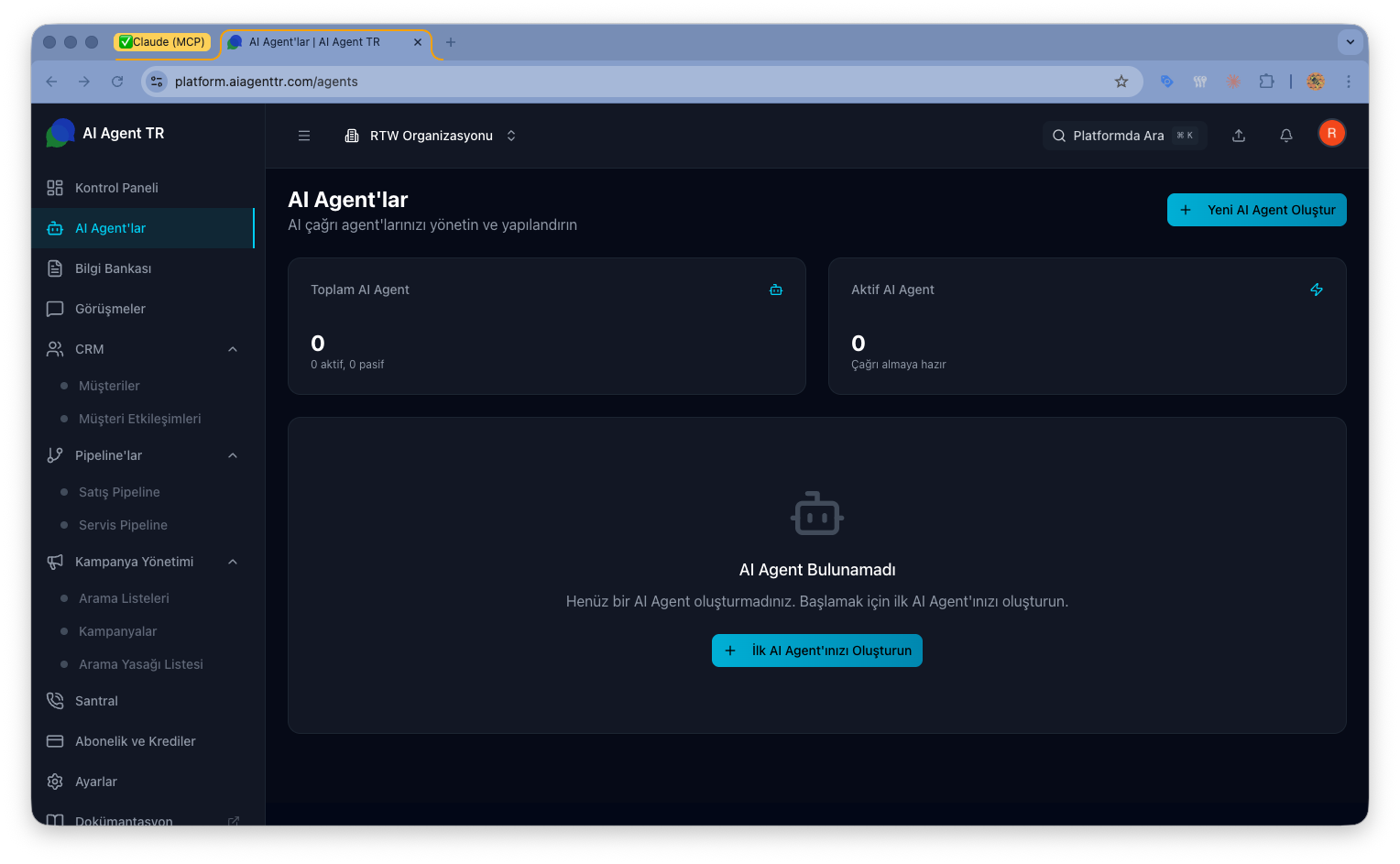
Ana menüden **AI Agent'lar** bölümüne gidin
**Yeni AI Agent Oluştur** butonuna tıklayın
### Temel Bilgileri Doldurun
Açıklayıcı bir isim ve kısa bir açıklama verin:
* **Ad**: Örn. "Müşteri Hizmetleri Asistanı", "Randevu Yönetim Botu" (maks. 40 karakter)
* **Açıklama**: Agent'ın ne iş yaptığını kısaca tanımlayın (maks. 1000 karakter)
Kullanım amacınıza göre seçin:
* **E-ticaret**: Sipariş takibi, ürün bilgisi
* **Randevu**: Randevu alma ve yönetimi
* **Destek**: Teknik destek ve sorun giderme
* **Pipeline**: Satış veya destek sürecinizi seçin
* Mevcut pipeline'larınız listeden otomatik yüklenir
* **İlk Mesaj Modu**: "Agent ilk konuşur" — dışa dönük aramalar için önerilir
* **Dil**: Agent'ın konuşacağı dili seçin (varsayılan: Türkçe)
### Karşılama Mesajını Yazın
Agent'ınızın müşteriyi nasıl karşılayacağını belirleyin (maks. 250 karakter):
```
Merhaba! Ben [Şirket Adı]'ndan yapay zeka asistanıyım.
Size nasıl yardımcı olabilirim?
```
### Sistem Talimatını Oluşturun
Agent'ınızın nasıl davranacağını açıklayın:
**Örnek Talimat:**
```
Sen bir müşteri hizmetleri asistanısın.
Müşterilere ürünler hakkında bilgi ver ve sorularını yanıtla.
Her zaman nazik ve yardımsever ol.
Cevaplayamadığın sorular için insan temsilciye yönlendir.
```
**İpucu**: Açık ve spesifik olun. Agent'ın ne yapması ve ne YAPMAMASI gerektiğini belirtin. Sistem talimatı zorunludur.
### Agent'ı Oluşturun
Tüm zorunlu alanları doldurduktan sonra **AI Agent Oluştur** butonuna tıklayın
"AI Agent başarıyla oluşturuldu" mesajını göreceksiniz
 ***
## Adım 3: Test Araması Yapın
### Web Üzerinden Test Araması (Önerilen)
Telefonunuza gerek kalmadan, doğrudan tarayıcınızdan agent'ınızı test edebilirsiniz!
**AI Agent'lar** sayfasında oluşturduğunuz agent'ı bulun
Agent kartında **Konuş** butonuna tıklayın (mikrofon ikonu)
Sesli arama penceresi açılır. Tarayıcınız mikrofon izni istediğinde **İzin Ver**'e tıklayın.
Bağlantı kurulduğunda agent ile konuşmaya başlayın:
* Gerçek zamanlı transkript ekranda görünür
* Mikrofon seviyenizi izleyebilirsiniz
* Ses kapatma (mute) butonu ile mikrofonunuzu kontrol edebilirsiniz
* İstediğiniz zaman **Kapat** butonu ile aramayı sonlandırabilirsiniz
**Web Aramasının Avantajları**: Telefon numarasına ihtiyaç yok, anlık transkript görüntüleme, kolay ve hızlı test!
### Telefon ile Test Araması
Gerçek telefon deneyimini test etmek istiyorsanız:
Agent kartında **Ara** butonuna tıklayın (telefon ikonu)
Aranacak telefon numarasını girin ve aramayı başlatın
Telefon ile test araması için SIP trunk yapılandırması ve yeterli kredi gereklidir.
### Çağrıyı Değerlendirin
* Web aramasında: Bağlantı kurulur ve agent karşılama mesajını söyler
* Telefon aramasında: Telefonunuz çalar ve agent konuşmaya başlar
* Soru sorun ve yanıtları değerlendirin
* Agent'ın karşılaması doğru mu?
* Sorularınızı anlıyor mu?
* Yanıtları mantıklı mı?
* Ses kalitesi iyi mi?
* Web aramasında: Transkript doğru mu görünüyor?
* **Görüşmeler** sayfasına gidin
* Test çağrınızı bulun ve detaylarını görüntüleyin
* Transkripti okuyun
* Gerekirse agent ayarlarını düzenleyin
### Sonuçları İnceleyin
Çağrı detay sayfasında:
* **Transkript**: Tam konuşma metni
* **Analiz**: AI tarafından oluşturulan özet
* **Kayıt**: Ses kaydını dinleyin
***
## Adım 3: Test Araması Yapın
### Web Üzerinden Test Araması (Önerilen)
Telefonunuza gerek kalmadan, doğrudan tarayıcınızdan agent'ınızı test edebilirsiniz!
**AI Agent'lar** sayfasında oluşturduğunuz agent'ı bulun
Agent kartında **Konuş** butonuna tıklayın (mikrofon ikonu)
Sesli arama penceresi açılır. Tarayıcınız mikrofon izni istediğinde **İzin Ver**'e tıklayın.
Bağlantı kurulduğunda agent ile konuşmaya başlayın:
* Gerçek zamanlı transkript ekranda görünür
* Mikrofon seviyenizi izleyebilirsiniz
* Ses kapatma (mute) butonu ile mikrofonunuzu kontrol edebilirsiniz
* İstediğiniz zaman **Kapat** butonu ile aramayı sonlandırabilirsiniz
**Web Aramasının Avantajları**: Telefon numarasına ihtiyaç yok, anlık transkript görüntüleme, kolay ve hızlı test!
### Telefon ile Test Araması
Gerçek telefon deneyimini test etmek istiyorsanız:
Agent kartında **Ara** butonuna tıklayın (telefon ikonu)
Aranacak telefon numarasını girin ve aramayı başlatın
Telefon ile test araması için SIP trunk yapılandırması ve yeterli kredi gereklidir.
### Çağrıyı Değerlendirin
* Web aramasında: Bağlantı kurulur ve agent karşılama mesajını söyler
* Telefon aramasında: Telefonunuz çalar ve agent konuşmaya başlar
* Soru sorun ve yanıtları değerlendirin
* Agent'ın karşılaması doğru mu?
* Sorularınızı anlıyor mu?
* Yanıtları mantıklı mı?
* Ses kalitesi iyi mi?
* Web aramasında: Transkript doğru mu görünüyor?
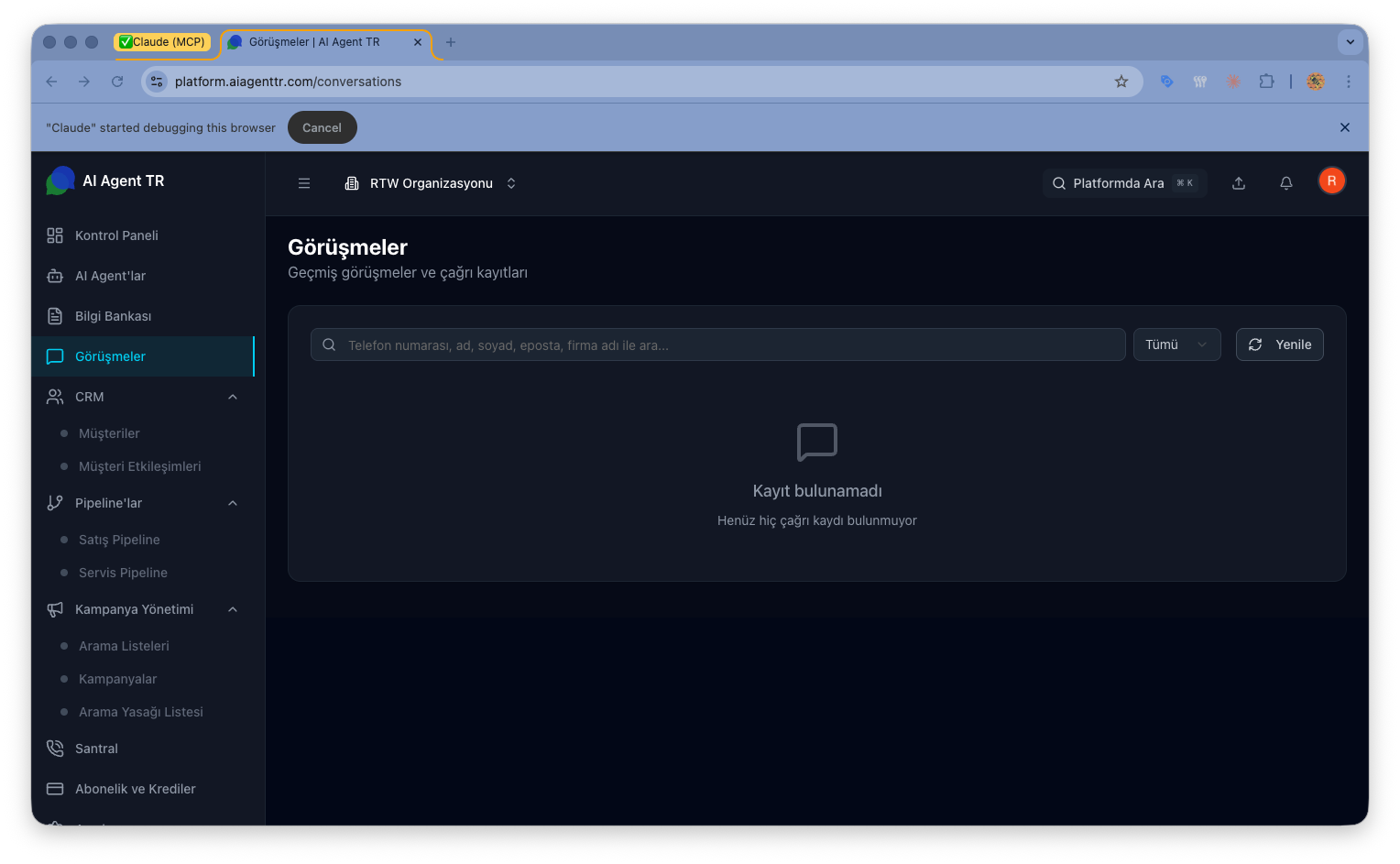
* **Görüşmeler** sayfasına gidin
* Test çağrınızı bulun ve detaylarını görüntüleyin
* Transkripti okuyun
* Gerekirse agent ayarlarını düzenleyin
### Sonuçları İnceleyin
Çağrı detay sayfasında:
* **Transkript**: Tam konuşma metni
* **Analiz**: AI tarafından oluşturulan özet
* **Kayıt**: Ses kaydını dinleyin
 ***
## Sonraki Adımlar
Tebrikler! İlk AI Agent'ınızı oluşturup test ettiniz.
### Önerilen Sonraki Adımlar
Adım adım ilk kampanyanızı başlatma rehberi
Agent'ınızı web veya telefon üzerinden test edin
Agent'ınıza ürün/hizmet bilgileri yükleyin
CRM'e müşterilerinizi ekleyin
SIP trunk yapılandırmasını tamamlayın
Toplu çağrı kampanyanızı oluşturun
### İleri Seviye Özellikler
Agent'ın karmaşık durumları insan temsilciye yönlendirebilmesini sağlayın
Satış veya destek süreçlerinizi pipeline'lar ile yönetin
Kampanya performansınızı detaylı metriklerle takip edin
## Sık Karşılaşılan Sorunlar
**Kontrol Listesi:**
* ✅ Tarayıcınız mikrofon erişimine izin veriyor mu?
* ✅ Yeterli krediniz var mı?
* ✅ Agent aktif durumda mı?
* ✅ Tarayıcınız güncel mi? (Chrome, Firefox veya Edge önerilir)
**Kontrol Listesi:**
* ✅ SIP trunk yapılandırması tamamlandı mı?
* ✅ Yeterli krediniz var mı?
* ✅ Telefon numarası `E.164` formatında mı? (`+905XXXXXXXXX`)
* ✅ Agent aktif durumda mı?
**Çözüm:**
* Karşılama mesajının dolu olduğundan emin olun
* Sistem talimatını gözden geçirin
* AI entegrasyon durumunu kontrol panelinden kontrol edin
* Web aramasında hoparlör sesinizi kontrol edin
Evet! **Sonra Kurulumu Yap** ile hızlıca başlayabilir, bilgilerinizi daha sonra **Ayarlar → Organizasyon** sayfasından tamamlayabilirsiniz. Detaylar: [Organizasyon Oluşturma](/docs/organization-management/create-organization)
## Yardıma mı İhtiyacınız Var?
Platform özelliklerinin detaylı açıklaması
Metrikleri anlama ve izleme
Platform içinde her sayfada yardım butonlarını kullanabilir ve ilgili dokümantasyon bölümlerine hızlıca erişebilirsiniz.
***
## Sonraki Adımlar
Tebrikler! İlk AI Agent'ınızı oluşturup test ettiniz.
### Önerilen Sonraki Adımlar
Adım adım ilk kampanyanızı başlatma rehberi
Agent'ınızı web veya telefon üzerinden test edin
Agent'ınıza ürün/hizmet bilgileri yükleyin
CRM'e müşterilerinizi ekleyin
SIP trunk yapılandırmasını tamamlayın
Toplu çağrı kampanyanızı oluşturun
### İleri Seviye Özellikler
Agent'ın karmaşık durumları insan temsilciye yönlendirebilmesini sağlayın
Satış veya destek süreçlerinizi pipeline'lar ile yönetin
Kampanya performansınızı detaylı metriklerle takip edin
## Sık Karşılaşılan Sorunlar
**Kontrol Listesi:**
* ✅ Tarayıcınız mikrofon erişimine izin veriyor mu?
* ✅ Yeterli krediniz var mı?
* ✅ Agent aktif durumda mı?
* ✅ Tarayıcınız güncel mi? (Chrome, Firefox veya Edge önerilir)
**Kontrol Listesi:**
* ✅ SIP trunk yapılandırması tamamlandı mı?
* ✅ Yeterli krediniz var mı?
* ✅ Telefon numarası `E.164` formatında mı? (`+905XXXXXXXXX`)
* ✅ Agent aktif durumda mı?
**Çözüm:**
* Karşılama mesajının dolu olduğundan emin olun
* Sistem talimatını gözden geçirin
* AI entegrasyon durumunu kontrol panelinden kontrol edin
* Web aramasında hoparlör sesinizi kontrol edin
Evet! **Sonra Kurulumu Yap** ile hızlıca başlayabilir, bilgilerinizi daha sonra **Ayarlar → Organizasyon** sayfasından tamamlayabilirsiniz. Detaylar: [Organizasyon Oluşturma](/docs/organization-management/create-organization)
## Yardıma mı İhtiyacınız Var?
Platform özelliklerinin detaylı açıklaması
Metrikleri anlama ve izleme
Platform içinde her sayfada yardım butonlarını kullanabilir ve ilgili dokümantasyon bölümlerine hızlıca erişebilirsiniz.