> ## Documentation Index
> Fetch the complete documentation index at: https://aiagenttr.com/docs/llms.txt
> Use this file to discover all available pages before exploring further.
# AI Agent Test Etme — Web ve Telefon Test Yöntemleri
> AI Agent'ınızı tarayıcıdan web araması (Konuş) veya gerçek telefon araması (Ara) ile test edin. İki test yönteminin karşılaştırması ve adım adım kullanım rehberi.
## Genel Bakış
AI Agent'ınızı canlıya almadan önce test etmeniz kritik öneme sahiptir. Platform iki farklı test yöntemi sunar:
**Konuş Butonu**
Tarayıcınız üzerinden doğrudan agent ile sesli görüşme yapın. Hızlı test ve iterasyon için idealdir.
**Ara Butonu**
Gerçek bir telefon numarasına arama yaparak agent'ı test edin. Gerçek dünya deneyimini simüle eder.
***
## Web Araması ile Test (Konuş)
Web araması, tarayıcınızın mikrofonu aracılığıyla AI Agent ile doğrudan konuşmanızı sağlar. Herhangi bir telefon numarası veya ek yapılandırma gerektirmez.
### Ön Gereksinimler
* Mikrofonlu bir bilgisayar veya cihaz
* Modern bir web tarayıcısı (Chrome, Firefox, Edge)
* Yeterli kredi
* Boş arama slotu
### Adım Adım Kullanım
Sol menüden **AI Agent'lar** sayfasını açın. Tüm agent'larınız listelenecektir.
Test etmek istediğiniz agent'ın satırındaki **Konuş** butonuna tıklayın. Görüşme penceresi açılacaktır.
Tarayıcınız mikrofon erişimi isteyecektir. **İzin Ver** butonuna tıklayın.
Mikrofon izni verilmezse görüşme başlatılamaz. Tarayıcı ayarlarından mikrofon iznini kontrol edin.
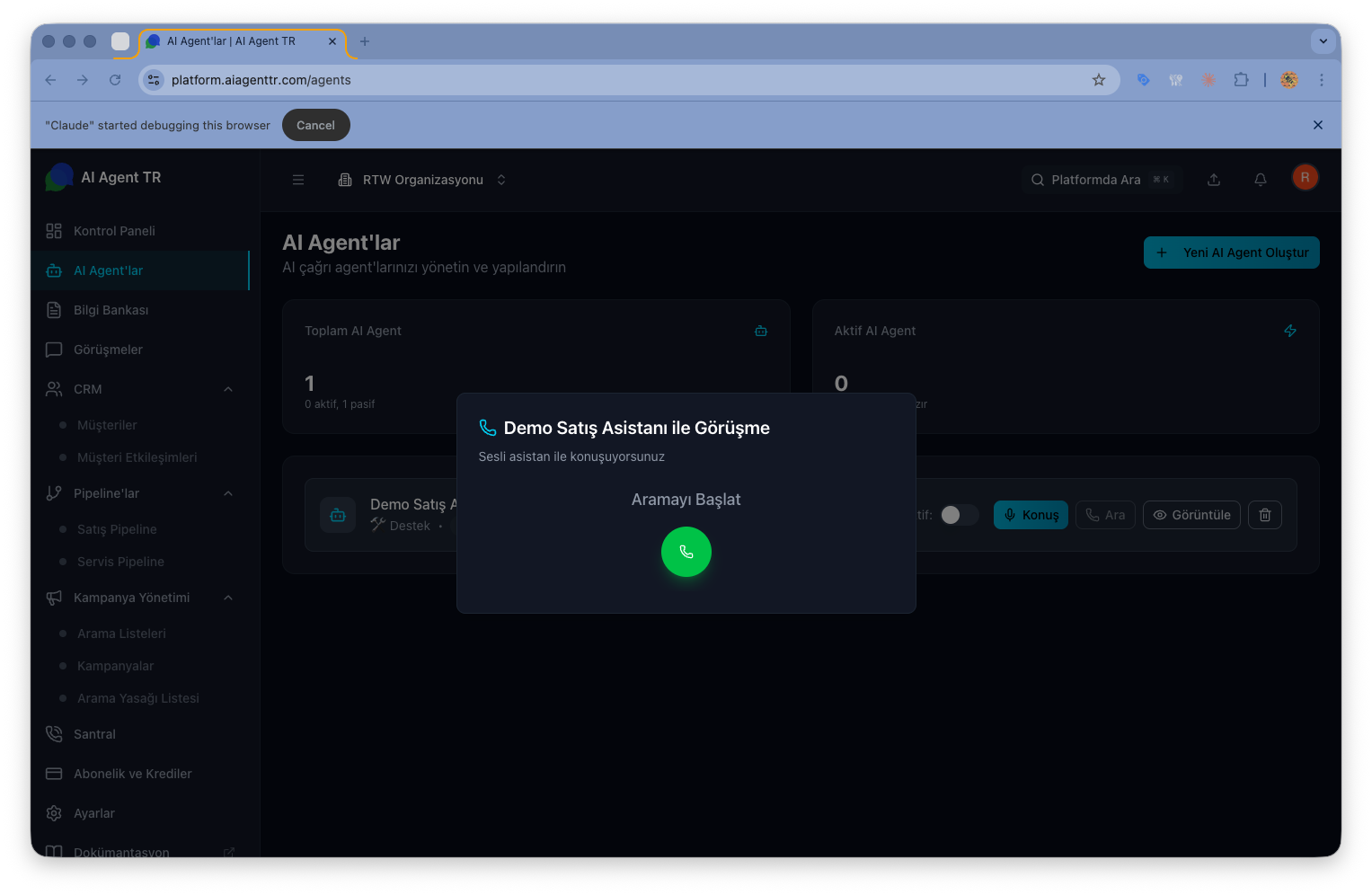 Bağlantı kurulduktan sonra görüşme otomatik olarak başlar. Ekranda şunları göreceksiniz:
* **Durum göstergesi:** Bağlanıyor → Görüşme Aktif → Görüşme Tamamlandı
* **Süre sayacı:** Görüşme süresi (00:00 formatında)
* **Ses göstergeleri:** Mikrofon ve agent ses seviyeleri
Mikrofonunuzu kullanarak agent ile konuşun. Konuşma sırasında:
* **Transkript alanı** gerçek zamanlı olarak güncellenir
* **Siz** (sarı etiket) ve **Agent** (mavi etiket) mesajları ayrı ayrı görünür
* Gerekirse **mikrofon** simgesine tıklayarak sesinizi kapatabilirsiniz
Testi bitirmek için kırmızı **telefon kapatma** butonuna tıklayın. Transkript görüşme penceresi kapanana kadar görüntülenmeye devam eder.
### Görüşme Durumları
| Durum | Gösterge | Açıklama |
| ------------------------- | ------------------ | ----------------------------------- |
| **Bağlantı hazırlanıyor** | Mavi dönen simge | Ses servisi yükleniyor |
| **Bağlanıyor** | Sarı metin | Mikrofon izni ve bağlantı kuruluyor |
| **Görüşme Aktif** | Yeşil metin + süre | Agent ile aktif konuşma |
| **Görüşme Tamamlandı** | Yeşil metin | Görüşme başarıyla sona erdi |
### Sorun Durumları
Görüşme başlatmak için yeterli krediniz olmalıdır. **Faturalandırma** bölümünden kredi satın alabilirsiniz.
Eş zamanlı arama limitine ulaşılmış olabilir. Devam eden aramaların bitmesini bekleyin veya eş zamanlı arama limitinizi kontrol edin.
Tarayıcı ayarlarından site için mikrofon iznini etkinleştirin ve sayfayı yenileyin.
***
## Telefon ile Test (Ara)
Telefon ile test, agent'ınızın gerçek bir telefon hattı üzerinden nasıl performans göstereceğini test etmenizi sağlar. Belirli bir müşteriye veya test numarasına dış arama yapılır.
### Ön Gereksinimler
* En az bir telefon numarası tanımlanmış olmalı (Santral bölümünden)
* Agent **aktif** durumda olmalı
* Yeterli kredi
* Geçerli API anahtarı yapılandırması
**Ara** butonu yalnızca aktif durumda olan agent'lar için etkindir. Pasif agent'larda buton devre dışı görünür.
### Adım Adım Kullanım
Sol menüden **AI Agent'lar** sayfasını açın.
Test etmek istediğiniz agent'ın satırındaki **Ara** butonuna tıklayın. **Arama Kuyruğuna Ekle** penceresi açılacaktır.
**Müşteri Seç** butonuna tıklayın. İki seçenek sunulur:
* **Mevcut müşteri:** CRM'deki kayıtlı müşterilerden birini seçin
* **Yeni müşteri:** Ad, soyad ve telefon numarası girerek yeni bir kişi oluşturun
**Telefon Numarası** açılır menüsünden aramanın yapılacağı çıkış numarasını seçin. Bu, Santral bölümünde tanımladığınız numaralardan biri olmalıdır.
Arama önceliğini seçin:
| Öncelik | Açıklama |
| ----------------- | ----------------- |
| **1 - En Yüksek** | İlk sırada aranır |
| **2 - Yüksek** | Yüksek öncelikli |
| **3 - Orta** | Normal öncelikli |
| **4 - Düşük** | Son sırada aranır |
Gerekirse test için agent davranışını geçersiz kılabilirsiniz:
* **Generate Tool Instructions:** Araç talimatlarının otomatik üretilmesi
* **Generate Campaign Call Task Instructions:** Kampanya görev talimatlarının üretilmesi
* **First Message (Opsiyonel):** Varsayılan karşılama mesajı yerine özel mesaj
* **System Instructions (Opsiyonel):** Varsayılan sistem talimatları yerine özel talimatlar
**Kuyruğa Ekle** butonuna tıklayın. Arama kuyruğa eklenir ve sırası geldiğinde otomatik olarak başlar.
### Arama Sonuçlarını İnceleme
Test araması tamamlandıktan sonra sonuçları **Çağrı İzleme** bölümünden inceleyebilirsiniz:
* Çağrı kaydını dinleyin
* Transkripti okuyun
* Agent'ın performansını değerlendirin
***
## Hangisini Kullanmalıyım?
| Kriter | Web Araması (Konuş) | Telefon ile Test (Ara) |
| ------------------ | ---------------------------- | ----------------------------------- |
| **Hız** | ⚡ Anında başlar | 🕐 Kuyruğa girer |
| **Gereksinim** | Mikrofon yeterli | Telefon numarası + müşteri gerekli |
| **Agent durumu** | Aktif veya pasif | Sadece aktif agent |
| **Gerçekçilik** | Tarayıcı ses kalitesi | Gerçek telefon deneyimi |
| **Transkript** | Gerçek zamanlı görünür | Çağrı sonrası erişilebilir |
| **Override** | Yok | İlk mesaj ve talimat geçersiz kılma |
| **Maliyet** | Kredi tüketir | Kredi tüketir |
| **İdeal kullanım** | Hızlı iterasyon, prompt test | Son test, gerçek dünya simülasyonu |
### Önerilen Test Akışı
Önce **Konuş** butonu ile agent'ın genel davranışını test edin. Prompt ve karşılama mesajını hızlıca doğrulayın.
Gerekirse agent ayarlarını, Konuşma Sözlüğü'nü veya Bilgi Bankası'nı güncelleyin.
Her şey hazır olduğunda **Ara** butonu ile gerçek bir telefon araması yaparak son kontrolü gerçekleştirin.
Testler başarılı ise agent'ı kampanyalarda veya gelen aramalarda kullanmaya başlayın.
## Sık Sorulan Sorular
Hayır, web araması da kredi tüketir. Her test görüşmesi normal bir arama gibi faturalandırılır.
Web araması (Konuş) ile evet. Telefon ile test (Ara) için agent'ın aktif durumda olması gerekir.
Evet, tüm test aramaları Çağrı İzleme bölümünde kayıt olarak görünür ve incelenebilir.
Hayır, aynı anda yalnızca bir web araması aktif olabilir. Mevcut görüşmeyi bitirdikten sonra yeni bir görüşme başlatabilirsiniz.
Evet, bir mevcut müşteri seçmeniz veya yeni müşteri bilgileri (ad, soyad, telefon numarası) girmeniz gerekir.
## İlgili Makaleler
Yeni AI Agent oluşturma ve yapılandırma
Konuşma Sözlüğü ve telaffuz ayarları
Çağrı kayıtlarını dinleyin ve inceleyin
Test için telefon numarası edinme rehberi
Bağlantı kurulduktan sonra görüşme otomatik olarak başlar. Ekranda şunları göreceksiniz:
* **Durum göstergesi:** Bağlanıyor → Görüşme Aktif → Görüşme Tamamlandı
* **Süre sayacı:** Görüşme süresi (00:00 formatında)
* **Ses göstergeleri:** Mikrofon ve agent ses seviyeleri
Mikrofonunuzu kullanarak agent ile konuşun. Konuşma sırasında:
* **Transkript alanı** gerçek zamanlı olarak güncellenir
* **Siz** (sarı etiket) ve **Agent** (mavi etiket) mesajları ayrı ayrı görünür
* Gerekirse **mikrofon** simgesine tıklayarak sesinizi kapatabilirsiniz
Testi bitirmek için kırmızı **telefon kapatma** butonuna tıklayın. Transkript görüşme penceresi kapanana kadar görüntülenmeye devam eder.
### Görüşme Durumları
| Durum | Gösterge | Açıklama |
| ------------------------- | ------------------ | ----------------------------------- |
| **Bağlantı hazırlanıyor** | Mavi dönen simge | Ses servisi yükleniyor |
| **Bağlanıyor** | Sarı metin | Mikrofon izni ve bağlantı kuruluyor |
| **Görüşme Aktif** | Yeşil metin + süre | Agent ile aktif konuşma |
| **Görüşme Tamamlandı** | Yeşil metin | Görüşme başarıyla sona erdi |
### Sorun Durumları
Görüşme başlatmak için yeterli krediniz olmalıdır. **Faturalandırma** bölümünden kredi satın alabilirsiniz.
Eş zamanlı arama limitine ulaşılmış olabilir. Devam eden aramaların bitmesini bekleyin veya eş zamanlı arama limitinizi kontrol edin.
Tarayıcı ayarlarından site için mikrofon iznini etkinleştirin ve sayfayı yenileyin.
***
## Telefon ile Test (Ara)
Telefon ile test, agent'ınızın gerçek bir telefon hattı üzerinden nasıl performans göstereceğini test etmenizi sağlar. Belirli bir müşteriye veya test numarasına dış arama yapılır.
### Ön Gereksinimler
* En az bir telefon numarası tanımlanmış olmalı (Santral bölümünden)
* Agent **aktif** durumda olmalı
* Yeterli kredi
* Geçerli API anahtarı yapılandırması
**Ara** butonu yalnızca aktif durumda olan agent'lar için etkindir. Pasif agent'larda buton devre dışı görünür.
### Adım Adım Kullanım
Sol menüden **AI Agent'lar** sayfasını açın.
Test etmek istediğiniz agent'ın satırındaki **Ara** butonuna tıklayın. **Arama Kuyruğuna Ekle** penceresi açılacaktır.
**Müşteri Seç** butonuna tıklayın. İki seçenek sunulur:
* **Mevcut müşteri:** CRM'deki kayıtlı müşterilerden birini seçin
* **Yeni müşteri:** Ad, soyad ve telefon numarası girerek yeni bir kişi oluşturun
**Telefon Numarası** açılır menüsünden aramanın yapılacağı çıkış numarasını seçin. Bu, Santral bölümünde tanımladığınız numaralardan biri olmalıdır.
Arama önceliğini seçin:
| Öncelik | Açıklama |
| ----------------- | ----------------- |
| **1 - En Yüksek** | İlk sırada aranır |
| **2 - Yüksek** | Yüksek öncelikli |
| **3 - Orta** | Normal öncelikli |
| **4 - Düşük** | Son sırada aranır |
Gerekirse test için agent davranışını geçersiz kılabilirsiniz:
* **Generate Tool Instructions:** Araç talimatlarının otomatik üretilmesi
* **Generate Campaign Call Task Instructions:** Kampanya görev talimatlarının üretilmesi
* **First Message (Opsiyonel):** Varsayılan karşılama mesajı yerine özel mesaj
* **System Instructions (Opsiyonel):** Varsayılan sistem talimatları yerine özel talimatlar
**Kuyruğa Ekle** butonuna tıklayın. Arama kuyruğa eklenir ve sırası geldiğinde otomatik olarak başlar.
### Arama Sonuçlarını İnceleme
Test araması tamamlandıktan sonra sonuçları **Çağrı İzleme** bölümünden inceleyebilirsiniz:
* Çağrı kaydını dinleyin
* Transkripti okuyun
* Agent'ın performansını değerlendirin
***
## Hangisini Kullanmalıyım?
| Kriter | Web Araması (Konuş) | Telefon ile Test (Ara) |
| ------------------ | ---------------------------- | ----------------------------------- |
| **Hız** | ⚡ Anında başlar | 🕐 Kuyruğa girer |
| **Gereksinim** | Mikrofon yeterli | Telefon numarası + müşteri gerekli |
| **Agent durumu** | Aktif veya pasif | Sadece aktif agent |
| **Gerçekçilik** | Tarayıcı ses kalitesi | Gerçek telefon deneyimi |
| **Transkript** | Gerçek zamanlı görünür | Çağrı sonrası erişilebilir |
| **Override** | Yok | İlk mesaj ve talimat geçersiz kılma |
| **Maliyet** | Kredi tüketir | Kredi tüketir |
| **İdeal kullanım** | Hızlı iterasyon, prompt test | Son test, gerçek dünya simülasyonu |
### Önerilen Test Akışı
Önce **Konuş** butonu ile agent'ın genel davranışını test edin. Prompt ve karşılama mesajını hızlıca doğrulayın.
Gerekirse agent ayarlarını, Konuşma Sözlüğü'nü veya Bilgi Bankası'nı güncelleyin.
Her şey hazır olduğunda **Ara** butonu ile gerçek bir telefon araması yaparak son kontrolü gerçekleştirin.
Testler başarılı ise agent'ı kampanyalarda veya gelen aramalarda kullanmaya başlayın.
## Sık Sorulan Sorular
Hayır, web araması da kredi tüketir. Her test görüşmesi normal bir arama gibi faturalandırılır.
Web araması (Konuş) ile evet. Telefon ile test (Ara) için agent'ın aktif durumda olması gerekir.
Evet, tüm test aramaları Çağrı İzleme bölümünde kayıt olarak görünür ve incelenebilir.
Hayır, aynı anda yalnızca bir web araması aktif olabilir. Mevcut görüşmeyi bitirdikten sonra yeni bir görüşme başlatabilirsiniz.
Evet, bir mevcut müşteri seçmeniz veya yeni müşteri bilgileri (ad, soyad, telefon numarası) girmeniz gerekir.
## İlgili Makaleler
Yeni AI Agent oluşturma ve yapılandırma
Konuşma Sözlüğü ve telaffuz ayarları
Çağrı kayıtlarını dinleyin ve inceleyin
Test için telefon numarası edinme rehberi