> ## Documentation Index
> Fetch the complete documentation index at: https://aiagenttr.com/docs/llms.txt
> Use this file to discover all available pages before exploring further.
# WhatsApp Hesap Bağlama — Facebook Embedded Signup ile Kurulum
> WhatsApp Business hesabınızı platforma bağlama adımları. Facebook Embedded Signup, hesap durumları, bağlantı kesme ve çoklu hesap yönetimi rehberi.
## Genel Bakış
WhatsApp Business entegrasyonunu kullanabilmek için öncelikle Meta WhatsApp Business hesabınızı platforma bağlamanız gerekir. Bağlantı, **Facebook Embedded Signup** akışı üzerinden gerçekleştirilir.
## Ön Koşullar
* **Enterprise** plan aktif olmalı (`whatsapp_messaging_channel` yetkisi)
* Meta Business Manager hesabı
* Facebook Embedded Signup'ı tamamlayabilecek yetkili bir Meta kullanıcısı
Hesap bağlama işlemi sırasında platform, Meta App ID ve yapılandırma bilgilerini otomatik olarak sağlar. Sizin ayrıca API anahtarı girmenize gerek yoktur.
## Hesap Bağlama Adımları
Sol menüden **WhatsApp** bölümüne gidin veya **Ayarlar > WhatsApp** sayfasını açın
**WhatsApp Hesabı Bağla** butonuna tıklayın. Platform otomatik olarak bir bağlantı niyeti (connection intent) oluşturur ve Meta App ID ile yapılandırma bilgilerini hazırlar
Açılan pencerede Facebook hesabınızla oturum açın. Bu hesap, Meta Business Manager'da yetkili olmalıdır
Meta Business Manager'daki işletme hesabınızı seçin veya yeni bir WhatsApp Business Hesabı (WABA) oluşturun
WhatsApp için kullanacağınız telefon numarasını seçin veya yeni bir numara ekleyin
Platform'un WhatsApp Business hesabınıza erişim izinlerini onaylayın. Bu izinler mesaj gönderme, şablon yönetimi ve webhook abone olma yetkilerini içerir
Bağlantı tamamlandığında platform otomatik olarak:
* Erişim anahtarını (access token) alır
* Webhook aboneliğini oluşturur
* Telefon numarasını kaydeder
* Sağlık kontrolünü başlatır
 ## Hesap Durumları
Bağlantı süreci sırasında hesabınız aşağıdaki durumlardan geçer:
| Durum | Açıklama | Renk |
| --------------- | ------------------------------------------------ | ---------- |
| `connecting` | Bağlantı işlemi başlatıldı | 🟡 Sarı |
| `setup_started` | Facebook Signup tamamlandı, kurulum devam ediyor | 🟡 Sarı |
| `ready` | Hesap başarıyla bağlandı, mesajlaşmaya hazır | 🟢 Yeşil |
| `setup_failed` | Kurulum sırasında hata oluştu | 🔴 Kırmızı |
| `setup_retry` | Başarısız kurulum yeniden deneniyor | 🟡 Sarı |
| `disconnected` | Hesap bağlantısı kesildi | ⚫ Gri |
### Normal Akış
```
connecting → setup_started → ready
```
### Hata Akışı
```
connecting → setup_started → setup_failed → setup_retry → ready
```
`setup_failed` durumundaki hesaplar için platform otomatik olarak yeniden deneme yapar. Sorun devam ederse **Sorun Giderme** bölümüne bakın.
## Onboarding Türleri
Platform iki farklı onboarding türünü destekler:
### Tam Onboarding (Full)
Yeni bir WhatsApp Business Hesabı oluşturarak sıfırdan başlama. Tüm yapılandırma platform üzerinden yapılır.
### Birlikte Kullanım (Coexistence)
Mevcut bir WhatsApp Business Hesabını platforma bağlarken, diğer uygulamalarla birlikte çalışma. Bu modda:
* Mevcut konuşma geçmişi senkronize edilebilir
* Diğer uygulamalardan gelen mesajlar da alınır (SMB echo)
* Durum senkronizasyonu otomatik olarak yapılır
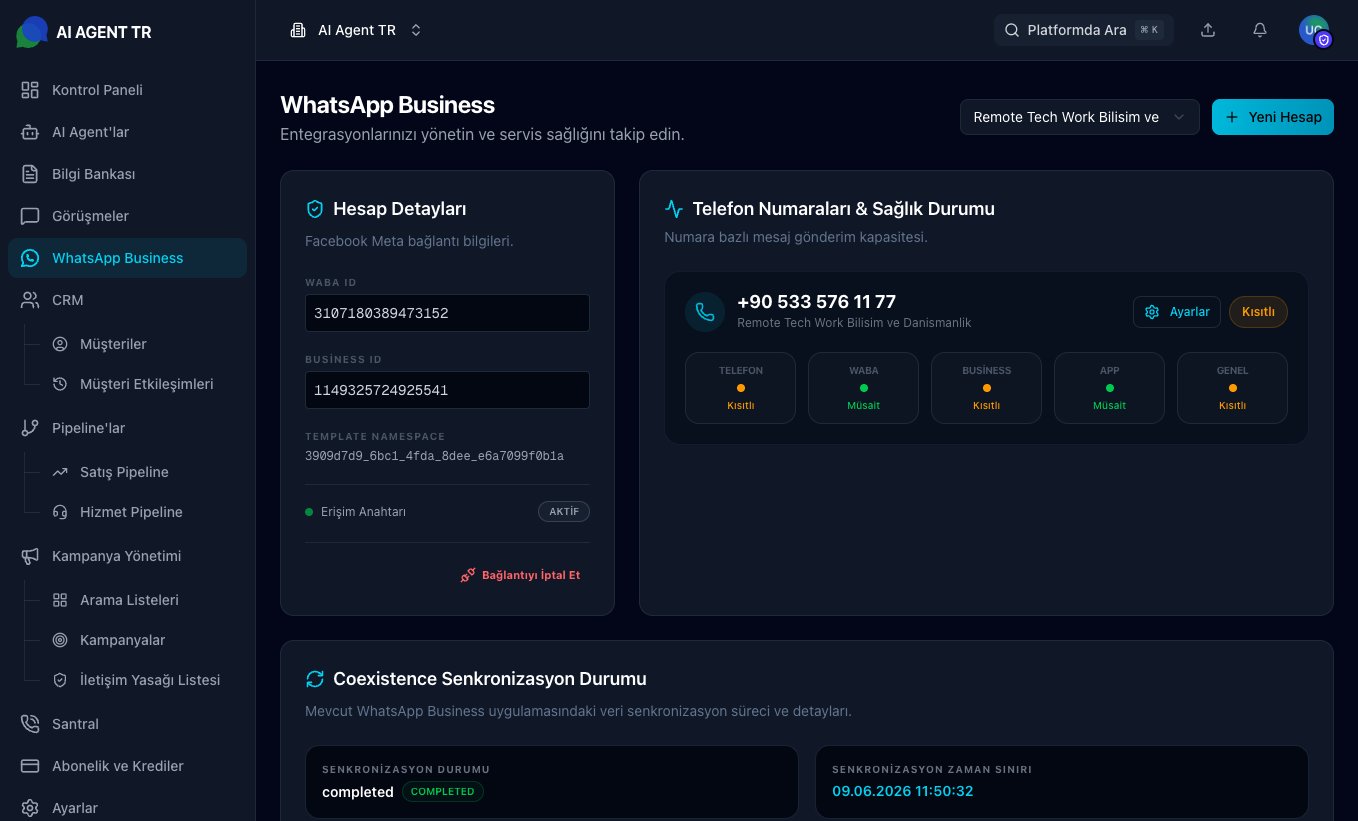
## Hesap Bilgileri
Bağlantı tamamlandıktan sonra aşağıdaki bilgilere erişebilirsiniz:
| Alan | Açıklama |
| -------------------------- | ------------------------------------------- |
| **WABA ID** | WhatsApp Business Account kimlik numarası |
| **Business ID** | Meta Business hesap kimlik numarası |
| **Namespace** | Mesaj şablonları için kullanılan ad alanı |
| **Erişim Anahtarı Durumu** | Access token'ın geçerlilik durumu |
| **Telefon Numarası** | Kayıtlı WhatsApp telefon numarası |
| **Doğrulanmış İsim** | Meta tarafından doğrulanmış işletme adı |
| **Kalite Puanı** | Telefon numarasının mesajlaşma kalite puanı |
## Hesap Bağlantısını Kesme
Hesap bağlantısını kestiğinizde **tüm aktif mesajlaşma oturumları kapatılır** ve WhatsApp üzerinden mesaj gönderme/alma durur. Bu işlem geri alınamaz.
Ayarlar > WhatsApp bölümünde bağlı hesabınızı seçin
Hesap detay sayfasında **Bağlantı Kes** butonuna tıklayın
Açılan onay penceresinde işlemi teyit edin. Platform:
* Webhook aboneliğini iptal eder
* Sistem kullanıcısını siler
* Tüm aktif oturumları kapatır
* Erişim anahtarını geçersiz kılar
Meta hesabınız veya WABA'nız tehlikeye girdiğini düşünüyorsanız, Meta Business Manager'dan uygulama erişimini hemen iptal edin ve ardından platformda hesabı yeniden bağlayın.
## Çoklu Hesap Yönetimi
Bir organizasyon birden fazla WhatsApp Business hesabı bağlayabilir. Her hesap farklı bir telefon numarası ve WABA ile ilişkilendirilir.
**Kullanım senaryoları:**
* Farklı departmanlar için ayrı WhatsApp numaraları
* Farklı ülkeler için yerel numaralar
* Test ve üretim ortamları için ayrı hesaplar
## Sonraki Adımlar
Bağlı numaranızın sağlık durumunu izleyin
Şablon mesajları yönetin
AI Agent'ınızı WhatsApp kanalına bağlayın
Bağlantı sorunları için çözümler
## Hesap Durumları
Bağlantı süreci sırasında hesabınız aşağıdaki durumlardan geçer:
| Durum | Açıklama | Renk |
| --------------- | ------------------------------------------------ | ---------- |
| `connecting` | Bağlantı işlemi başlatıldı | 🟡 Sarı |
| `setup_started` | Facebook Signup tamamlandı, kurulum devam ediyor | 🟡 Sarı |
| `ready` | Hesap başarıyla bağlandı, mesajlaşmaya hazır | 🟢 Yeşil |
| `setup_failed` | Kurulum sırasında hata oluştu | 🔴 Kırmızı |
| `setup_retry` | Başarısız kurulum yeniden deneniyor | 🟡 Sarı |
| `disconnected` | Hesap bağlantısı kesildi | ⚫ Gri |
### Normal Akış
```
connecting → setup_started → ready
```
### Hata Akışı
```
connecting → setup_started → setup_failed → setup_retry → ready
```
`setup_failed` durumundaki hesaplar için platform otomatik olarak yeniden deneme yapar. Sorun devam ederse **Sorun Giderme** bölümüne bakın.
## Onboarding Türleri
Platform iki farklı onboarding türünü destekler:
### Tam Onboarding (Full)
Yeni bir WhatsApp Business Hesabı oluşturarak sıfırdan başlama. Tüm yapılandırma platform üzerinden yapılır.
### Birlikte Kullanım (Coexistence)
Mevcut bir WhatsApp Business Hesabını platforma bağlarken, diğer uygulamalarla birlikte çalışma. Bu modda:
* Mevcut konuşma geçmişi senkronize edilebilir
* Diğer uygulamalardan gelen mesajlar da alınır (SMB echo)
* Durum senkronizasyonu otomatik olarak yapılır
## Hesap Bilgileri
Bağlantı tamamlandıktan sonra aşağıdaki bilgilere erişebilirsiniz:
| Alan | Açıklama |
| -------------------------- | ------------------------------------------- |
| **WABA ID** | WhatsApp Business Account kimlik numarası |
| **Business ID** | Meta Business hesap kimlik numarası |
| **Namespace** | Mesaj şablonları için kullanılan ad alanı |
| **Erişim Anahtarı Durumu** | Access token'ın geçerlilik durumu |
| **Telefon Numarası** | Kayıtlı WhatsApp telefon numarası |
| **Doğrulanmış İsim** | Meta tarafından doğrulanmış işletme adı |
| **Kalite Puanı** | Telefon numarasının mesajlaşma kalite puanı |
## Hesap Bağlantısını Kesme
Hesap bağlantısını kestiğinizde **tüm aktif mesajlaşma oturumları kapatılır** ve WhatsApp üzerinden mesaj gönderme/alma durur. Bu işlem geri alınamaz.
Ayarlar > WhatsApp bölümünde bağlı hesabınızı seçin
Hesap detay sayfasında **Bağlantı Kes** butonuna tıklayın
Açılan onay penceresinde işlemi teyit edin. Platform:
* Webhook aboneliğini iptal eder
* Sistem kullanıcısını siler
* Tüm aktif oturumları kapatır
* Erişim anahtarını geçersiz kılar
Meta hesabınız veya WABA'nız tehlikeye girdiğini düşünüyorsanız, Meta Business Manager'dan uygulama erişimini hemen iptal edin ve ardından platformda hesabı yeniden bağlayın.
## Çoklu Hesap Yönetimi
Bir organizasyon birden fazla WhatsApp Business hesabı bağlayabilir. Her hesap farklı bir telefon numarası ve WABA ile ilişkilendirilir.
**Kullanım senaryoları:**
* Farklı departmanlar için ayrı WhatsApp numaraları
* Farklı ülkeler için yerel numaralar
* Test ve üretim ortamları için ayrı hesaplar
## Sonraki Adımlar
Bağlı numaranızın sağlık durumunu izleyin
Şablon mesajları yönetin
AI Agent'ınızı WhatsApp kanalına bağlayın
Bağlantı sorunları için çözümler