> ## Documentation Index
> Fetch the complete documentation index at: https://aiagenttr.com/docs/llms.txt
> Use this file to discover all available pages before exploring further.
# Ajan WhatsApp Yapılandırması — AI Agent Kanal Ayarları
> AI Agent'ınızı WhatsApp kanalına bağlama, hesap seçimi, şablon ayarları, oturum yapılandırması ve araç kullanımı. Adım adım WhatsApp ajan yapılandırma rehberi.
## Genel Bakış
Mevcut AI Agent'ınızı WhatsApp kanalı üzerinden mesajlaşma yapacak şekilde yapılandırabilirsiniz. Bu sayfa, agent'i WhatsApp'a bağlama adımlarını, ayarlanabilir parametreleri ve en iyi uygulamaları açıklar.
WhatsApp kanal yapılandırması yapabilmek için önce bir WhatsApp Business hesabının platforma bağlanmış olması gerekir. Hesap bağlama için [WhatsApp Hesap Bağlama](/docs/whatsapp/account-connection) sayfasına bakın.
## Ön Koşullar
* Platform'da en az bir AI Agent oluşturulmuş olmalı
* WhatsApp Business hesabı `ready` durumunda olmalı
* `whatsapp_messaging_channel` yetkisi aktif olmalı (Enterprise plan)
## Agent'i WhatsApp Kanalına Bağlama
Sol menüden **AI Agent'lar** bölümüne gidin ve yapılandırmak istediğiniz agent'i seçin
Agent detay sayfasında **Düzenle** butonuna tıklayın
Kanal ayarları bölümünde **WhatsApp** kanalını etkinleştirin
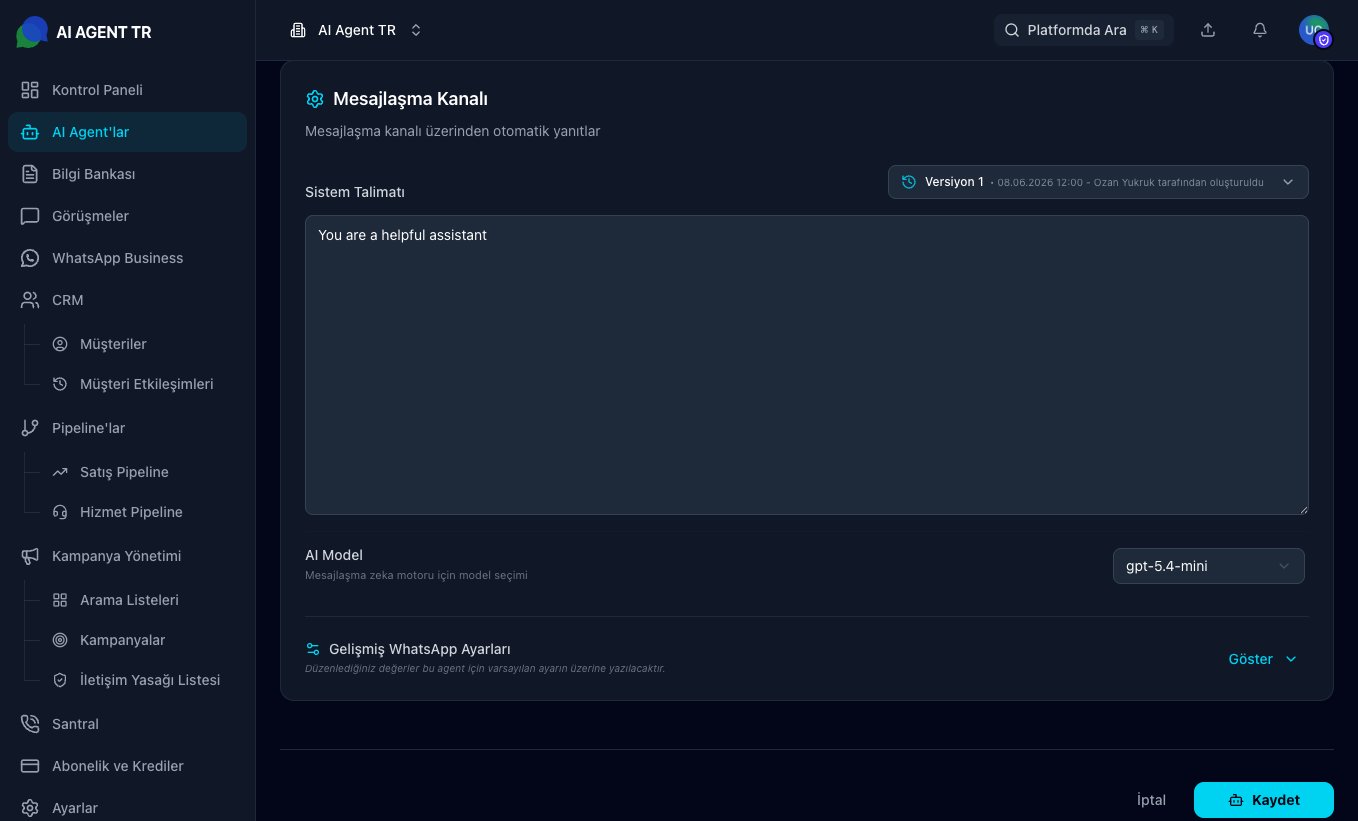 Açılan listeden bağlı WhatsApp Business hesabınızı seçin. Birden fazla hesabınız varsa, agent'in kullanacağı hesabı belirleyin
Seçilen WhatsApp hesabındaki telefon numarasını agent'a atayın. Her telefon numarası bir agent ile ilişkilendirilir
24 saat penceresi dışında müşterilere ulaşım için kullanılacak şablon mesajı seçin
Açılan listeden bağlı WhatsApp Business hesabınızı seçin. Birden fazla hesabınız varsa, agent'in kullanacağı hesabı belirleyin
Seçilen WhatsApp hesabındaki telefon numarasını agent'a atayın. Her telefon numarası bir agent ile ilişkilendirilir
24 saat penceresi dışında müşterilere ulaşım için kullanılacak şablon mesajı seçin
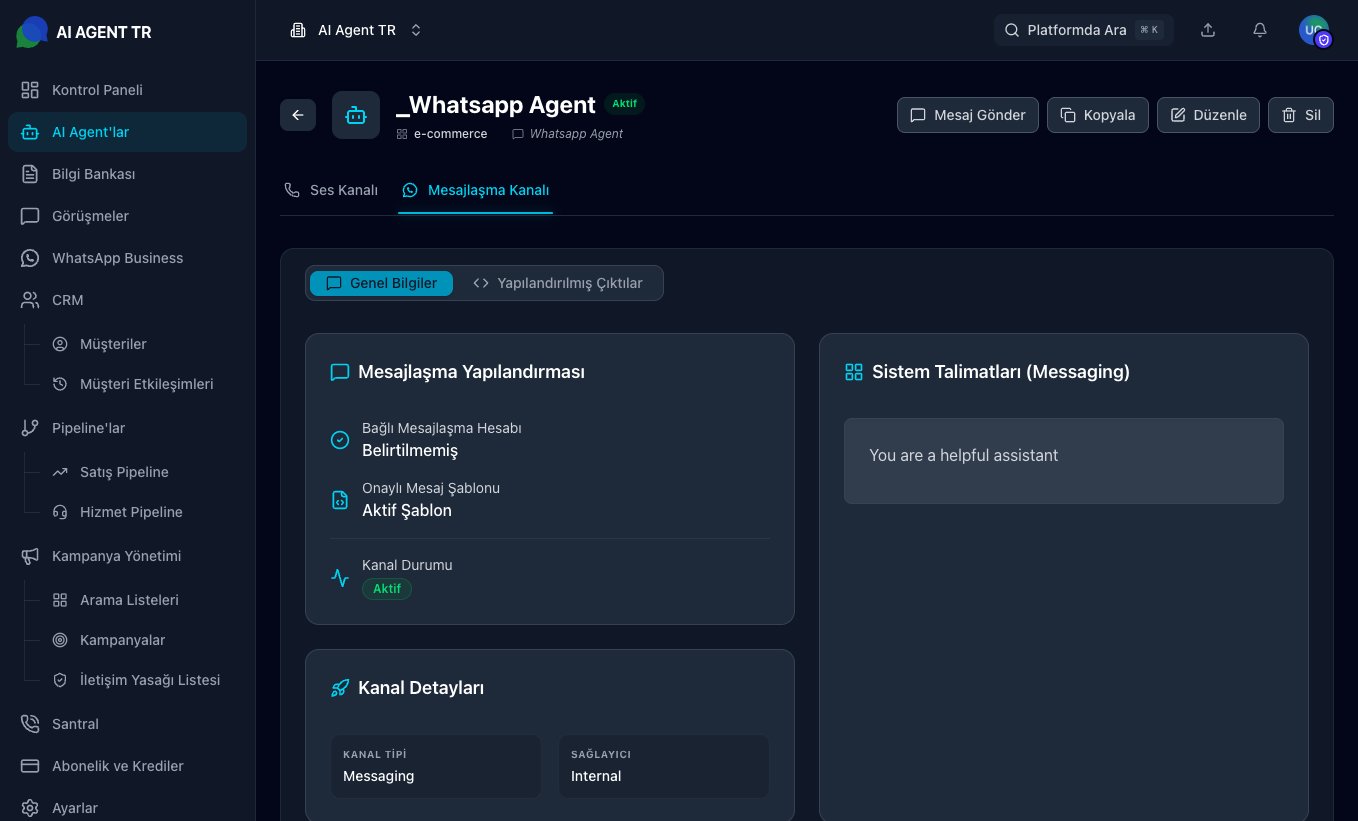 **Kaydet** butonuna tıklayarak yapılandırmayı tamamlayın
## Yapılandırılabilir Ayarlar
Agent'in WhatsApp kanal ayarlarında aşağıdaki parametreleri yapılandırabilirsiniz:
### Mesajlaşma Ayarları
| Ayar | Açıklama | Varsayılan |
| -------------------------- | ------------------------------------------------------------------------- | ------------------- |
| **WhatsApp Mesaj Şablonu** | Giden konuşmalarda kullanılacak onaylanmış şablon | — |
| **AI Devam Etme Süresi** | AI'ın cevap vermeyi durdurduktan sonra yeniden aktif olma süresi (saniye) | Agent ayarına bağlı |
| **Yanıt Debounce Süresi** | Ardışık mesajlarda AI yanıtının bekleme süresi (saniye) | Agent ayarına bağlı |
### Oturum Ayarları
| Ayar | Açıklama | Varsayılan |
| ----------------------------------- | ---------------------------------------------------------------- | ------------------- |
| **Oturum Hareketsizlik Zamanaşımı** | Mesajlaşma olmadığında oturumun otomatik kapanma süresi (saniye) | Agent ayarına bağlı |
| **Oturum Sonlanma Davranışı** | Oturum sonlandığında davranış (`mesaj gönder` veya `sessiz`) | Agent ayarına bağlı |
| **Oturum Sonlanma Mesajı** | Oturum kapandığında müşteriye gönderilecek mesaj | — |
### Kredi Ayarları
| Ayar | Açıklama | Varsayılan |
| --------------------------------- | -------------------------------------------------------- | ------------------- |
| **Yetersiz Kredi Davranışı** | Kredi bittiğinde davranış (`mesaj gönder` veya `sessiz`) | Agent ayarına bağlı |
| **Yetersiz Kredi Mesajı** | Kredi yetersiz olduğunda müşteriye gönderilecek mesaj | — |
| **Yetersiz Kredi Mesaj Periyodu** | Aynı mesajın tekrar gönderilme aralığı (saniye) | Agent ayarına bağlı |
### Değişiklikleri Aktif Oturumlara Uygulama
**Değişiklikleri Aktif Oturumlara Hemen Uygula** seçeneği açıldığında, yapılan ayar değişiklikleri sadece yeni oturumlara değil, mevcut aktif oturumlara da anında uygulanır.
Aktif oturumlara anında uygulama, devam eden konuşmaların davranışını değiştirebilir. Üretimdeki agent'lar için dikkatli kullanın.
## Sistem Talimatı Kullanımı
WhatsApp oturumlarında da sesli arama oturumlarındaki gibi aynı sistem talimatı kullanılır. Agent'ınızı WhatsApp için optimize etmek istiyorsanız, sistem talimatınıza WhatsApp'a özel yönergeler ekleyebilirsiniz:
```
Sen bir müşteri hizmetleri asistanısın. WhatsApp üzerinden mesajlaşarak
müşterilere yardımcı oluyorsun.
WhatsApp kuralları:
- Kısa ve net mesajlar yaz
- Emoji'leri uygun şekilde kullan
- Uzun paragraflar yerine madde işaretleri tercih et
- Müşteriden bilgi istediğin de sıra sıra sor, tek seferde çok soru sorma
```
WhatsApp mesajları genellikle kısa tutulur. Sistem talimatınızda AI'ın kısa ve okunaklı mesajlar üretmesini istemeniz, müşteri deneyimini iyileştirir.
Kullanıcı mesajları, sistem talimatlarını geçersiz kılmaya çalışan ifadeler içerebilir. Sistem talimatlarınızda AI'ın rol ve sınırlarını açıkça tanımlayın ve yetkisiz komutları reddetmesini belirtin.
## AI Araç/Fonksiyon Kullanımı
WhatsApp oturumlarında AI Agent'ınız tanımlı araçları kullanabilir:
* **Oturumu Sonlandır** — Konuşmayı programatik olarak kapatır
* **Özel Aksiyonlar** — HTTP webhook ile dış sistemlerle entegrasyon (sipariş sorgulama, randevu alma vb.)
* **Müşteri Opt-Out** — Müşteriyi mesajlaşma listesinden çıkarır
Araç tanımlamaları sesli arama agent'larıyla aynıdır. Detaylı bilgi için [Agent Araçları](/docs/voice-ai-agents/agent-tools) sayfasına bakın.
## Oturum Geçersiz Kılma (Override)
Aktif bir mesajlaşma oturumu için geçici olarak agent davranışını değiştirebilirsiniz:
* **Farklı Agent Atama** — Oturumu başka bir agent'a yönlendirin
* **Özel Sistem Talimatı** — Sadece bu oturum için farklı talimatlar belirleyin
* **Temperature Ayarı** — Yaratıcılık seviyesini oturum bazında değiştirin
* **Özel Oturum Ayarları** — Zamanaşımı, kredi davranışı vb. parametreleri geçersiz kılın
Geçersiz kılma, oturum detay sayfasındaki **Geçersiz Kıl** bölümünden yapılandırılabilir.
## En İyi Uygulamalar
* ✅ WhatsApp için sistem talimatlarını kısa mesaj odaklı yapılandırın
* ✅ 24 saat kuralı için uygun bir şablon mesaj seçin
* ✅ Debounce süresini müşterinin yazma hızına göre ayarlayın (örneğin 3-5 saniye)
* ✅ Oturum zamanaşımını iş akışınıza göre belirleyin
* ✅ Yetersiz kredi mesajını yapılandırarak müşterilerin bilgilendirilmesini sağlayın
* ✅ Değişiklikleri önce test ortamında deneyin, sonra üretime uygulayın
## İlgili Makaleler
Yeni AI Agent oluşturma rehberi
Araç ve fonksiyon tanımlama
WhatsApp hesabınızı platforma bağlayın
Şablon mesajlar ve 24 saat kuralı
**Kaydet** butonuna tıklayarak yapılandırmayı tamamlayın
## Yapılandırılabilir Ayarlar
Agent'in WhatsApp kanal ayarlarında aşağıdaki parametreleri yapılandırabilirsiniz:
### Mesajlaşma Ayarları
| Ayar | Açıklama | Varsayılan |
| -------------------------- | ------------------------------------------------------------------------- | ------------------- |
| **WhatsApp Mesaj Şablonu** | Giden konuşmalarda kullanılacak onaylanmış şablon | — |
| **AI Devam Etme Süresi** | AI'ın cevap vermeyi durdurduktan sonra yeniden aktif olma süresi (saniye) | Agent ayarına bağlı |
| **Yanıt Debounce Süresi** | Ardışık mesajlarda AI yanıtının bekleme süresi (saniye) | Agent ayarına bağlı |
### Oturum Ayarları
| Ayar | Açıklama | Varsayılan |
| ----------------------------------- | ---------------------------------------------------------------- | ------------------- |
| **Oturum Hareketsizlik Zamanaşımı** | Mesajlaşma olmadığında oturumun otomatik kapanma süresi (saniye) | Agent ayarına bağlı |
| **Oturum Sonlanma Davranışı** | Oturum sonlandığında davranış (`mesaj gönder` veya `sessiz`) | Agent ayarına bağlı |
| **Oturum Sonlanma Mesajı** | Oturum kapandığında müşteriye gönderilecek mesaj | — |
### Kredi Ayarları
| Ayar | Açıklama | Varsayılan |
| --------------------------------- | -------------------------------------------------------- | ------------------- |
| **Yetersiz Kredi Davranışı** | Kredi bittiğinde davranış (`mesaj gönder` veya `sessiz`) | Agent ayarına bağlı |
| **Yetersiz Kredi Mesajı** | Kredi yetersiz olduğunda müşteriye gönderilecek mesaj | — |
| **Yetersiz Kredi Mesaj Periyodu** | Aynı mesajın tekrar gönderilme aralığı (saniye) | Agent ayarına bağlı |
### Değişiklikleri Aktif Oturumlara Uygulama
**Değişiklikleri Aktif Oturumlara Hemen Uygula** seçeneği açıldığında, yapılan ayar değişiklikleri sadece yeni oturumlara değil, mevcut aktif oturumlara da anında uygulanır.
Aktif oturumlara anında uygulama, devam eden konuşmaların davranışını değiştirebilir. Üretimdeki agent'lar için dikkatli kullanın.
## Sistem Talimatı Kullanımı
WhatsApp oturumlarında da sesli arama oturumlarındaki gibi aynı sistem talimatı kullanılır. Agent'ınızı WhatsApp için optimize etmek istiyorsanız, sistem talimatınıza WhatsApp'a özel yönergeler ekleyebilirsiniz:
```
Sen bir müşteri hizmetleri asistanısın. WhatsApp üzerinden mesajlaşarak
müşterilere yardımcı oluyorsun.
WhatsApp kuralları:
- Kısa ve net mesajlar yaz
- Emoji'leri uygun şekilde kullan
- Uzun paragraflar yerine madde işaretleri tercih et
- Müşteriden bilgi istediğin de sıra sıra sor, tek seferde çok soru sorma
```
WhatsApp mesajları genellikle kısa tutulur. Sistem talimatınızda AI'ın kısa ve okunaklı mesajlar üretmesini istemeniz, müşteri deneyimini iyileştirir.
Kullanıcı mesajları, sistem talimatlarını geçersiz kılmaya çalışan ifadeler içerebilir. Sistem talimatlarınızda AI'ın rol ve sınırlarını açıkça tanımlayın ve yetkisiz komutları reddetmesini belirtin.
## AI Araç/Fonksiyon Kullanımı
WhatsApp oturumlarında AI Agent'ınız tanımlı araçları kullanabilir:
* **Oturumu Sonlandır** — Konuşmayı programatik olarak kapatır
* **Özel Aksiyonlar** — HTTP webhook ile dış sistemlerle entegrasyon (sipariş sorgulama, randevu alma vb.)
* **Müşteri Opt-Out** — Müşteriyi mesajlaşma listesinden çıkarır
Araç tanımlamaları sesli arama agent'larıyla aynıdır. Detaylı bilgi için [Agent Araçları](/docs/voice-ai-agents/agent-tools) sayfasına bakın.
## Oturum Geçersiz Kılma (Override)
Aktif bir mesajlaşma oturumu için geçici olarak agent davranışını değiştirebilirsiniz:
* **Farklı Agent Atama** — Oturumu başka bir agent'a yönlendirin
* **Özel Sistem Talimatı** — Sadece bu oturum için farklı talimatlar belirleyin
* **Temperature Ayarı** — Yaratıcılık seviyesini oturum bazında değiştirin
* **Özel Oturum Ayarları** — Zamanaşımı, kredi davranışı vb. parametreleri geçersiz kılın
Geçersiz kılma, oturum detay sayfasındaki **Geçersiz Kıl** bölümünden yapılandırılabilir.
## En İyi Uygulamalar
* ✅ WhatsApp için sistem talimatlarını kısa mesaj odaklı yapılandırın
* ✅ 24 saat kuralı için uygun bir şablon mesaj seçin
* ✅ Debounce süresini müşterinin yazma hızına göre ayarlayın (örneğin 3-5 saniye)
* ✅ Oturum zamanaşımını iş akışınıza göre belirleyin
* ✅ Yetersiz kredi mesajını yapılandırarak müşterilerin bilgilendirilmesini sağlayın
* ✅ Değişiklikleri önce test ortamında deneyin, sonra üretime uygulayın
## İlgili Makaleler
Yeni AI Agent oluşturma rehberi
Araç ve fonksiyon tanımlama
WhatsApp hesabınızı platforma bağlayın
Şablon mesajlar ve 24 saat kuralı