> ## Documentation Index
> Fetch the complete documentation index at: https://aiagenttr.com/docs/llms.txt
> Use this file to discover all available pages before exploring further.
# Mesaj Şablonları — Oluşturma, Yönetim ve Senkronizasyon
> WhatsApp mesaj şablonları yönetimi. 24 saat kuralı, şablon kategorileri, durumları, bileşenleri, parametre kullanımı ve platform üzerinden senkronizasyon.
## Genel Bakış
WhatsApp mesaj şablonları, 24 saatlik müşteri hizmeti penceresi dışında müşterilere mesaj göndermenizi sağlayan, Meta tarafından onaylanmış mesaj yapılarıdır. Şablonlar, pazarlama kampanyaları, bildirimler ve kimlik doğrulama mesajları için kullanılır.
## 24 Saat Kuralı
WhatsApp Business API, mesajlaşma için **24 saatlik müşteri hizmeti penceresi** uygular:
* **Pencere içinde**: Müşteri son 24 saat içinde mesaj gönderdiyse, serbest formatta metin mesajı gönderebilirsiniz
* **Pencere dışında**: Müşteriye sadece **onaylanmış şablon mesajlar** ile ulaşabilirsiniz
24 saatlik pencere, müşterinin son mesajından itibaren başlar. Bu pencere kapandıktan sonra, müşteriye ulaşmanın tek yolu onaylanmış şablon mesajlardır. Serbest formatta mesaj göndermeye çalıştığınızda Meta API hatası alırsınız.
## Şablon Durumları
Her şablon Meta tarafından incelenir ve aşağıdaki durumlardan birinde olabilir:
| Durum | Açıklama | Kullanım |
| ------------------------- | ------------------------------------ | ----------------------------------------------- |
| **Approved** (Onaylı) | Meta tarafından onaylandı | ✅ Mesaj göndermede kullanılabilir |
| **Pending** (Beklemede) | Meta incelemesi devam ediyor | ❌ Henüz kullanılamaz |
| **Rejected** (Reddedildi) | Meta tarafından reddedildi | ❌ Kullanılamaz, düzeltilip yeniden gönderilmeli |
| **Paused** (Duraklatıldı) | Kalite sorunu nedeniyle duraklatıldı | ❌ Geçici olarak kullanılamaz |
Şablonlar **Meta Business Manager** üzerinden oluşturulur ve platforma senkronize edilir. Platform üzerinden doğrudan şablon oluşturulamaz.
## Şablon Kategorileri
Meta, şablonları üç ana kategoride sınıflandırır:
Promosyonlar, kampanyalar ve pazarlama mesajları. En yüksek maliyet kategorisi
Sipariş onayları, kargo bildirimleri, randevu hatırlatmaları gibi işlemsel mesajlar
OTP kodları ve doğrulama mesajları. Özel buton formatları için kullanılır
## Şablon Bileşenleri
Her şablon aşağıdaki bileşenlerden oluşabilir:
### Başlık (Header)
Şablonun üst kısmında görünen içerik. Desteklenen formatlar:
* **Metin** (TEXT) — Düz metin başlık
* **Görsel** (IMAGE) — Görsel başlık
* **Video** (VIDEO) — Video başlık
* **Belge** (DOCUMENT) — Belge başlık
### Gövde (Body)
Şablonun ana metin kısmı. Parametreler kullanılarak dinamik içerik eklenebilir.
### Altbilgi (Footer)
Şablonun alt kısmında görünen küçük metin.
### Butonlar (Buttons)
Şablona eklenebilen etkileşim elemanları:
* **Hızlı Yanıt** (quick\_reply) — Tek tıkla yanıt butonları
* **URL** (url) — Web sayfasına yönlendirme butonları
## Parametre Kullanımı
Şablonlarda iki tür parametre formatı desteklenir:
### Konumsal Parametreler (Positional)
Numaralı yer tutucular kullanır:
```
Merhaba {{1}}, siparişinizin durumu: {{2}}. Tahmini teslim: {{3}}.
```
* `{{1}}` → Müşteri adı
* `{{2}}` → Sipariş durumu
* `{{3}}` → Teslim tarihi
### İsimli Parametreler (Named)
Meta'nın yeni formatı olan isimli yer tutucular kullanır:
```
Merhaba {{first_name}}, siparişinizin durumu: {{order_status}}.
```
Platform, her iki parametre formatını da otomatik olarak algılar. Şablon senkronizasyonu sırasında parametre şeması otomatik olarak oluşturulur.
## Platform Üzerinden Şablon Yönetimi
### Şablon Listesi
WhatsApp hesabınıza bağlı tüm şablonları görüntülemek için:
1. **WhatsApp** > **Hesap Detayı** > **Mesaj Şablonları** sayfasına gidin
2. Tüm şablonlar ad, dil, kategori, durum ve bileşenler ile listelenir
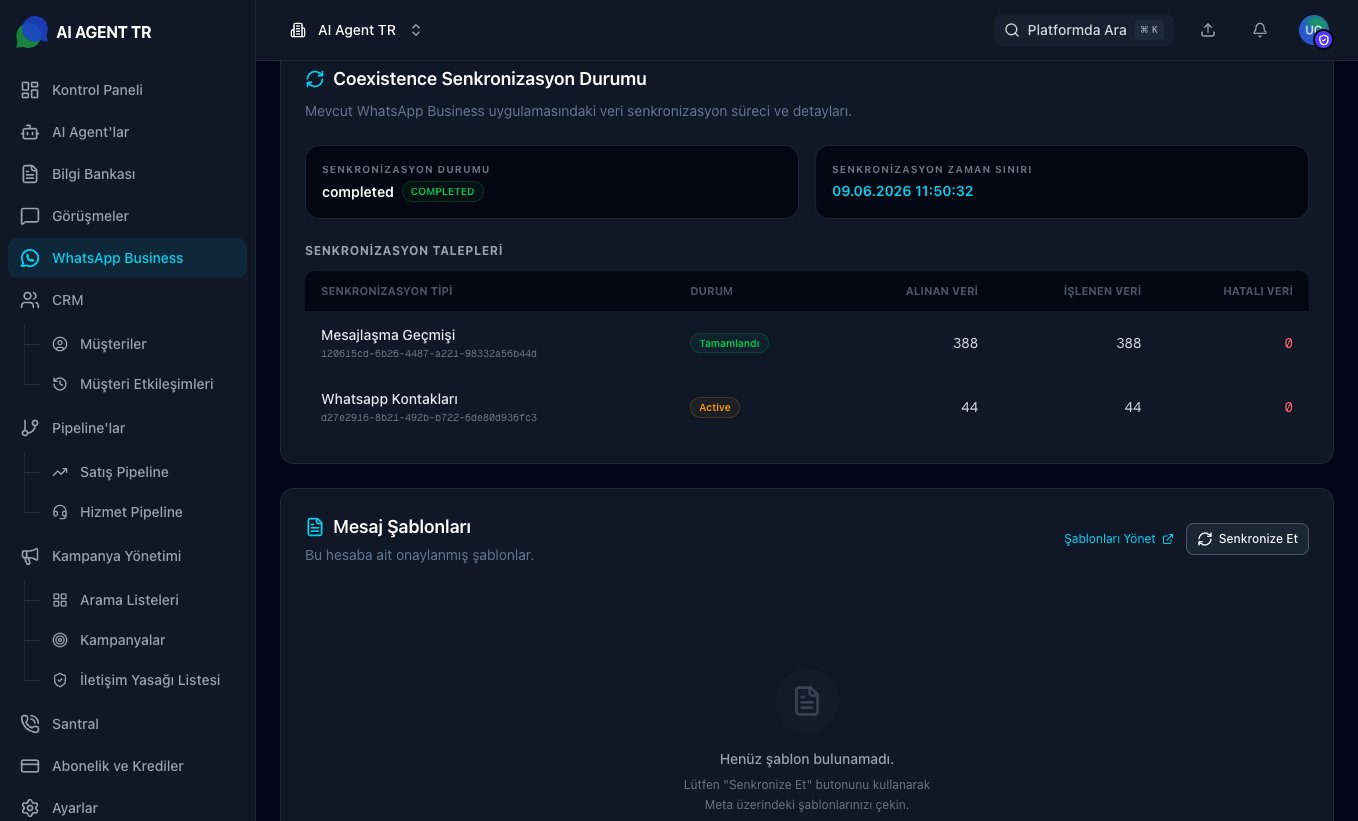 ### Şablon Detayı
Bir şablonun üzerine tıkladığınızda detay sayfasında:
* Şablon adı, dili ve kategorisi
* Onay durumu
* Bileşenler (JSON görüntüleme)
* Parametre şeması
### Manuel Senkronizasyon
Meta Business Manager üzerinde şablon değişiklikleri yaptığınızda, bunları platforma senkronize etmeniz gerekir:
WhatsApp hesap detayında **Mesaj Şablonları** bölümüne gidin
Sayfa başındaki **Şablonları Senkronize Et** butonuna tıklayın
### Şablon Detayı
Bir şablonun üzerine tıkladığınızda detay sayfasında:
* Şablon adı, dili ve kategorisi
* Onay durumu
* Bileşenler (JSON görüntüleme)
* Parametre şeması
### Manuel Senkronizasyon
Meta Business Manager üzerinde şablon değişiklikleri yaptığınızda, bunları platforma senkronize etmeniz gerekir:
WhatsApp hesap detayında **Mesaj Şablonları** bölümüne gidin
Sayfa başındaki **Şablonları Senkronize Et** butonuna tıklayın
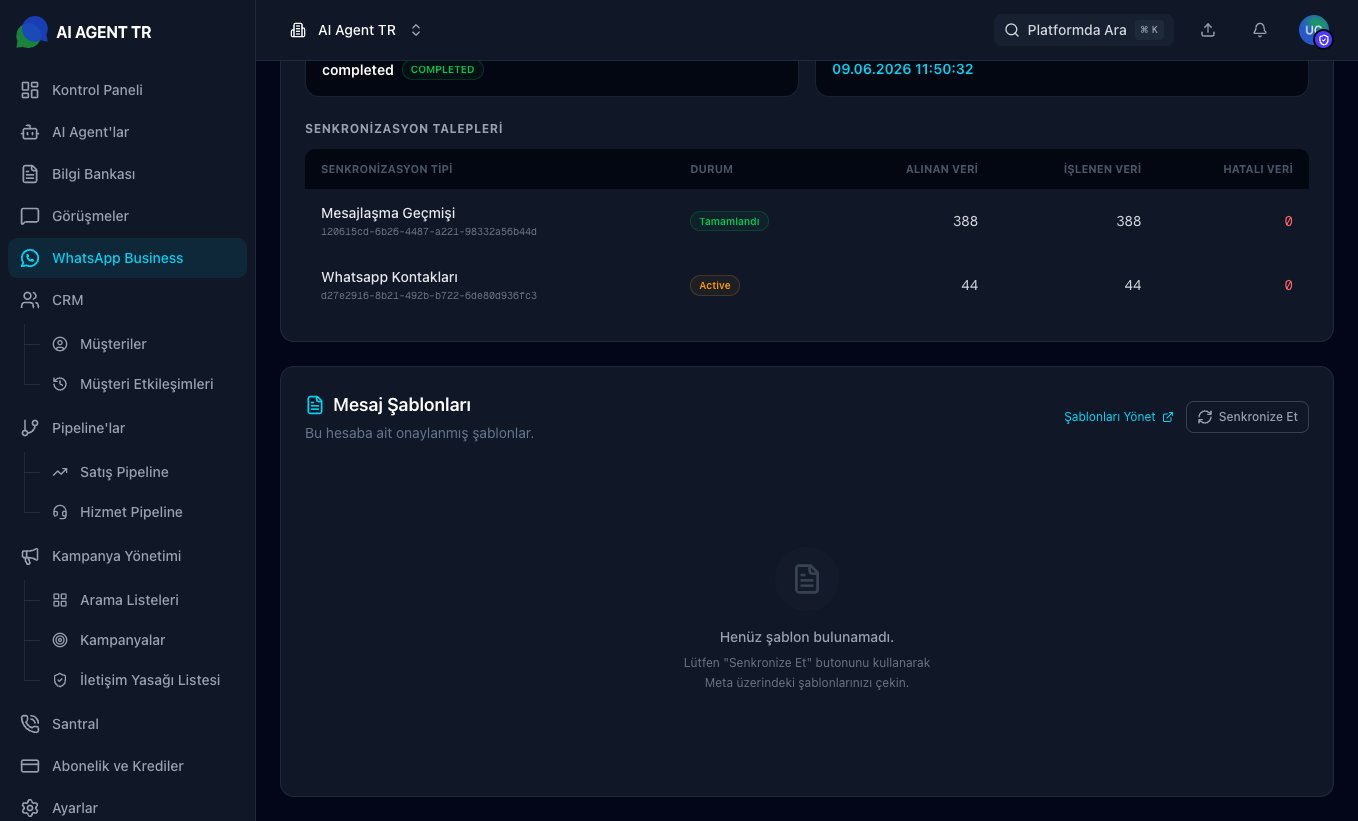 Platform, Meta API üzerinden tüm şablonları çeker ve listeyi günceller. Çok sayıda şablon varsa bu işlem birkaç saniye sürebilir
Şablonlar ilk kez hesap bağlandığında otomatik olarak senkronize edilir. Sonraki güncellemeler için **Manuel Senkronizasyon** kullanın.
### Meta WhatsApp Manager'a Yönlendirme
Yeni şablon oluşturmak veya mevcut şablonları düzenlemek için Meta WhatsApp Manager'a yönlendirilirsiniz. Platformdaki **Meta'da Düzenle** butonu sizi doğrudan ilgili sayfaya götürür.
## Agent'da Şablon Seçimi
AI Agent'ınız WhatsApp üzerinden 24 saat penceresi dışında müşteri ile iletişim başlatmak istediğinde, onaylanmış bir şablon seçilmesi gerekir. Bu ayar, agent yapılandırmasında yapılır.
Detaylı bilgi için [Ajan WhatsApp Yapılandırması](/docs/whatsapp/agent-configuration) sayfasına bakın.
## İlgili Makaleler
Mesajlaşma akışı ve 24 saat penceresi
Tüm mesaj türleri ve özellikleri
Agent'ta şablon seçimi ve WhatsApp ayarları
Şablon senkronizasyon sorunları
Platform, Meta API üzerinden tüm şablonları çeker ve listeyi günceller. Çok sayıda şablon varsa bu işlem birkaç saniye sürebilir
Şablonlar ilk kez hesap bağlandığında otomatik olarak senkronize edilir. Sonraki güncellemeler için **Manuel Senkronizasyon** kullanın.
### Meta WhatsApp Manager'a Yönlendirme
Yeni şablon oluşturmak veya mevcut şablonları düzenlemek için Meta WhatsApp Manager'a yönlendirilirsiniz. Platformdaki **Meta'da Düzenle** butonu sizi doğrudan ilgili sayfaya götürür.
## Agent'da Şablon Seçimi
AI Agent'ınız WhatsApp üzerinden 24 saat penceresi dışında müşteri ile iletişim başlatmak istediğinde, onaylanmış bir şablon seçilmesi gerekir. Bu ayar, agent yapılandırmasında yapılır.
Detaylı bilgi için [Ajan WhatsApp Yapılandırması](/docs/whatsapp/agent-configuration) sayfasına bakın.
## İlgili Makaleler
Mesajlaşma akışı ve 24 saat penceresi
Tüm mesaj türleri ve özellikleri
Agent'ta şablon seçimi ve WhatsApp ayarları
Şablon senkronizasyon sorunları