

Genel Bakış
CRM (Müşteri İlişkileri Yönetimi) modülü, tüm müşteri bilgilerinizi merkezi bir yerde saklamanızı ve yönetmenizi sağlar.Müşteri Sayfasına Erişim
CRM'i açın
Müşteriler sekmesine geçin
Tek Müşteri Ekleme
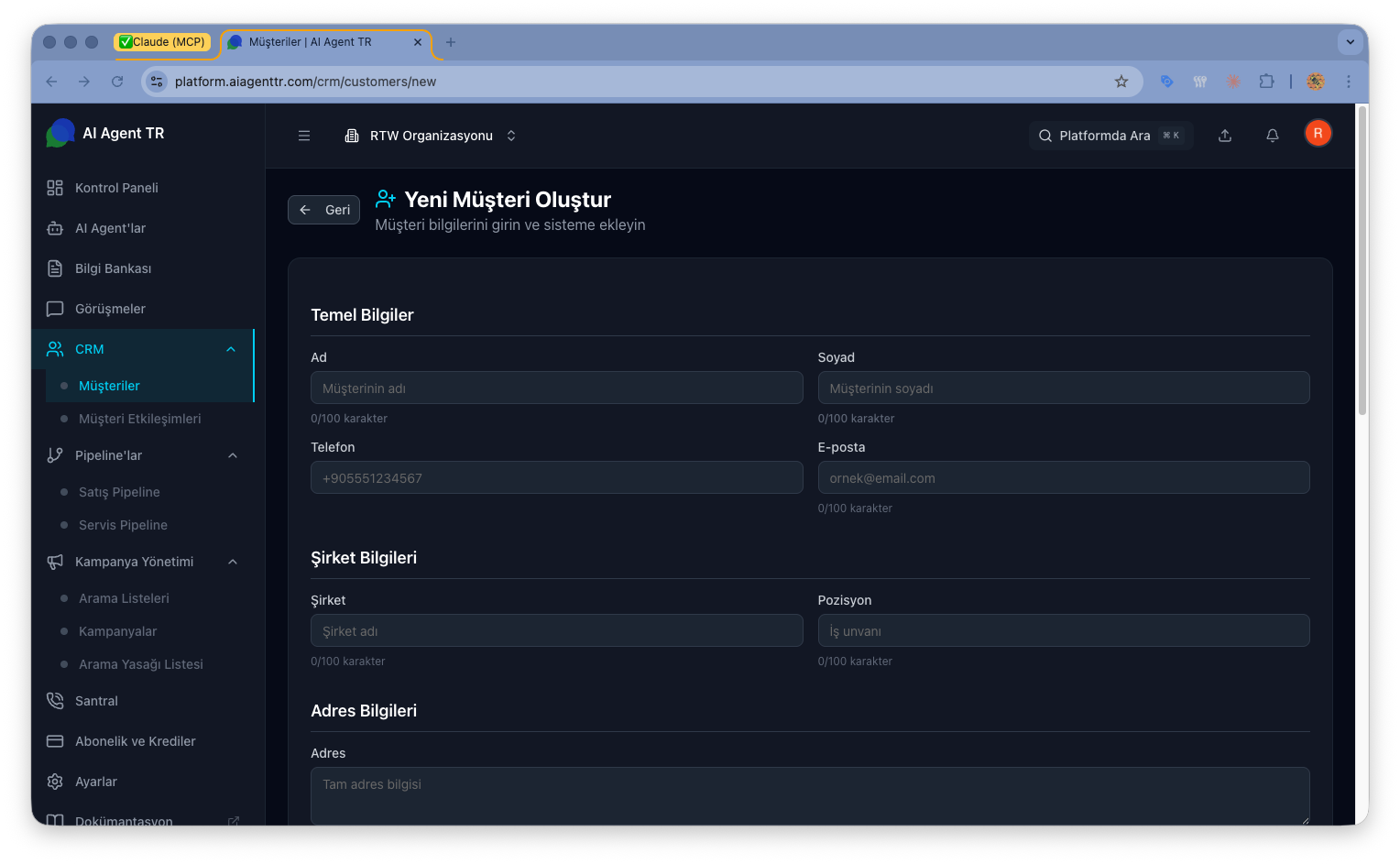
Adım 1: Yeni Müşteri Formu
Yeni Müşteri butonuna tıklayın
Form doldurun
Adım 2: Temel Bilgiler
- Ad Soyad: Müşterinin tam adı
- Telefon Numarası:
E.164formatında (örn: +905301234567)
- E-posta: Müşterinin e-posta adresi
- Şirket: Müşterinin çalıştığı şirket
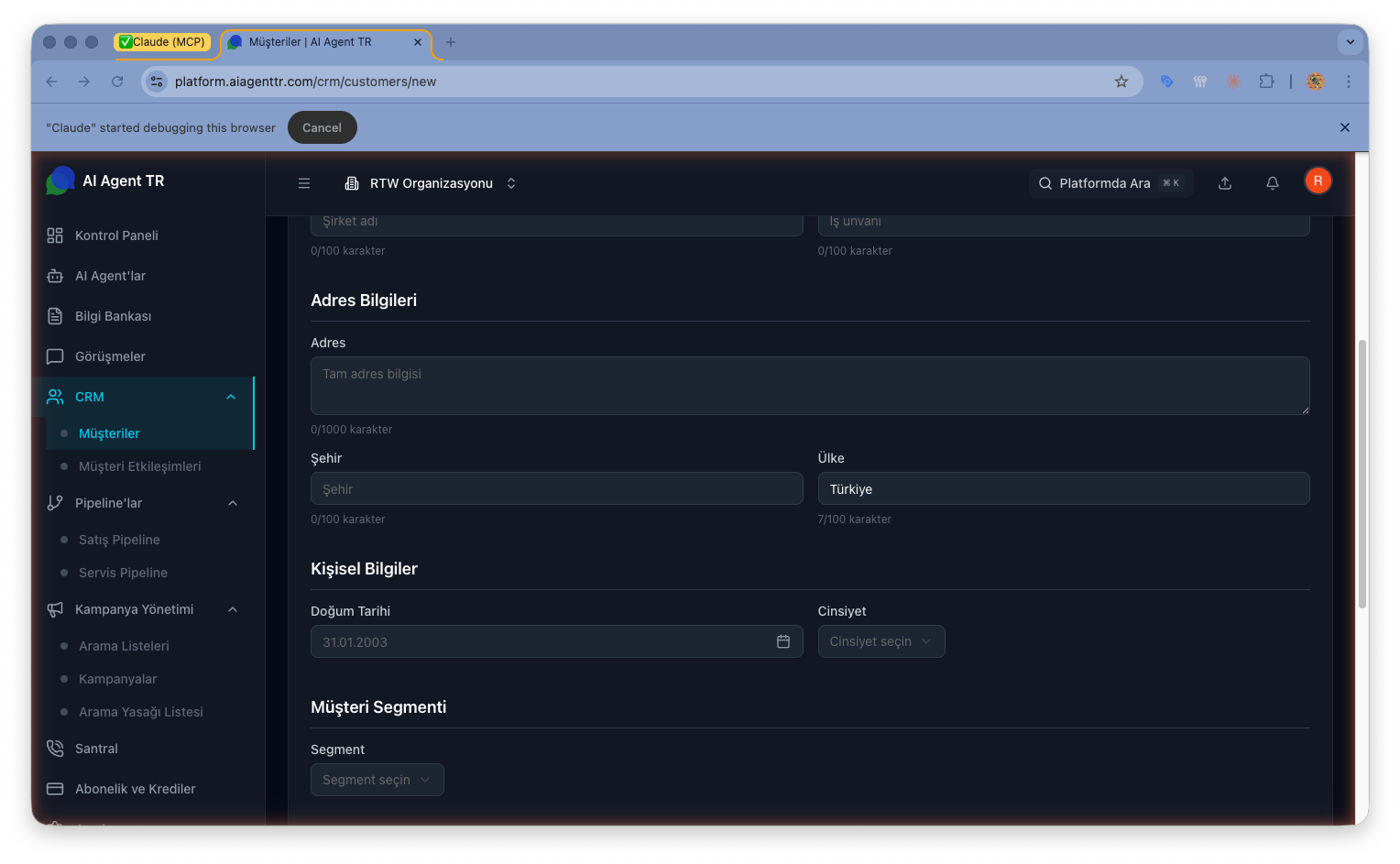
Adım 3: Segment Seçimi
Müşteri segmenti seçin:VIP
Normal
Risk
Potansiyel
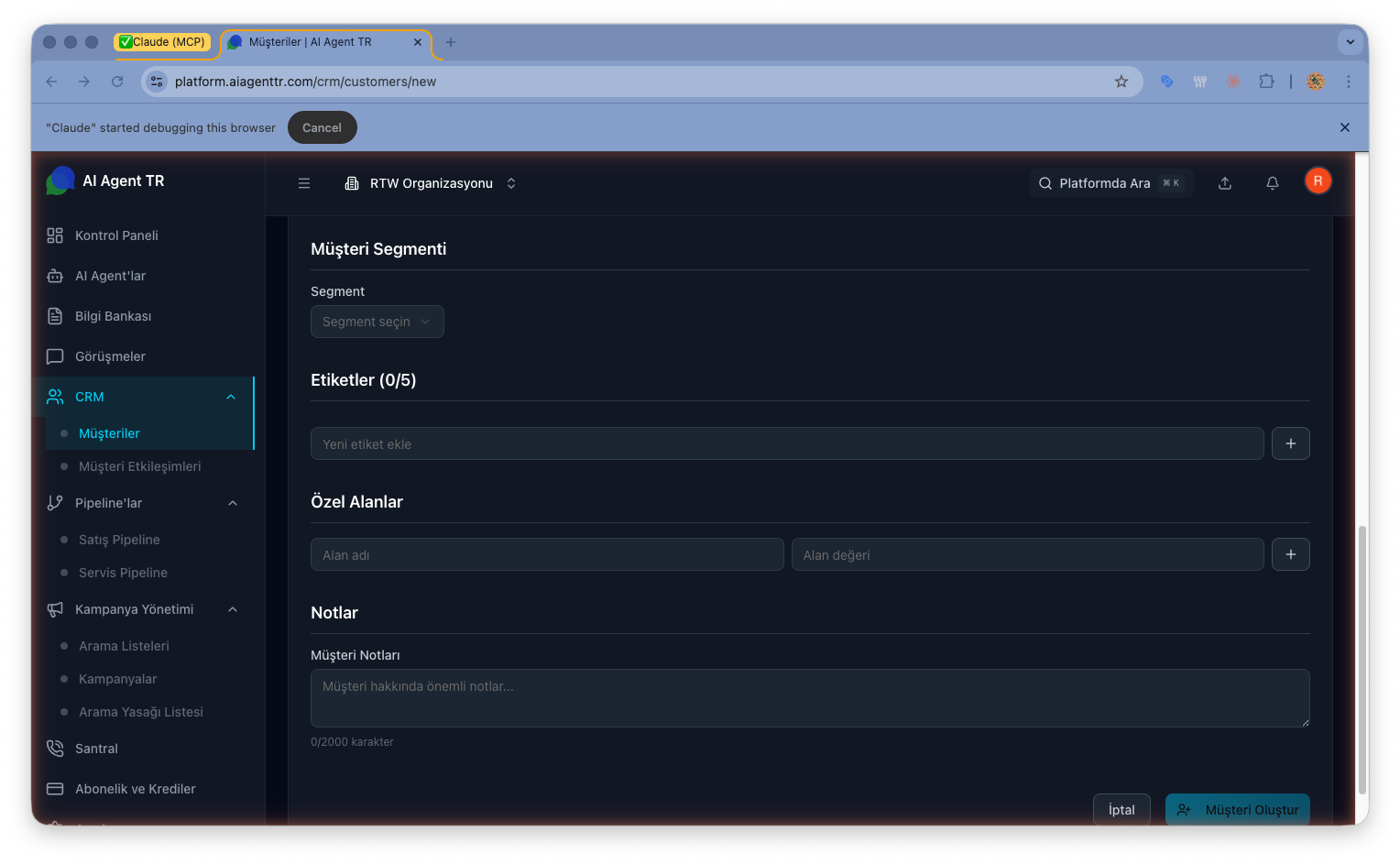
Adım 4: Kaydet
Oluştur butonuna tıklayarak müşteriyi kaydedin.Toplu Müşteri Ekleme
Excel veya CSV ile Toplu İçe Aktarma
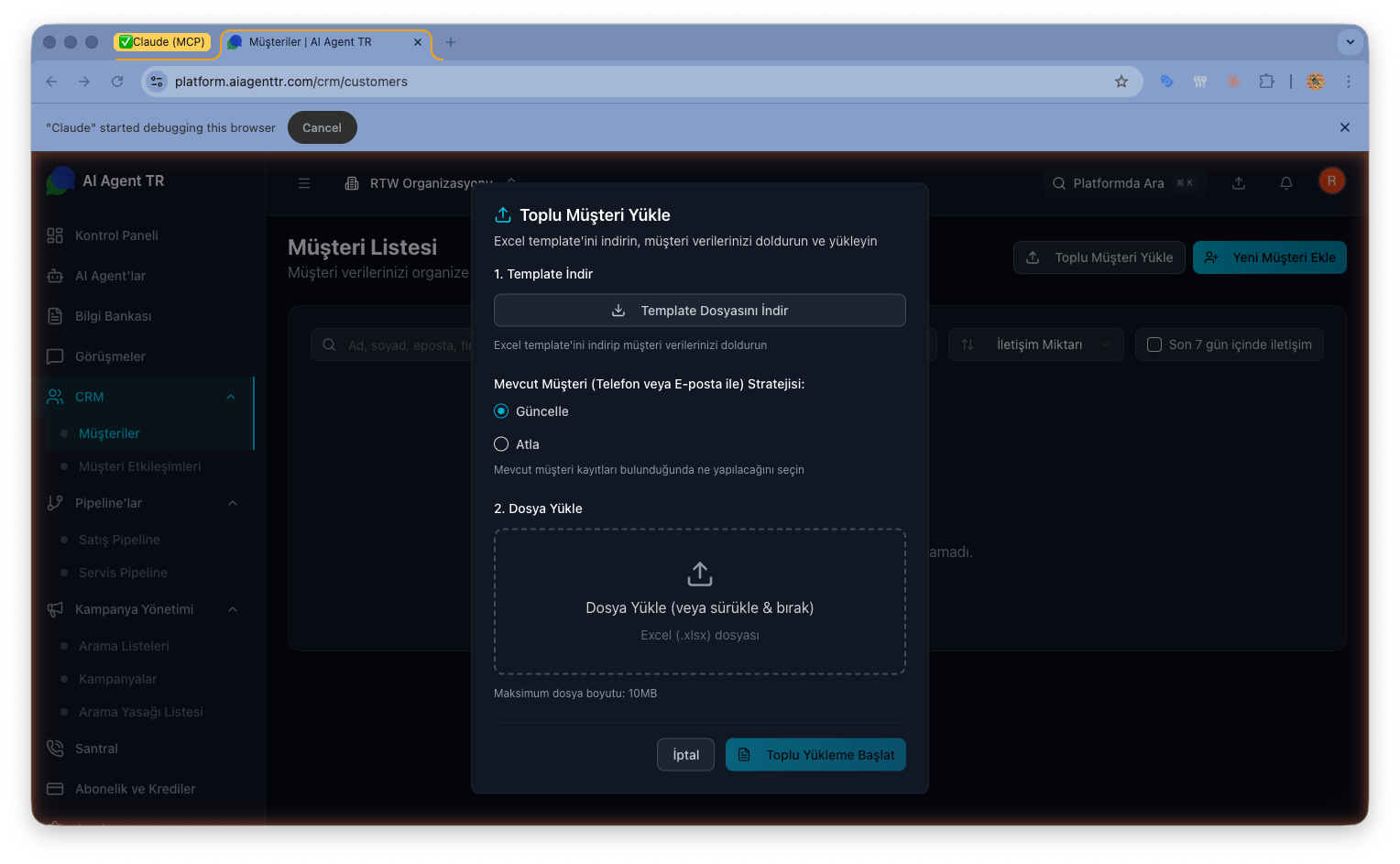
Adım 1: Toplu İçe Aktarma Başlat
Import butonuna tıklayın
Dosya yükleme dialogu
Adım 2: Dosya Formatı
Dosyanız şu sütunları içermelidir:Adım 3: Dosyayı Yükleyin
Dosya seçin
Format kontrolü
Yükle
Adım 4: İşlemi İzleyin
Toplu işlemler Batch Jobs (Toplu İş) olarak işlenir:- Header’da bildirim ikonu üzerinden ilerlemeyi takip edebilirsiniz
- İşlem durumları:
- Kuyrukta: İşlem sıraya alındı
- İşleniyor: Müşteriler ekleniyor
- Tamamlandı: Tüm müşteriler eklendi
- Başarısız: Hata oluştu
Müşteri Listeleme ve Arama
Filtreleme Seçenekleri
Segment Filtresi
- Tüm Segmentler
- VIP
- Normal
- Risk
- Potansiyel
Son İletişim Tarihi Filtresi
Arama
- Üst kısımdaki arama çubuğunu kullanın
- İsim veya telefon numarası ile arama yapın
Sıralama
Güncellenme Tarihi
Etkileşim Sayısı
Müşteri Detayları Görüntüleme
Müşteri Kartına Tıklama
Müşteri seçin
Detay sayfası
Müşteri Bilgileri
Detay sayfasında görüntülenen bilgiler:Temel Bilgiler
Temel Bilgiler
- Ad Soyad
- Telefon Numarası
- E-posta
- Şirket
- Segment
İstatistikler
İstatistikler
- Toplam Çağrı Sayısı
- Toplam Çağrı Süresi
- Son İletişim Tarihi
Etkileşim Geçmişi
Etkileşim Geçmişi
- Tüm çağrı kayıtları
- Eklenen notlar
- Etkileşim tarihleri
- Çağrı sonuçları
Müşteri Notları
Müşteri detay sayfasında Notlar sekmesi, müşteri hakkında önemli bilgileri, görüşme özetlerini ve takip notlarını kaydetmenizi sağlar.Notları Görüntüleme
Müşteri detay sayfasında Notlar sekmesine tıklayın. Tüm notlar ters kronolojik sırada (en yeni üstte) listelenir. Her not kartında gösterilenler:- Not içeriği
- Oluşturulma tarihi ve saati (Türkçe tarih formatı)
- Düzenle (✏️) ve Sil (🗑️) butonları
Not Ekleme
Notlar Sekmesine Gidin
Not Ekle Butonuna Tıklayın
Not İçeriğini Yazın
Kaydedin
Not Düzenleme
Düzenle Butonuna Tıklayın
İçeriği Güncelleyin
Kaydedin
Not Silme
Sil Butonuna Tıklayın
Onaylayın
Müşteri Güncelleme
Müşteri Bilgilerini Düzenleme
Düzenle butonuna tıklayın
Bilgileri güncelleyin
Güncelle
- Ad Soyad
- E-posta
- Şirket
- Segment
Müşteri Silme
Tek Müşteri Silme
Menüyü açın
Sil seçeneği
Onayla
En İyi Uygulamalar
Veri Kalitesi
E.164 Format
E.164 formatında girin (+90 ile başlayan)E-posta Doğrulama
Doğru Segment
Düzenli Notlar
Toplu İçe Aktarma
Müşteri Segmentasyonu
VIP
VIP
Normal
Normal
Risk
Risk
Potansiyel
Potansiyel
Sorun Giderme
"Müşteri eklenemedi" Hatası
"Müşteri eklenemedi" Hatası
- Telefon numarası formatı hatalı
- Aynı telefon numarası zaten sistemde mevcut
- Zorunlu alanlar boş
- Telefon numarasını
E.164formatında girin - Müşterinin sistemde olup olmadığını kontrol edin
- Tüm zorunlu alanları doldurun
Toplu İçe Aktarma Başarısız
Toplu İçe Aktarma Başarısız
- Dosya formatı yanlış
- Sütun başlıkları eksik veya yanlış
- Dosya boyutu çok büyük
- Örnek CSV formatını kullanın
- Sütun başlıklarını kontrol edin
- Dosyayı küçük parçalara bölün
Müşteri Bulunamıyor
Müşteri Bulunamıyor
- Arama çubuğunda tam isim veya telefon numarası kullanın
- Segment filtrelerini “Tüm Segmentler” olarak ayarlayın
- Müşterinin silinmediğinden emin olun
Sık Sorulan Sorular
Aynı telefon numarasıyla birden fazla müşteri eklenebilir mi?
Aynı telefon numarasıyla birden fazla müşteri eklenebilir mi?
Müşteri bilgileri değişirse otomatik güncellenir mi?
Müşteri bilgileri değişirse otomatik güncellenir mi?
Silinen müşteri geri getirilebilir mi?
Silinen müşteri geri getirilebilir mi?
Toplu içe aktarmada kaç müşteri ekleyebilirim?
Toplu içe aktarmada kaç müşteri ekleyebilirim?