
Genel Bakış
WhatsApp mesaj şablonları, 24 saatlik müşteri hizmeti penceresi dışında müşterilere mesaj göndermenizi sağlayan, Meta tarafından onaylanmış mesaj yapılarıdır. Şablonlar, pazarlama kampanyaları, bildirimler ve kimlik doğrulama mesajları için kullanılır.24 Saat Kuralı
WhatsApp Business API, mesajlaşma için 24 saatlik müşteri hizmeti penceresi uygular:- Pencere içinde: Müşteri son 24 saat içinde mesaj gönderdiyse, serbest formatta metin mesajı gönderebilirsiniz
- Pencere dışında: Müşteriye sadece onaylanmış şablon mesajlar ile ulaşabilirsiniz
Şablon Durumları
Her şablon Meta tarafından incelenir ve aşağıdaki durumlardan birinde olabilir:Şablonlar Meta Business Manager üzerinden oluşturulur ve platforma senkronize edilir. Platform üzerinden doğrudan şablon oluşturulamaz.
Şablon Kategorileri
Meta, şablonları üç ana kategoride sınıflandırır:Pazarlama
Promosyonlar, kampanyalar ve pazarlama mesajları. En yüksek maliyet kategorisi
Faydalı
Sipariş onayları, kargo bildirimleri, randevu hatırlatmaları gibi işlemsel mesajlar
Kimlik Doğrulama
OTP kodları ve doğrulama mesajları. Özel buton formatları için kullanılır
Şablon Bileşenleri
Her şablon aşağıdaki bileşenlerden oluşabilir:Başlık (Header)
Şablonun üst kısmında görünen içerik. Desteklenen formatlar:- Metin (TEXT) — Düz metin başlık
- Görsel (IMAGE) — Görsel başlık
- Video (VIDEO) — Video başlık
- Belge (DOCUMENT) — Belge başlık
Gövde (Body)
Şablonun ana metin kısmı. Parametreler kullanılarak dinamik içerik eklenebilir.Altbilgi (Footer)
Şablonun alt kısmında görünen küçük metin.Butonlar (Buttons)
Şablona eklenebilen etkileşim elemanları:- Hızlı Yanıt (quick_reply) — Tek tıkla yanıt butonları
- URL (url) — Web sayfasına yönlendirme butonları
Parametre Kullanımı
Şablonlarda iki tür parametre formatı desteklenir:Konumsal Parametreler (Positional)
Numaralı yer tutucular kullanır:{{1}}→ Müşteri adı{{2}}→ Sipariş durumu{{3}}→ Teslim tarihi
İsimli Parametreler (Named)
Meta’nın yeni formatı olan isimli yer tutucular kullanır:Platform, her iki parametre formatını da otomatik olarak algılar. Şablon senkronizasyonu sırasında parametre şeması otomatik olarak oluşturulur.
Platform Üzerinden Şablon Yönetimi
Şablon Listesi
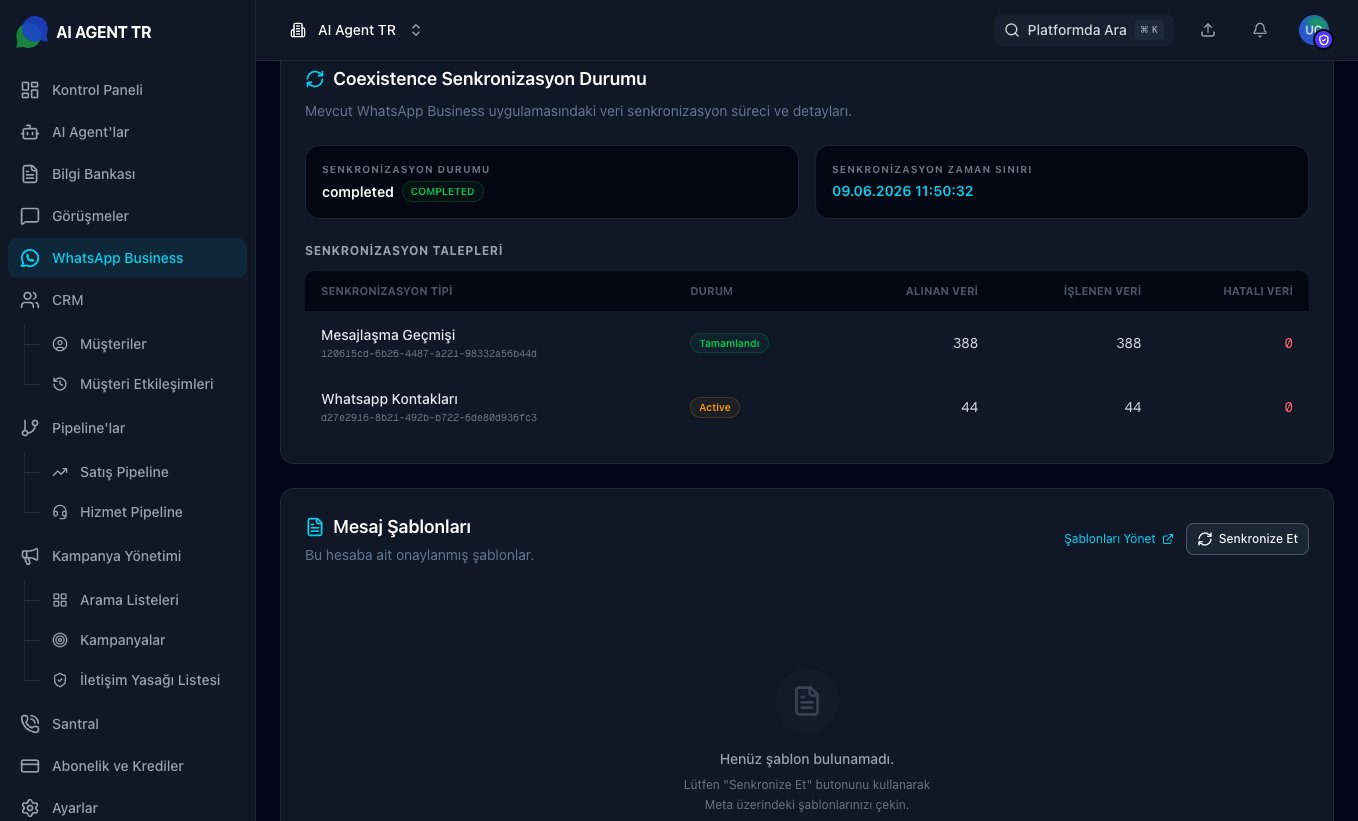
WhatsApp hesabınıza bağlı tüm şablonları görüntülemek için:- WhatsApp > Hesap Detayı > Mesaj Şablonları sayfasına gidin
- Tüm şablonlar ad, dil, kategori, durum ve bileşenler ile listelenir
Şablon Detayı
Bir şablonun üzerine tıkladığınızda detay sayfasında:- Şablon adı, dili ve kategorisi
- Onay durumu
- Bileşenler (JSON görüntüleme)
- Parametre şeması
Manuel Senkronizasyon
Meta Business Manager üzerinde şablon değişiklikleri yaptığınızda, bunları platforma senkronize etmeniz gerekir:1
Şablonlar Sayfasına Gidin
WhatsApp hesap detayında Mesaj Şablonları bölümüne gidin
2
Senkronize Et Butonuna Tıklayın
Sayfa başındaki Şablonları Senkronize Et butonuna tıklayın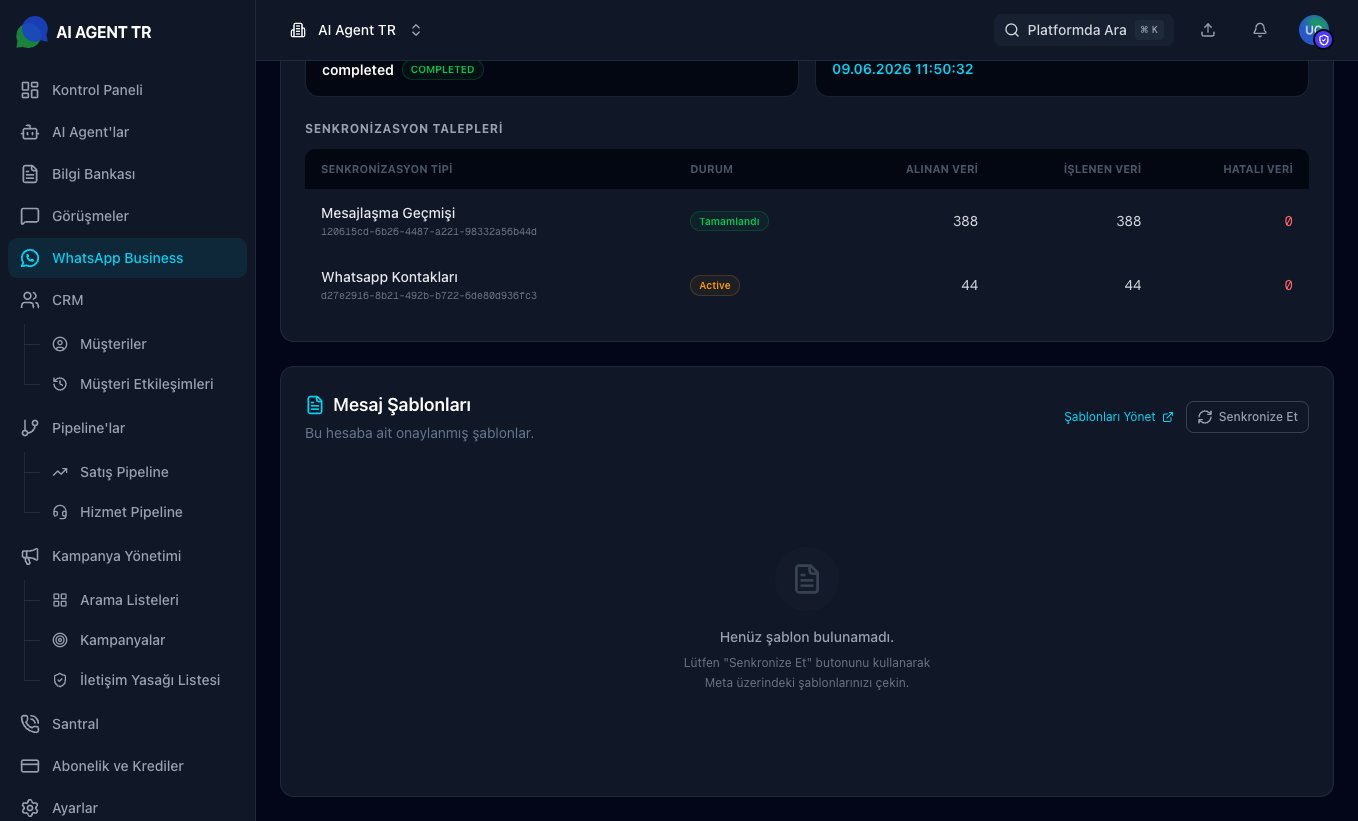
3
Senkronizasyonu Bekleyin
Platform, Meta API üzerinden tüm şablonları çeker ve listeyi günceller. Çok sayıda şablon varsa bu işlem birkaç saniye sürebilir
Meta WhatsApp Manager’a Yönlendirme
Yeni şablon oluşturmak veya mevcut şablonları düzenlemek için Meta WhatsApp Manager’a yönlendirilirsiniz. Platformdaki Meta’da Düzenle butonu sizi doğrudan ilgili sayfaya götürür.Agent’da Şablon Seçimi
AI Agent’ınız WhatsApp üzerinden 24 saat penceresi dışında müşteri ile iletişim başlatmak istediğinde, onaylanmış bir şablon seçilmesi gerekir. Bu ayar, agent yapılandırmasında yapılır. Detaylı bilgi için Ajan WhatsApp Yapılandırması sayfasına bakın.İlgili Makaleler
AI Mesajlaşma
Mesajlaşma akışı ve 24 saat penceresi
Desteklenen Mesaj Türleri
Tüm mesaj türleri ve özellikleri
Ajan Yapılandırması
Agent’ta şablon seçimi ve WhatsApp ayarları
Sorun Giderme
Şablon senkronizasyon sorunları