

Genel Bakış
Çok sayıda müşteriyi tek tek eklemek yerine bir Excel dosyasıyla bir kerede yükleyebilirsiniz. Dosyayı seçtiğinizde satırlar yüklenmeden önce bir tabloda açılır; hataları orada düzeltirsiniz. Yükleme arka planda çalışır ve sonucu Toplu Yüklemeler sayfasında durur.Kişileri bir aramaya hazırlamak istiyorsanız doğrudan arama listesine de yükleyebilirsiniz. Arama görevi yüklemesi kişileri müşteri olarak da kaydeder. Ayrıntılar: Arama Listeleri — Excel ile Toplu Yükleme.
Dosya Kuralları
Şablondaki diğer sütunlar opsiyoneldir:
external_customer_id, email_address, segment, company_name, title, description, address, country, city, gender, birth_date, tags.
Excel ile Toplu Yükleme
1
Yükleme penceresini açın
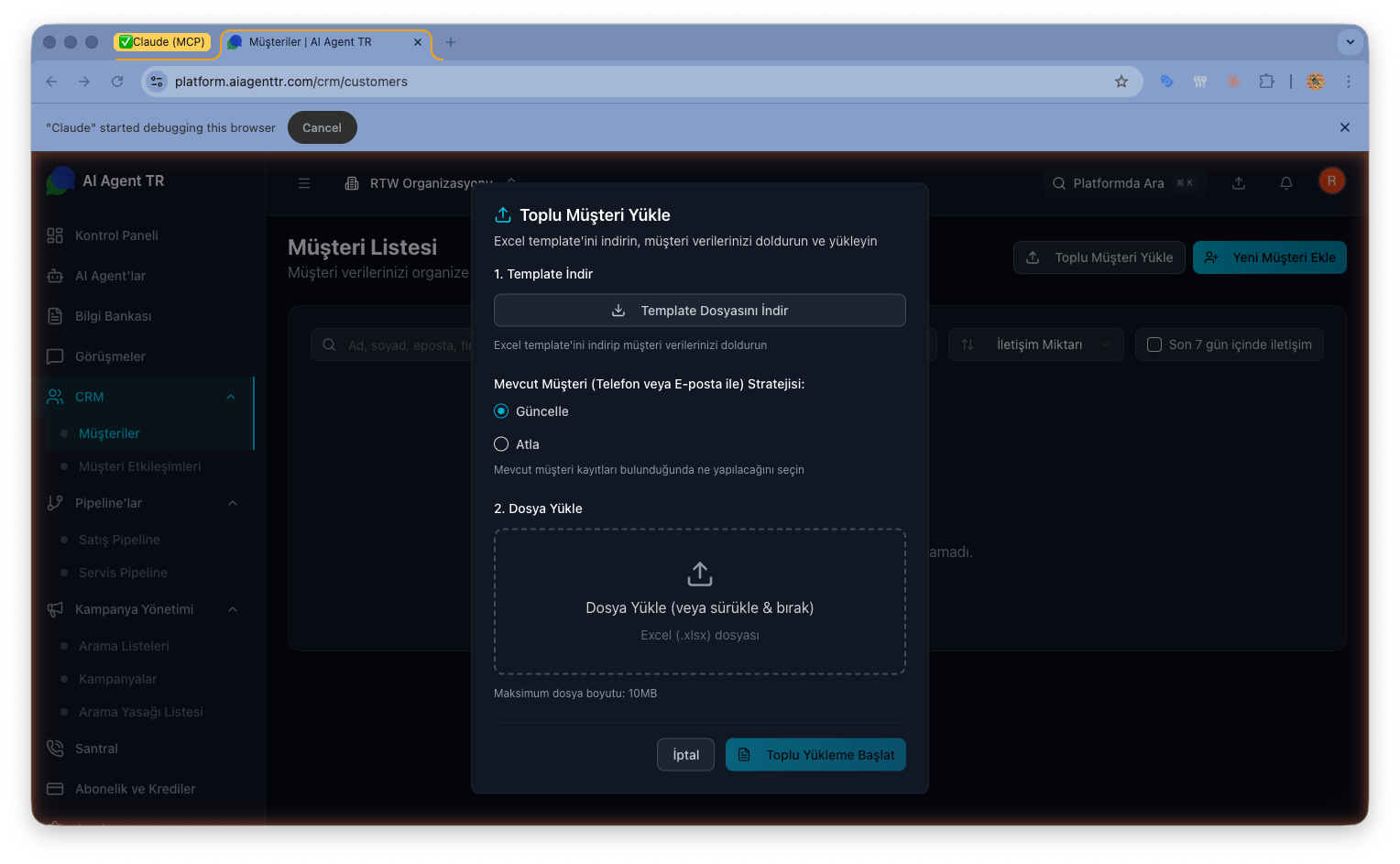
Sol menüden CRM’e gidin ve Müşteriler sekmesini açın. Sağ üstteki Toplu Müşteri Yükle düğmesine basın. Toplu Müşteri Yükle penceresi açılır.
2
Şablonu indirin
1. Template İndir bölümünde Template Dosyasını İndir’e basın. Şablonu açın ve müşteri bilgilerinizi doldurun.
3
Mevcut müşteri stratejisini seçin
Mevcut Müşteri (Telefon veya E-posta ile) Stratejisi bölümünde, dosyadaki bir kişi zaten kayıtlıysa ne yapılacağını seçin:
Kişinin kayıtlı olup olmadığı telefon numarasına ya da e-postasına bakılarak anlaşılır.
4
Dosyayı seçin
2. Dosya Yükle bölümünde Dosya Yükle (veya sürükle & bırak) alanına basarak dosyayı seçin ya da dosyayı alana sürükleyip bırakın.
5
Satırları kontrol edin
Dosya okunur ve Excel Düzenleyici açılır. Satırları kontrol edip düzeltin, ardından Satırları onayla’ya basın. Ayrıntılar aşağıda.
6
Yüklemeyi başlatın
Toplu Yükleme Başlat’a basın. İşleminiz başladı! Toplu müşteri yükleme işlemi arka planda devam edecek. mesajını görürsünüz.
Yüklemeden Önce Tabloda Düzenleme
Dosyayı seçtiğinizde, yüklenmeden önce Excel Düzenleyici açılır. Dosyadaki satırlar düzenlenebilir bir tablo olarak gelir:- Hücrelere basıp değerleri düzeltebilirsiniz. Enter ile alt satıra geçersiniz.
- Excel’den kopyaladığınız bir bloğu doğrudan tabloya yapıştırabilirsiniz.
- Satır Ekle ile yeni satır ekler, satırın yanındaki silme düğmesiyle satır silersiniz.
- Zorunlu hücreleri (ad, soyad, telefon) boş olan satırlar hatalı olarak işaretlenir. Hücrenin üzerinde neyin eksik olduğu yazar.
- Altta toplam satır sayısı ve … hatalı satır bilgisi yer alır. Hatalı satırları sil ile hepsini birden silebilirsiniz.
- Dosya 4.999 satır sınırını aşıyorsa Fazla satırları sil ile fazlasını silebilirsiniz.
500 satırdan büyük dosyalar düzenleyicide açılmaz; dosya seçtiğiniz haliyle yüklenir ve bunu bildiren bir mesaj görürsünüz. Dosya okunamazsa da seçtiğiniz haliyle yüklenir.
Yüklemeyi Takip Etme
Yükleme arka planda çalışır; bu sırada platformda çalışmaya devam edebilirsiniz.- Yükleme sürerken ekranda Toplu yükleme sürüyor bildirimi görünür ve kaç kaydın işlendiği yazar.
- Bitince Toplu yükleme tamamlandı bildirimi gelir. Sorun yoksa kaç kaydın yüklendiği, sorun varsa kaçının yüklendiği, kaçının hatalı olduğu ve kaçının atlandığı yazar.
- Bildirimdeki Kayıtları görüntüle müşteri listesine, Hata mesajlarını görüntüle Toplu Yüklemeler sayfasına götürür.
Toplu Yüklemeler Sayfası
Bütün toplu yüklemelerin geçmişi tek bir sayfada durur: sol menüden Organizasyon Ayarları’na, ardından Yönetim başlığı altındaki Toplu Yüklemeler’e gidin. Sayfa, müşteri yüklemelerini, arama görevi yüklemelerini ve iletişim yasağı listesi yüklemelerini birlikte gösterir. Çalışan bir iş kendiliğinden güncellenir; sayfayı yenilemeniz gerekmez. Tabloda her yükleme bir satırdır:
Bir satıra basınca yüklemenin ait olduğu ekran açılır (örneğin müşteri listesi).
Hatalı Satırları Düzeltme
Atlanan ya da hatalı satırı olan tamamlanmış bir yüklemede iki düğme görünür:
Düzenleyicide satırları düzeltip Düzeltilmiş dosyayı indir’e basın. İnen dosya şablonla aynı biçimdedir; Durum ve Hata mesajı sütunları dosyaya yazılmaz. Bu dosyayı doğrudan yeniden yükleyebilirsiniz.
Kaydı Silme
Satırdaki silme düğmesiyle bir yüklemenin kaydını silebilirsiniz. Yüklenmiş olan veriler silinmez; yalnızca bu iş kaydı listeden kalkar.İpuçları
Şablonu Kullanın
Dosyanızı mutlaka indirdiğiniz şablonla hazırlayın. Sütun başlıkları değişirse dosya okunamaz.
Küçük Başlayın
Büyük bir dosyadan önce birkaç satırlık bir dosyayla deneyin.
Düzenleyicide Kontrol Edin
Yüklemeden önce hatalı satırları düzenleyicide düzeltin; yükleme sonrası uğraşmazsınız.
Büyük Dosyaları Bölün
4.999 satırdan fazla kişiniz varsa dosyayı birkaç parçaya bölün.
Sık Sorulan Sorular
CSV dosyası yükleyebilir miyim?
CSV dosyası yükleyebilir miyim?
Hayır. Yalnızca
.xlsx (Excel) dosyaları kabul edilir. CSV dosyanızı Excel’de açıp .xlsx olarak kaydedin ve şablondaki sütunlara aktarın.Aynı kişi zaten kayıtlıysa ne olur?
Aynı kişi zaten kayıtlıysa ne olur?
Seçtiğiniz stratejiye göre: Güncelle seçiliyse bilgileri güncellenir, Atla seçiliyse o satır atlanır. Kişinin kayıtlı olup olmadığı telefon ya da e-postaya bakılarak anlaşılır.
Yükleme sırasında sayfadan çıkabilir miyim?
Yükleme sırasında sayfadan çıkabilir miyim?
Evet. Yükleme arka planda sürer. Sonucu bildirimden ya da Toplu Yüklemeler sayfasından takip edebilirsiniz.
Hangi satırların neden yüklenmediğini nasıl görürüm?
Hangi satırların neden yüklenmediğini nasıl görürüm?
Toplu Yüklemeler sayfasında ilgili yüklemenin Görüntüle düğmesine basın. Her satırın yanında hata mesajı yazar. Dosyayı Hata Loglarını İndir ile de indirebilirsiniz.
Yükleme kaydını silersem müşteriler de silinir mi?
Yükleme kaydını silersem müşteriler de silinir mi?
Hayır. Kaydı silmek yalnızca yükleme geçmişinden o satırı kaldırır; yüklenen müşteriler yerinde kalır.
İlgili Makaleler
Müşteri Ekleme
Tek tek müşteri ekleyin
Arama ve Filtreleme
Müşterilerinizi bulun ve filtreleyin
Arama Listeleri
Kişileri arama listesine yükleyin
Kampanya Oluşturma
Yüklediğiniz kişileri arayın