

Genel Bakış
Bilgi Bankası, AI Agent’larınızın müşterilere doğru ve tutarlı bilgi vermesi için kullandığı doküman ve dosya koleksiyonlarıdır.Bilgi Bankası Sayfasına Erişim
Bilgi Bankası, ana menüde değil organizasyon panelinde durur:1
Organizasyon Ayarları'nı açın
Sol menüdeki Organizasyon Ayarları’na tıklayın. Menü, organizasyonun bölümlerini listeleyen panele geçer.
2
AI & Kanallar altından Bilgi Bankası'nı seçin
Aynı grupta Araçlar ve (yetkiniz varsa) WhatsApp Business de bulunur.
- Bilgi Bankaları — tüm bilgi bankalarınız
- Dosyalar — yüklediğiniz tüm dosyalar
Yeni Bilgi Bankası Oluşturma
1
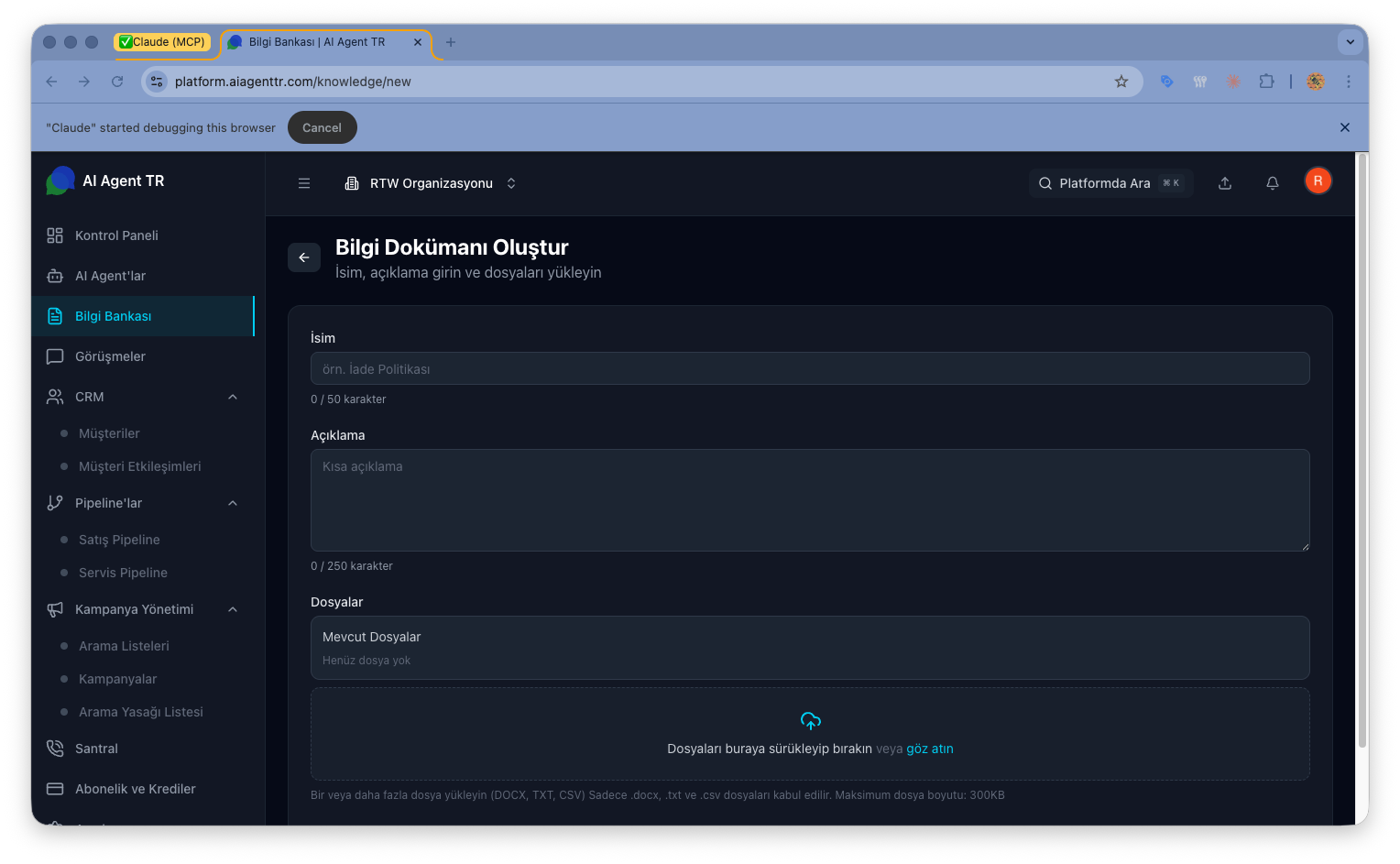
Oluştur Sayfasına Gidin
Bilgi Bankası sayfasında Yeni Bilgi Bankası Oluştur butonuna tıklayın
2
Temel Bilgiler
İsim
- Bilgi bankasına açıklayıcı bir isim verin
- Minimum: 2 karakter
- Maksimum: 50 karakter
- Örnek: “İade Politikası”, “Ürün Kataloğu”, “Sık Sorulan Sorular”
Açıklama
- Bilgi bankasının ne içerdiğini kısaca açıklayın
- Minimum: 1 karakter
- Maksimum: 250 karakter
- Örnek: “Müşteri iade ve değişim süreçleri hakkında detaylı bilgiler”
3
Dosya Yükleme
Desteklenen Dosya Formatları
Yalnızca aşağıdaki üç format desteklenmektedir. PDF, Markdown veya Excel dosyaları kabul edilmez.
Dosya Boyutu Limiti
Dosya Yükleme Yöntemleri
Yöntem 1: Sürükle Bırak- Dosyaları “Dosyaları buraya sürükleyip bırakın” alanına sürükleyin
- Birden fazla dosya seçebilirsiniz
- Seçilen dosya sayısı gösterilir: “X dosya seçildi”
- “göz atın” linkine tıklayın
- Bilgisayarınızdan dosya seçin
- Aç butonuna tıklayın
4
Bilgi Bankasını Kaydet
Tüm alanları doldurduktan sonra Oluştur butonuna tıklayın
Bilgi Bankası Listeleme
Bilgi Bankaları Sekmesi
Liste görünümünde her bilgi bankası için:Kart Bilgileri
- İsim: Bilgi bankası adı
- Kullanım rozeti: Bilgi bankasını kullanan agent sayısı (“3 Agent”, yeşil) ya da hiçbiri kullanmıyorsa “Kullanılmıyor” (gri)
- Açıklama: Kısa açıklama
- Dosya Sayısı: “X dosya” formatında
- Kullanan agent’lar: Bilgi bankasına bağlı agent adları; çok sayıda varsa ilk birkaçı yazılır, kalanı
+Nolarak özetlenir
Kartta ayrı bir “Aktif / Pasif” durumu yoktur. Bir bilgi bankasının kullanılıp kullanılmadığını söyleyen şey kullanım rozetidir — ve bu rozet aynı zamanda silinip silinemeyeceğini de belirler.
Eylemler
- Düzenle: Bilgi bankasını düzenle
- Sil: Bilgi bankasını sil
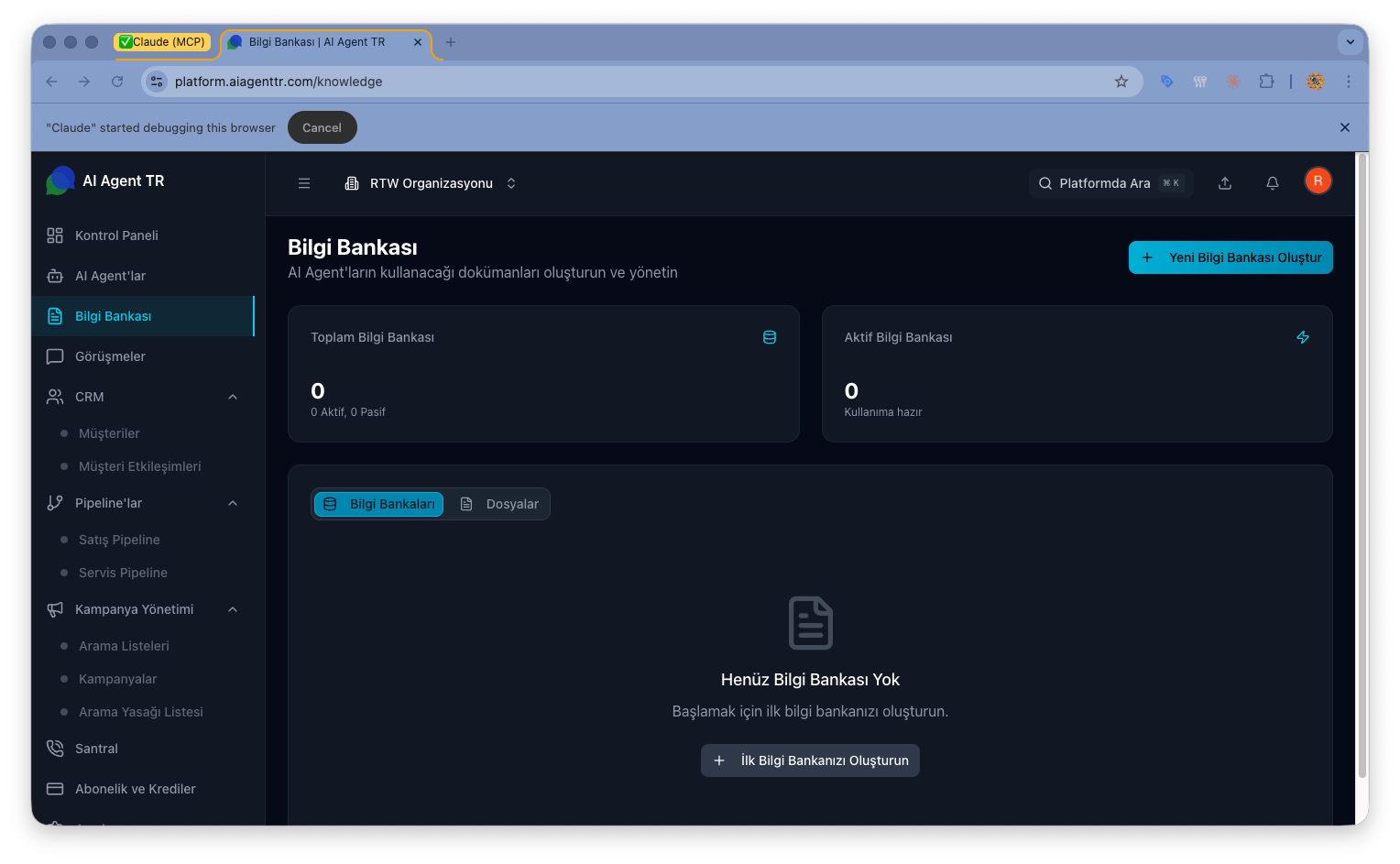
Boş Durum
Henüz bilgi bankası oluşturmadıysanız:- “Henüz Bilgi Bankası Yok”
- “Başlamak için ilk bilgi bankanızı oluşturun.”
- “İlk Bilgi Bankanızı Oluşturun” butonu
Bilgi Bankası Düzenleme
1
Düzenleme Sayfasına Gidin
Bilgi bankası kartında Düzenle butonuna tıklayın
2
Bilgileri Güncelleyin
Güncellenebilir Alanlar:
- İsim
- Açıklama
- Dosyalar (ekle/sil)
Yeni Dosya Ekleme
- “Dosyaları buraya sürükleyip bırakın” alanını kullanın
- Veya “göz atın” linkine tıklayın
- Yeni dosyalar mevcut dosyalara eklenir
Mevcut Dosyaları Görüntüleme
“Mevcut Dosyalar” bölümünde:- Yüklü tüm dosyalar listelenir
- Her dosyanın adı ve boyutu gösterilir
- Yenile butonu ile listeyi güncelleyin
3
Değişiklikleri Kaydet
Güncelle butonuna tıklayın
Dosya Yönetimi
Dosyalar Sekmesi
Tüm yüklediğiniz dosyaları görüntüleyin:Dosya Listesi Bilgileri
- Dosya Adı: Yüklenen dosyanın adı
- Dosya Tipi: DOCX, TXT veya CSV
- Dosya Boyutu: KB cinsinden (maks. 300KB)
- Yüklenme Tarihi: Ne zaman yüklendi
- Bağlı Bilgi Bankası: Hangi bilgi bankasında kullanılıyor
Dosya Eylemleri
- İndir
- Sil
1
İndir Butonu
Dosya satırında İndir butonuna tıklayın
2
İndirme
“İndiriliyor…” mesajı görünür ve dosya bilgisayarınıza indirilir
Bilgi Bankasını Agent’a Atama
Bilgi bankası oluşturmak tek başına yetmez; agent’ın onu kullanabilmesi için bağlanması gerekir. Bağlama, agent detay ekranından yapılır.1
Agent detayına gidin
Agent listesinden agent’ı açın.
2
Bilgi Bankası yeteneğini açın
Yetenekler listesindeki Bilgi Bankası satırına tıklayın. Satırın yanındaki durum, yeteneğin ayarlanıp ayarlanmadığını söyler: Aktif, Ayarlanmadı ya da Eksik ayar.
3
Bilgi bankalarını seçin
Organizasyonun dosya içeren bilgi bankaları listelenir. Agent’ın kullanacağı olanları işaretleyin — birden fazla seçebilirsiniz. Her bilgi bankasının yanında dosya sayısı yazar.
4
Değişiklikleri kaydedin
Değişiklikleri Kaydet deyin. Kaydettikten sonra agent sağlayıcıya yeniden yayınlanır.
Listede yalnızca dosya içeren bilgi bankaları görünür. Boş bir bilgi bankası agent’a bağlanamaz — sorgulayacak bir şey olmadığı için. Henüz hiç bilgi bankanız yoksa ekran sizi oluşturma akışına yönlendirir.
Bilgi bankasını sorgulayan araç, araç kütüphanesinde Bilgi Sorgulama olarak görünür ama oradan düzenlenmez: ayarları seçtiğiniz bilgi bankalarına bağlı olduğu için yalnızca bu ekrandan yönetilir. Bkz. Araç Kütüphanesi.
Agent’ın Bilgi Bankalarını Görüntüleme
Aynı ekran, bağlı olanları da gösterir. Agent’a hiç bilgi bankası bağlı değilse bunu açıkça söyler — o durumda agent, dokümanlara dayalı soru yanıtlayamaz.Bilgi Bankası Silme
1
Sil Butonu
Bilgi bankası kartında Sil butonuna tıklayın
2
Onay
Onay dialogu açılır: ”'' bilgi bankasını silmek istediğinizden emin misiniz? Bu işlem geri alınamaz.”
3
İşlemi Onayla
Sil butonuna tıklayın
Silme Hatası
Çözüm:- Bilgi bankasını kullanan agent’ları bulun — kart üzerinde adları zaten yazar
- Her agent’ın detayına gidip Yetenekler → Bilgi Bankası panelini açın
- Bu bilgi bankasının işaretini kaldırıp kaydedin
- Hiçbir agent kalmayınca kartta “Kullanılmıyor” yazar; artık silinebilir
Dosya Limitleri ve Desteklenen Formatlar
Dosya Boyutu Limiti
Desteklenen Formatlar ve Özellikleri
- Word (.docx)
- Metin (.txt)
- CSV (.csv)
- Yalnızca
.docxformatı desteklenir (eski.docformatı desteklenmez) - Tablolar ve metin içeriği okunur
- Dosya boyutu 300KB’yi geçmemelidir
Not: PDF (.pdf), Markdown (.md), Excel (.xlsx, .xls) ve eski Word (.doc) formatları şu anda desteklenmemektedir. Dosyalarınızı desteklenen formatlara dönüştürmek için uygun araçlar kullanın.
Güvenli Depolama
Dosyalarınız güvenli depolama alanında saklanır: Güvenlik:- Şifrelenmiş depolama (AES-256)
- Organizasyon bazlı izolasyon
- Otomatik yedekleme
Toplu Dosya Yükleme
Çoklu Seçim:- Dosya seçim dialogunda
- Ctrl/Cmd tuşuna basılı tutun
- Birden fazla dosya seçin
- Aç
- Birden fazla dosyayı seçin
- Sürükleme alanına bırakın
- Tümü bir seferde yüklenir
Her dosya 300KB limitine tabi olduğu için büyük dosyaları yüklemeden önce boyutlarını kontrol edin.
Bilgi Bankası En İyi Uygulamalar
Dosya Organizasyonu
İçerik Kalitesi
Agent Atamaları
- Sadece agent’ın ihtiyaç duyduğu bilgileri atayın
- Gereksiz bilgi karışıklığa yol açar
- Agent’ların doğru bilgi bankalarını kullandığını test edin
- Düzenli olarak konuşma transkriptlerini gözden geçirin
Sorun Giderme
"Dosya yüklenemedi" Hatası
"Dosya yüklenemedi" Hatası
Olası Nedenler:
- Dosya formatı desteklenmiyor (yalnızca .docx, .txt, .csv kabul edilir)
- Dosya boyutu 300KB’dan büyük
- İnternet bağlantısı kesildi
- Desteklenen format kullanın (.docx, .txt veya .csv)
- Dosya boyutunu 300KB’nin altına düşürün
- İnternet bağlantınızı kontrol edin
"Bilgi bankası silinemiyor" Hatası
"Bilgi bankası silinemiyor" Hatası
Neden: Bilgi bankası aktif agent’larda kullanılıyorÇözüm:
- AI Agent’lar sayfasına gidin
- Bu bilgi bankasını kullanan agent’ları bulun (arama yapın)
- Her agent’ı düzenleyin ve bilgi bankası atamasını kaldırın
- Ardından bilgi bankasını silin
Agent Yanlış Bilgi Veriyor
Agent Yanlış Bilgi Veriyor
Kontrol Listesi:
- ✅ Bilgi bankası güncel mi?
- ✅ Doğru bilgi bankası agent’a atandı mı?
- ✅ Bilgi içeriği açık ve net mi?
- ✅ Çelişkili bilgiler var mı?
- Bilgi bankasını gözden geçirin ve güncelleyin
- Agent’ın sistem talimatını optimize edin
Dosya İndiremiyor
Dosya İndiremiyor
Olası Nedenler:
- Dosya silinmiş
- Tarayıcı indirmeleri engelliyor
- Yetki sorunu
- Dosyanın hala listede olduğunu kontrol edin
- Tarayıcı ayarlarını kontrol edin
- Farklı tarayıcı deneyin
Dosya boyutu limiti aşılıyor
Dosya boyutu limiti aşılıyor
Neden: Dosyanız 300KB sınırını aşıyorÇözüm:
- Word dosyalarında görsel ve biçimlendirmeyi azaltın
- Büyük CSV dosyalarını daha küçük parçalara bölün
- Metin dosyalarında gereksiz boşluk ve tekrarları kaldırın
Sık Sorulan Sorular
Bir bilgi bankasını birden fazla agent'a atayabilir miyim?
Bir bilgi bankasını birden fazla agent'a atayabilir miyim?
Evet, aynı bilgi bankası birden fazla agent tarafından kullanılabilir.
Hangi dosya formatları desteklenir?
Hangi dosya formatları desteklenir?
Yalnızca üç format desteklenir: Word (.docx), Metin (.txt) ve CSV (.csv). PDF, Markdown, Excel ve eski Word (.doc) dosyaları kabul edilmez.
Maksimum dosya boyutu nedir?
Maksimum dosya boyutu nedir?
Her dosya maksimum 300KB boyutunda olabilir. Bu limiti aşan dosyalar otomatik olarak reddedilir.
CSV dosyalarını ne için kullanabilirim?
CSV dosyalarını ne için kullanabilirim?
CSV dosyaları, ürün listeleri, fiyat tabloları, sıkça sorulan sorular listesi ve benzeri yapılandırılmış veriler için idealdir. Verilerinizi virgülle ayrılmış formatta düzenleyerek yükleyebilirsiniz.
Bilgi bankası ne kadar sürede aktif olur?
Bilgi bankası ne kadar sürede aktif olur?
Dosyalar yüklendikten sonra birkaç dakika içinde agent’lar tarafından kullanılabilir hale gelir.
Eski dosya versiyonları nasıl yönetilir?
Eski dosya versiyonları nasıl yönetilir?
Eski dosyayı silin ve yeni versiyonu aynı isimle yükleyin. Veya versiyon numarası ekleyin (örn: “politika-v2.docx”).
İlgili Makaleler
AI Agent Oluşturma
Yeni AI Agent oluşturma ve yapılandırma