

3 Adımda Başlayın
Platform ile çalışmaya başlamak ve ilk AI çağrınızı gerçekleştirmek için bu rehberi takip edin.1
Hesap Kurulumu
Platforma kayıt olun ve organizasyonunuzu oluşturun
2
İlk AI Agent'ınızı Oluşturun
Sihirbazla ya da formla ilk agent’ınızı yapılandırın
3
Test Araması Yapın
Agent’ınızı tarayıcıdan veya telefonla test edin ve sonuçları gözden geçirin
Adım 1: Hesap Kurulumu
Platforma Kayıt Olun
1
Platformu Açın
Tarayıcınızda platformun URL adresine gidin
2
Hesap Oluşturun veya Giriş Yapın
Kayıt Ol ile yeni hesap oluşturun veya Giriş Yap ile mevcut hesabınıza erişin
3
Organizasyonunuzu kurun
İlk girişte Organizasyonunuzu kuralım ekranı açılır
Organizasyon Kurulumu
- Size gelmiş bir davet varsa ekranın üstünde Organizasyon Davetleri altında görünür; Kabul Et ile o organizasyona katılırsınız.
- Kendi organizasyonunuz için Şirket Adı, Telefon Numarası, E-posta Adresi ve Şehir yeterlidir. Fatura, vergi ve adres bilgileri isteğe bağlıdır; boş bırakırsanız organizasyon taslak açılır ve bunları ilk aboneliğinizden önce Organizasyon Ayarları → Organizasyon Detayları’ndan tamamlarsınız.
- Kurulumu Tamamla ile organizasyonunuz oluşturulur.
Kontrol Panelini Keşfedin
Organizasyon oluşturulduktan sonra Kontrol Paneli açılır. Burada agent kartlarınızı, kredi bakiyenizi ve çağrıları engelleyen uyarıları (örneğin kredi bitmesi) görürsünüz. Ayrıntılar: Kontrol PaneliAdım 2: İlk AI Agent’ınızı Oluşturun
Agent Oluşturma Sayfasına Gidin
1
Sol menüden Agent'lar'ı seçin
AI & Görüşmeler grubundaki Agent’lar sayfasına gidin
2
Yeni Agent Oluştur
Yeni Agent Oluştur düğmesine basın
Formu Doldurun
1
Bu agent ne iş yapacak?
Agent’ın çalışacağı alanı seçin: Yeni müşteri kazanmak için (satış) ya da Mevcut müşterilere hizmet için (destek). Seçiminiz, görüşmelerin hangi pipeline’a kayıt olarak düşeceğini belirler; sonradan agent ayarlarından değiştirebilirsiniz.
2
Temel bilgiler
- Agent Adı: Örn. “Müşteri Hizmetleri Agent’ı” (en fazla 40 karakter)
- Açıklama: Agent’ın amacı ve rolü (zorunlu, en fazla 1000 karakter)
- Dil: Agent’ın konuşacağı dil
3
Agent Oluştur
Agent Oluştur düğmesine basın. “Agent başarıyla oluşturuldu” mesajından sonra agent’ın kendi sayfası açılır.
Agent’ı Yapılandırın
Agent sayfasında karşılama mesajını, sistem talimatını, sesi, bilgi bankasını ve araçları ayarlarsınız. Ayrıntılar: Agent Oluşturma Örnek sistem talimatı: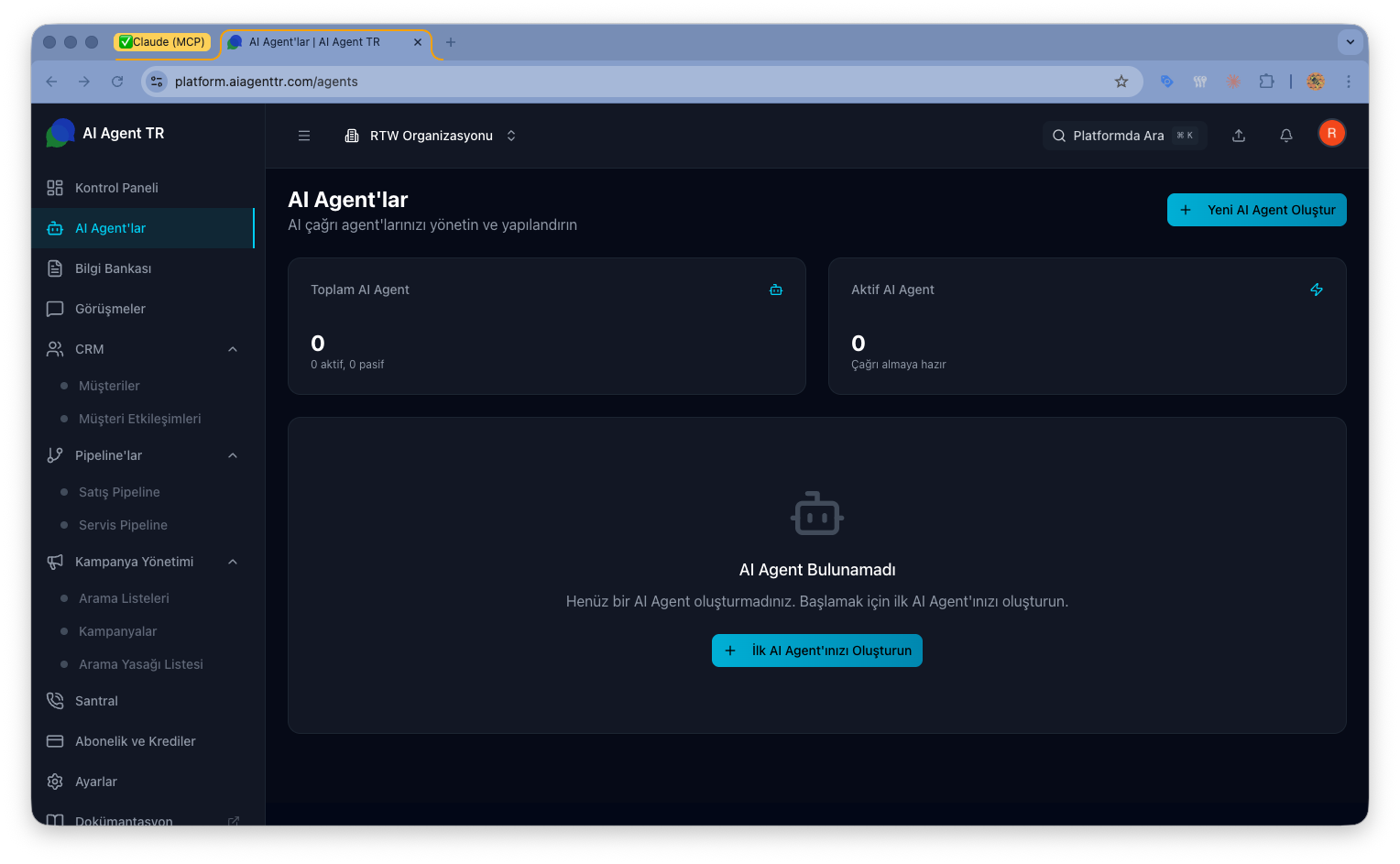
Adım 3: Test Araması Yapın
Web Üzerinden Test Araması (Önerilen)
Telefonunuza gerek kalmadan, doğrudan tarayıcınızdan agent’ınızı test edebilirsiniz!
1
Agent Listesine Gidin
Agent’lar sayfasında oluşturduğunuz agent’ı bulun
2
Konuş Butonuna Tıklayın
Agent kartında Konuş butonuna tıklayın (mikrofon ikonu)
3
Görüşmeyi Başlatın
Sesli Görüşme penceresi açılır. Arama tuşuna basın; tarayıcınız mikrofon izni istediğinde izin verin.
4
Konuşmaya Başlayın
Bağlantı kurulduğunda agent ile konuşmaya başlayın:
- Gerçek zamanlı transkript ekranda görünür
- Mikrofon seviyenizi izleyebilirsiniz
- Mikrofonu kapat / Mikrofonu aç ile mikrofonunuzu kontrol edebilirsiniz
- Görüşmeyi bitir ile aramayı sonlandırabilirsiniz
Telefon ile Test Araması
Gerçek telefon deneyimini test etmek istiyorsanız:1
Ara Butonuna Tıklayın
Agent kartında Ara butonuna tıklayın (telefon ikonu)
2
Kişiyi seçin
Arama Kuyruğuna Ekle penceresinde aranacak müşteriyi seçin ya da yeni müşteri için ad, soyad ve telefon numarası girin. Arama kuyruğa eklenir ve sırası gelince yapılır.
Telefon ile test araması için agent’a bağlı bir telefon numarası ve yeterli kredi gereklidir.
Çağrıyı Değerlendirin
Çağrı Başladığında
Çağrı Başladığında
- Web aramasında: Bağlantı kurulur ve agent karşılama mesajını söyler
- Telefon aramasında: Telefonunuz çalar ve agent konuşmaya başlar
- Soru sorun ve yanıtları değerlendirin
Test Sırasında Kontrol Edin
Test Sırasında Kontrol Edin
- Agent’ın karşılaması doğru mu?
- Sorularınızı anlıyor mu?
- Yanıtları mantıklı mı?
- Ses kalitesi iyi mi?
- Web aramasında: Transkript doğru mu görünüyor?
Çağrı Sonrası
Çağrı Sonrası
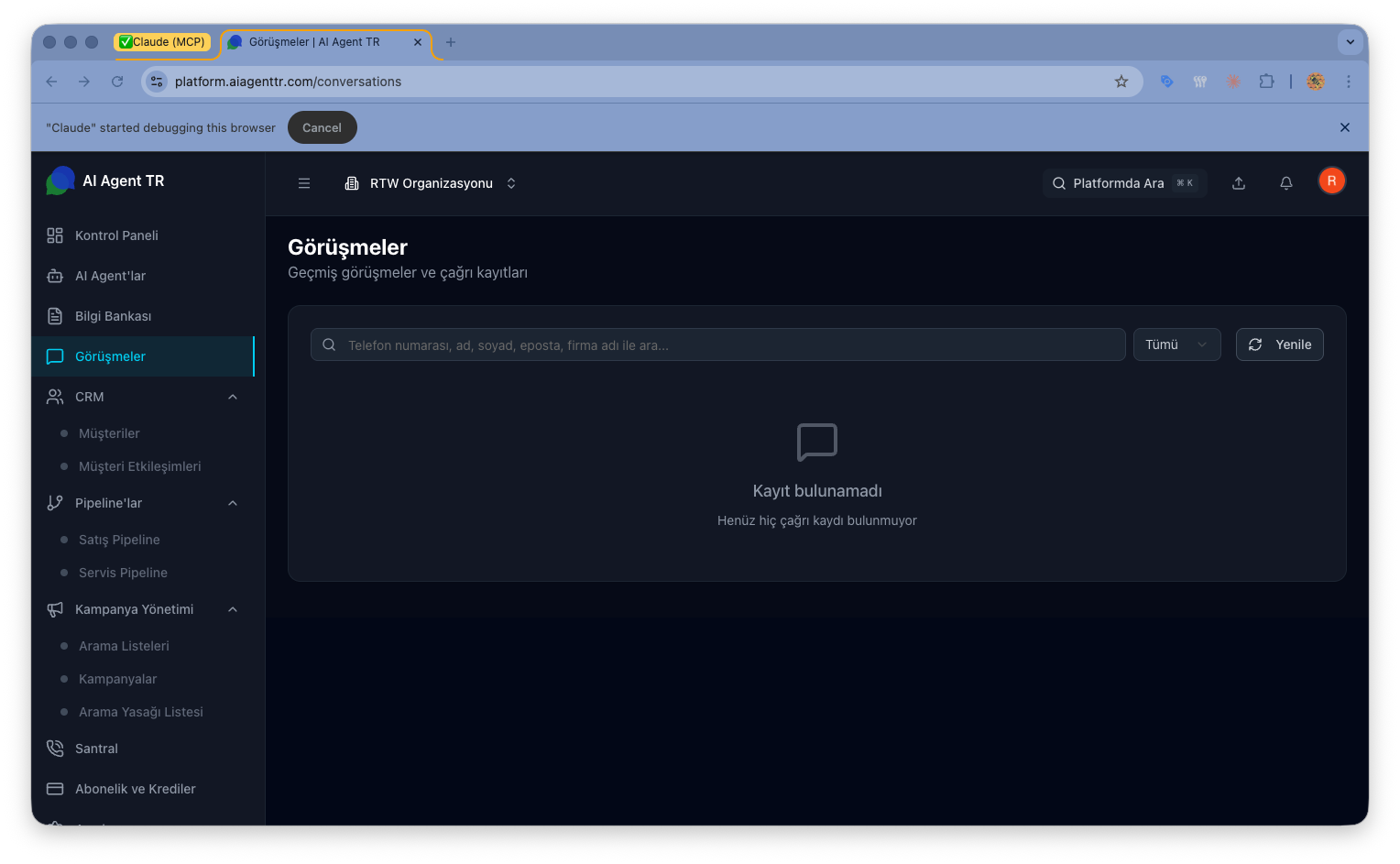
- Görüşmeler sayfasına gidin
- Test çağrınızı bulun ve detaylarını görüntüleyin
- Transkripti okuyun
- Gerekirse agent ayarlarını düzenleyin
Sonuçları İnceleyin
Çağrı detay sayfasında:- Transkript: Tam konuşma metni
- Analiz: AI tarafından oluşturulan özet
- Kayıt: Ses kaydını dinleyin
Sonraki Adımlar
Tebrikler! İlk AI Agent’ınızı oluşturup test ettiniz.Önerilen Sonraki Adımlar
İlk Kampanyanızı Oluşturun
Adım adım ilk kampanyanızı başlatma rehberi
Çağrı Testi Yapın
Agent’ınızı web veya telefon üzerinden test edin
Bilgi Bankası Ekleyin
Agent’ınıza ürün/hizmet bilgileri yükleyin
Müşteri Ekleyin
CRM’e müşterilerinizi ekleyin
Telefon Numarası Ekleyin
Santral’da SIP trunk ve telefon numarası ekleyin
Kampanya Başlatın
Toplu çağrı kampanyanızı oluşturun
İleri Seviye Özellikler
1
Yönlendirme Ayarlayın
Agent’ın karmaşık durumları insan temsilciye yönlendirebilmesini sağlayın
2
Lead ve talepleri takip edin
Görüşmelerden çıkan lead ve talepleri CRM’deki pipeline sekmelerinden yönetin. Bkz. CRM’e Genel Bakış
3
Raporları inceleyin
Sonuçları Raporlar sayfasından takip edin. Bkz. Raporlar
Sık Karşılaşılan Sorunlar
Web Araması Başlamıyor
Web Araması Başlamıyor
Kontrol Listesi:
- ✅ Tarayıcınız mikrofon erişimine izin veriyor mu?
- ✅ Yeterli krediniz var mı?
- ✅ Agent aktif durumda mı?
- ✅ Tarayıcınız güncel mi? (Chrome, Firefox veya Edge önerilir)
Telefon Araması Başlamıyor
Telefon Araması Başlamıyor
Kontrol Listesi:
- ✅ Agent’a telefon numarası bağlı mı?
- ✅ Yeterli krediniz var mı?
- ✅ Telefon numarası
E.164formatında mı? (+905XXXXXXXXX) - ✅ Agent aktif durumda mı?
Agent Ses Çıkarmıyor
Agent Ses Çıkarmıyor
Çözüm:
- Karşılama mesajının dolu olduğundan emin olun
- Sistem talimatını gözden geçirin
- Kontrol Paneli’nde uyarı olup olmadığına bakın
- Web aramasında hoparlör sesinizi kontrol edin
Organizasyon bilgilerimi sonra tamamlayabilir miyim?
Organizasyon bilgilerimi sonra tamamlayabilir miyim?
Evet. Fatura, vergi ve adres bilgilerini kurulumda boş bırakabilir, daha sonra Organizasyon Ayarları → Organizasyon Detayları sayfasından tamamlayabilirsiniz. Detaylar: Organizasyon Oluşturma
Yardıma mı İhtiyacınız Var?
Platform Tanıtımı
Platform özelliklerinin detaylı açıklaması
Kontrol Paneli
Metrikleri anlama ve izleme
Bu dokümantasyona uygulamada sol menünün Hesap grubundaki Dokümantasyon bağlantısından da ulaşabilirsiniz.